


AI w Photoshopie – ile kredytów Adobe Firefly dostajesz na start i co możesz z nimi zrobić?

AI w Photoshopie pozwala m.in. usuwać elementy, dodawać brakujące fragmenty kadru i tworzyć nowe tło z krótkiego tekstu. Za to wszystko odpowiada generatywna sztuczna inteligencja Adobe Firefly. Dostęp do niej zależy od limitu kredytów. Dobrze dobrane podpowiedzi, poprawne zaznaczenie i świadome planowanie zmian decydują, czy kilkanaście prób wystarczy na gotowy materiał do marketingu, e-commerce, social mediów albo prywatnej fotografii w ramach posiadanej liczby kredytów Adobe Firefly. Ile dostaniesz ich na start?

Czego dowiesz się z tego artykułu:

Ile kredytów Firefly dostajesz na start w programie Adobe Photoshop?

Na start dostajesz pulę kredytów Firefly w zależności od planu, a nie od samej instalacji programu Photoshop. To punkty generatywne zależne od abonamentu Adobe. W nowej subskrypcji pojedynczej aplikacji Photoshop typowy limit wynosi 25 kredytów miesięcznie dla funkcji standardowych. Natomiast w przypadku planów rozszerzonych, takich jak Photoshop Pro Edition, pula jest znacznie większa, bo wynosi około 700 kredytów generatywnych miesięcznie.

Plan Creative Cloud Pro oraz Pro Plus daje dodatkowo nielimitowane generacje standardowe oraz osobną pulę 4000 kredytów premium, a Plan Fotograficzny 1 TB obejmuje 1000 kredytów.

25 kredytów wystarczy do nauki, retuszu i kilku wariantów. Przy pracy komercyjnej traktuj je jak budżet: najpierw popraw selekcję, potem wpisz opis, a dopiero na końcu uruchom generowanie. Jedno kliknięcie „Generuj” przy standardowym wypełnieniu generatywnym zwykle oznacza 1 kredyt.

Więcej o kredytach Adobe Firefly przeczytasz w artykule: Kredyty generatywne Adobe Firefly – jak działają? Przewodnik po wykorzystaniu AI w Twojej pracy kreatywnej.

Jak działa wypełnienie generatywne i kiedy warto je wybrać?

AI w Photoshopie działa najlepiej wtedy, gdy użytkownik precyzyjnie wskazuje miejsce zmiany i opisuje efekt prostym językiem. Najpierw zaznacz obszar, później wpisz polecenie, np. „drewniany stolik z miękkim cieniem”, a AI utworzy kilka wersji na osobnej warstwie.

To nie jest zwykłe kopiowanie pikseli. Modele Firefly analizują:

  • światło,
  • perspektywę,
  • krawędzie,
  • teksturę otoczenia.

Dzięki temu można np. dodać produkt, usunąć przewody, rozszerzyć niebo albo zmienić ścianę w mural. Użytkownik zachowuje pełną kontrolę, bo wynik jest edytowalny – można wybrać wariant, poprawić maskę i wrócić do oryginału.

Co daje rozszerzanie generatywne przy kadrowaniu obrazu?

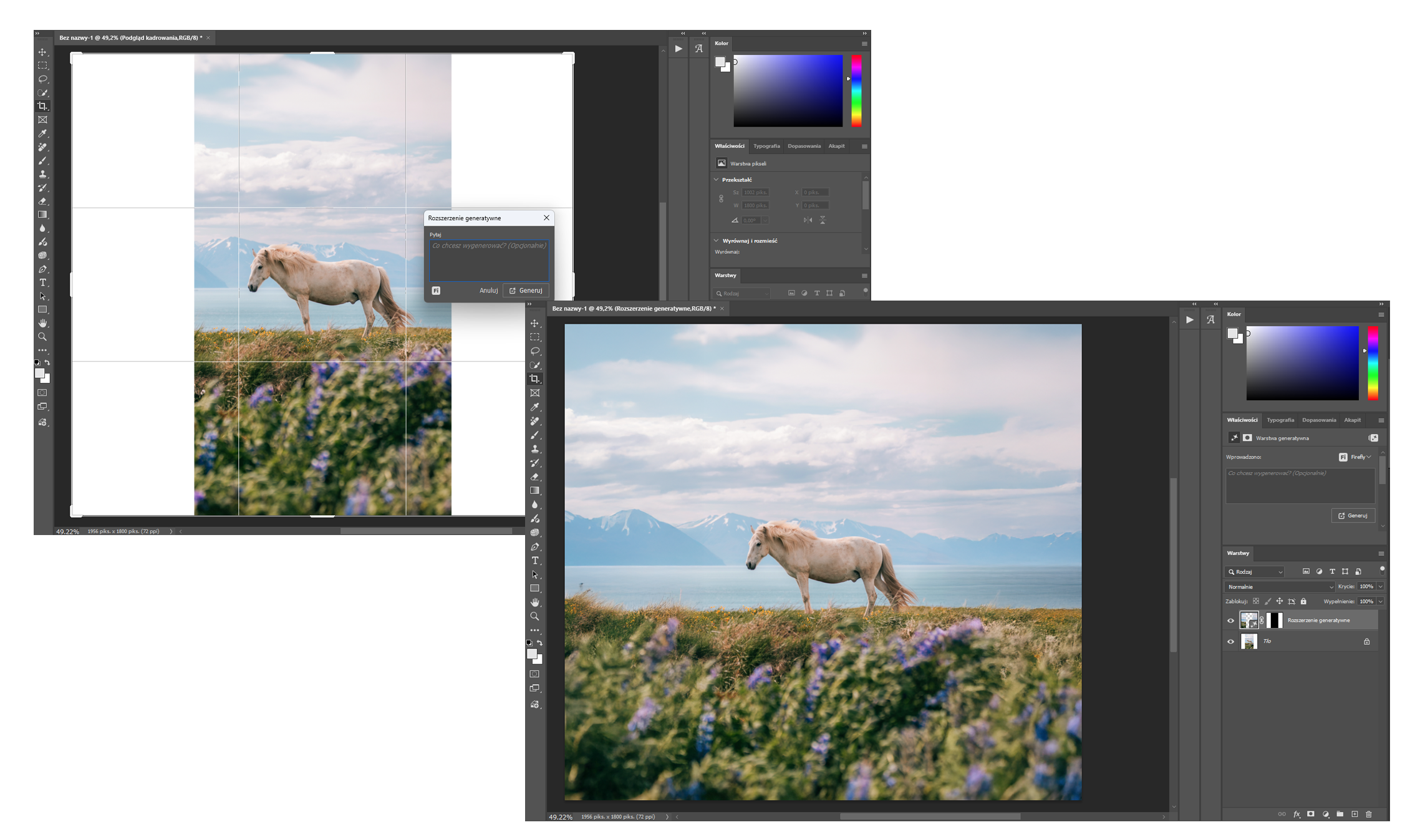
Rozszerzenie generatywne umożliwia wyjście poza pierwotny kadr bez ręcznego dorabiania brakujących pikseli. Wybierasz kadrowanie, poszerzasz płótno, a rozszerzanie generatywne dopowiada tło zgodne z resztą sceny.

To przydatne, gdy zdjęcie ma zły format, za mało miejsca na nagłówek, baner lub miniaturę. Zamiast rozciągać obraz, można dopisać fragment krajobrazu, blatu, ściany, nieba czy innego elementu. Efekt bywa naturalny, ale linie architektury, dłonie, napisy i odbicia sprawdzaj w powiększeniu. Przy druku zwróć uwagę na rozmiar, rozdzielczość i artefakty po skalowaniu.

Rozszerzanie tła za pomocą AI w programie Photoshop.

Jak używać narzędzia AI do retuszu, tła i usuwania obiektów?

Najlepiej łączyć funkcje generatywne z tradycyjnymi narzędziami Photoshopa. Usuwanie obiektów narzędziem Remove lub Content-Aware Fill sprawdza się przy drobnych elementach, a Firefly lepiej nadaje się do scen, w których trzeba odtworzyć kontekst albo dodać nową treść.

Optymalnie jest postępować według następującego schematu:

  1. Przygotuj kopię pliku.
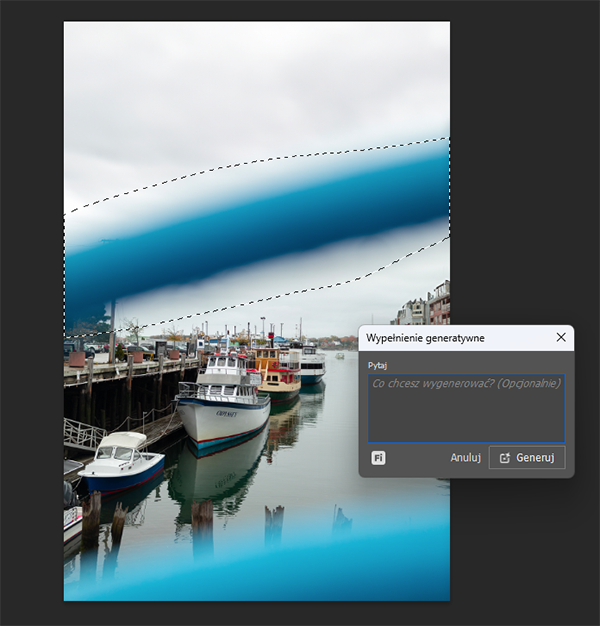
  2. Wykonaj dokładne zaznaczenie za pomocą narzędzia Lasso. Następnie wpisz konkretny prompt (lub pozostaw pusty).

    Usuwanie elementów ze zdjęć za pomocą AI w Adobe Photoshop - krok 1

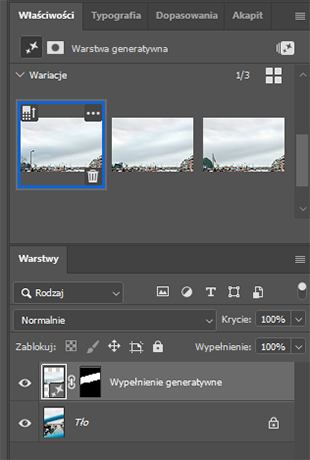
  3. Porównaj trzy warianty i wybierz odpowiednią wersję.

    Usuwanie elementów ze zdjęć za pomocą AI w Adobe Photoshop - krok 2

  4. Sprawdź poprawiony obszar. Jeżeli wszystko wygląda odpowiednio możesz wyeksportować plik.

    Usuwanie elementów ze zdjęć za pomocą AI w Adobe Photoshop - krok 3

Takie workflow skraca proces z godzin do minut, szczególnie przy packshotach, mockupach i miniaturach. Edycja zdjęć AI nie zwalnia z oceny jakości – cień musi zgadzać się ze światłem, a dodany przedmiot z perspektywą.

Czy sztucznej inteligencja Adobe Firefly sprawdza się w portretach?

Adobe Firefly można także używać do retuszu portretów, ale z większą ostrożnością niż przy tle lub produktach. Filtry neuronowe, Inteligentny portret, redukcja szumu, wyostrzanie i Super Resolution wykorzystują uczenie maszynowe, aby poprawiać detale, zmieniać mimikę, kierunek spojrzenia, wiek lub gęstość włosów.

W portretach łatwo przesadzić. Nadmierne wygładzenie skóry niszczy fakturę, a agresywne wyostrzanie tworzy halo. Lepsze są małe korekty: odszumienie wysokiego ISO, subtelne wyostrzenie oczu albo powiększenie pliku przed publikacją. Dla fotografów liczy się powtarzalność. Tu narzędzia oparte na AI automatyzują nudne poprawki, ale zostawiają decyzję twórcy.

Adobe Firefly a prawo autorskie

Grafika przy użyciu AI jest tworzona z myślą o komercyjnym wykorzystaniu, ale odpowiedzialność za finalny materiał nadal spoczywa na użytkowniku. Adobe deklaruje szkolenie Firefly na licencjonowanych i dozwolonych zasobach, co zmniejsza ryzyko, lecz nie eliminuje obowiązku kontroli znaków towarowych, wizerunku i logotypów.

Przy zleceniach komercyjnych zapisuj brief, prompt, wersje pliku i historię akceptacji. Nie generuj twarzy udających realne osoby bez zgody i nie dopisuj marek, których nie masz prawa używać. Takie techniki stosowane na co dzień pomagają chronić projekt, gdy klient zapyta o legalność, inspiracje lub licencję.

Jak wykorzystać sztuczną inteligencję w codziennej pracy bez marnowania kredytów?

Najpierw planuj, potem generuj. Najwięcej kredytów znika przez nieprecyzyjne prompty, zbyt duży obszar selekcji i testowanie pomysłów bez celu. Wpisuj rzeczowniki, styl, materiał, światło i funkcję elementu. Na przykład „matowe ceramiczne naczynie, miękki cień, perspektywa z góry” daje lepsze wyniki niż „ładna miska”.

Warto zbudować własny zestaw promptów dla e-commerce, social mediów i banerów. W swojej pracy możesz używać AI do szkiców, wariantów tła, szybkich koncepcji i inspiracji dla klienta. Im dokładniejszy kontekst i prompt, tym mniej prób, co przekłada się na oszczędzanie kredytów.

Jakie są ograniczenia AI w Photoshopie?

Najważniejsze ograniczenie to zależność od konta, planu i połączenia z internetem. Generatywne operacje są przetwarzane w chmurze, więc offline nie działają jak klasyczne filtry. Część rozwiązań może być dostępna w wersji beta, w aplikacji webowej albo w wybranych planach.

Nie wszystkie efekty nadają się od razu do publikacji. AI może mylić anatomię, powtarzać wzory i tworzyć błędne napisy. Przy kampaniach testuj pliki na docelowym nośniku, także po eksporcie do PSD, JPG, PNG lub wideo. AI w Photoshopie przyspiesza obróbkę, ale nie zastępuje całkowicie grafika.

AI w Photoshopie – najważniejsze informacje

Kredyty Firefly są realnym limitem, który warto uwzględnić przed rozpoczęciem projektu. Nowy użytkownik aplikacji Adobe Photoshop powinien zakładać 25 kredytów miesięcznie, chyba że korzysta z pakietu Pro albo Photography 1 TB. Za te kredyty można testować wypełnianie, dodawanie, modyfikowanie i rozszerzanie zdjęć, tła oraz elementów reklamowych. Najlepsze efekty daje precyzyjna selekcja, krótki prompt, ocena wariantów i ręczna kontrola warstw przed eksportem.

FAQ

  • Czy mogę sprawdzić, ile kredytów zostało na koncie?

    Tak, licznik dostępny jest w panelu konta Adobe oraz w miejscach, w których aplikacja pokazuje zużycie generatywne. Warto sprawdzać go przed większą serią prób.

  • Czy Firefly nadaje się do przygotowania grafik dla sklepu internetowego?

    Tak, szczególnie do wariantów tła, cieni, kompozycji produktowych i szybkich wizualizacji. Finalny plik trzeba jednak skontrolować pod kątem detali, zgodności z marką i jakości eksportu.

  • Czy można pracować na plikach klientów z użyciem AI?

    Tak, o ile umowa, polityka firmy i charakter danych na to pozwalają. Przy materiałach poufnych lepiej ustalić zasady korzystania z funkcji chmurowych przed rozpoczęciem zlecenia.

W kategorii: Aktualności
Nawigacja

Ostatnie artykuły