





Jak zamienić PDF na Word i edytować jego zawartość?

PDF świetnie sprawdza się wtedy, gdy dokument ma wyglądać tak samo na każdym urządzeniu, ale jego późniejsza edycja bywa kłopotliwa. Zmiana kilku zdań, poprawienie tabeli czy wykorzystanie fragmentu umowy często wymaga przeniesienia treści do Worda. Na szczęście nie trzeba przepisywać materiału ręcznie. W zależności od rodzaju pliku można otworzyć go bezpośrednio w Wordzie, wyeksportować w Adobe Acrobat albo użyć konwertera działającego w przeglądarce. Najważniejsze jest dobranie metody do zawartości PDF, bo zwykły tekst, skan i dokument z rozbudowanym układem zachowują się inaczej w praktyce.

Czego dowiesz się z tego artykułu:

Jak otworzyć PDF w Microsoft Word i przygotować go do edycji?

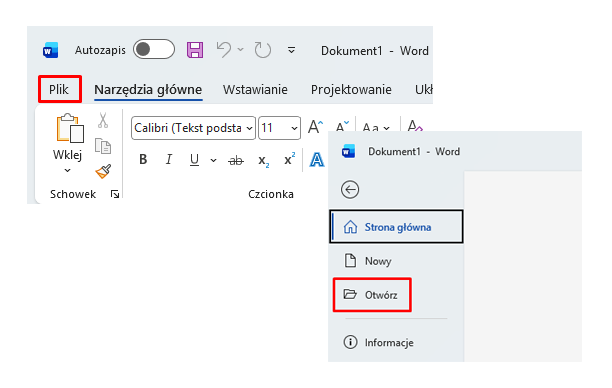
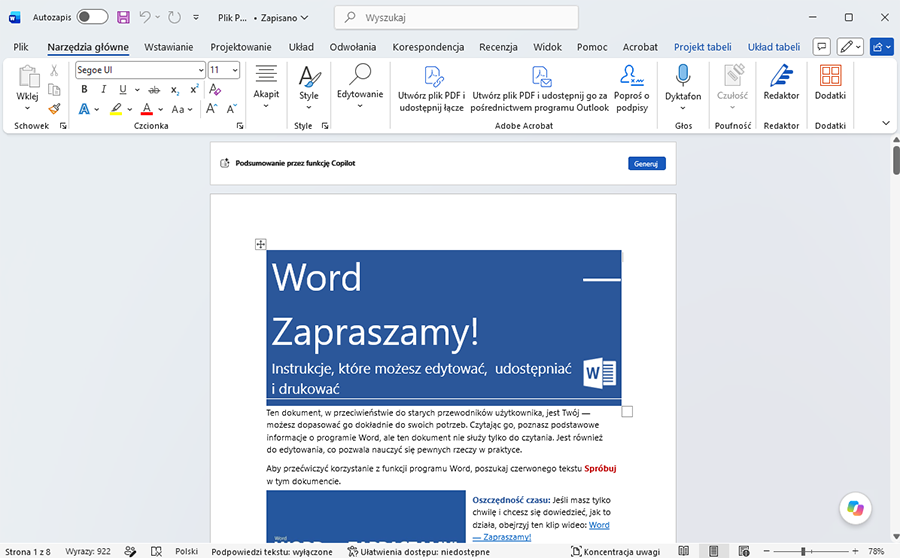
Word potrafi otworzyć dokument PDF bez wcześniejszego używania osobnego konwertera. Program tworzy kopię zawartości i przekształca ją w edytowalny dokument Word, pozostawiając plik źródłowy bez zmian. Jeżeli chcesz zamienić plik PDF bezpośrednio w aplikacji Microsoftu, wykonaj następujące kroki:

  1. Uruchom Word i wybierz Plik > Otwórz.

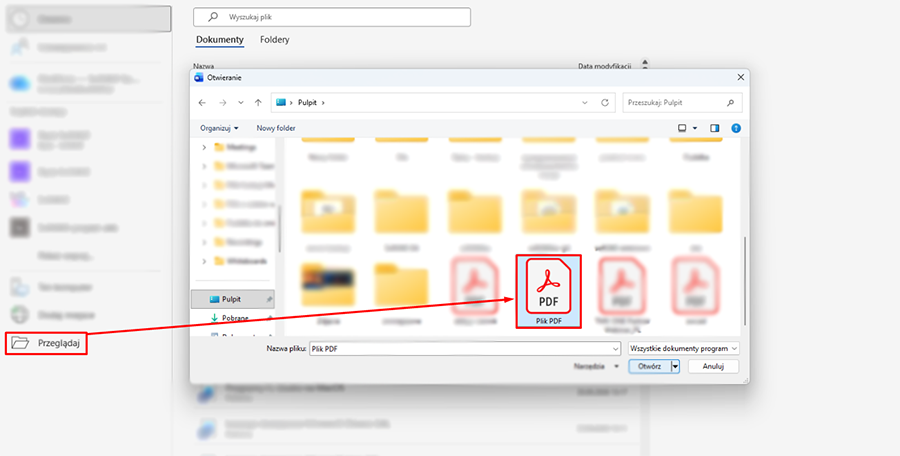
  2. Wskaż lokalizację na dysku i wybierz plik PDF.

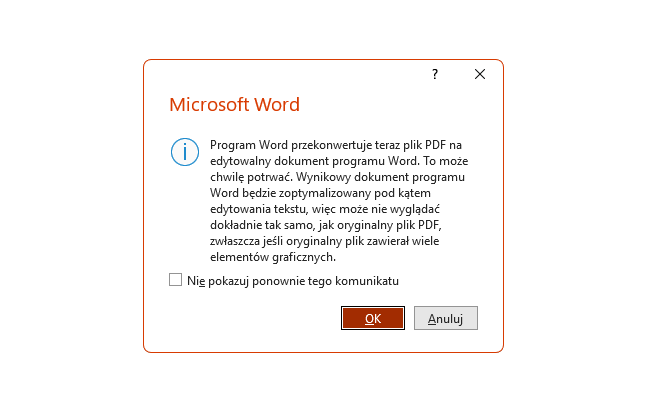
  3. Zaakceptuj komunikat, że program przekonwertuje zawartość.

  4. Poczekaj, aż otworzy się nowa, edytowalna wersja dokumentu.

  5. Wprowadź zmiany i zapisz materiał jako plik DOCX.

Po otwarciu kopii możesz edytować akapity, nagłówki, listy i inne rozpoznane elementy podobnie jak w zwykłym pliku Word. Trzeba jednak pamiętać, że PDF jest formatem o stałym układzie. Word próbuje odtworzyć strukturę strony, dlatego przy złożonych materiałach formatowanie może się nieco zmienić.

Konwersja PDF bezpośrednio w Wordzie – kiedy działa najlepiej?

Mechanizm używany w programie Microsoft Word radzi sobie najlepiej z plikami tekstowymi o nieskomplikowanej strukturze. Jeżeli PDF zawiera wiele kolumn, nietypowe czcionki, rozbudowane tabele, formularze albo dużo grafik, po konwersji mogą pojawić się przesunięcia. Szczególnie problematyczne bywają układy wielokolumnowe, ponieważ program musi sam rozpoznać kolejność tekstu.

W praktyce warto po konwersji sprawdzić:

  • podziały stron i odstępy między akapitami;
  • położenie obrazów oraz podpisów;
  • nagłówki, stopki i numerację;
  • tabele, listy oraz zachowanie stylów.

Jeśli zależy Ci tylko na krótkim fragmencie, nie zawsze potrzebna jest pełna zamiana pliku PDF na Word. Zaznacz tekst w pliku, skopiuj go i wklej do Worda. Przy kilku zdaniach to najszybsza metoda, chociaż część układu może zostać utracona. Gdy potrzebujesz całej treści wraz z wyglądem strony, pełna konwersja PDF do Word jest rozsądniejsza.

Jak przekonwertować plik PDF w Adobe Acrobat?

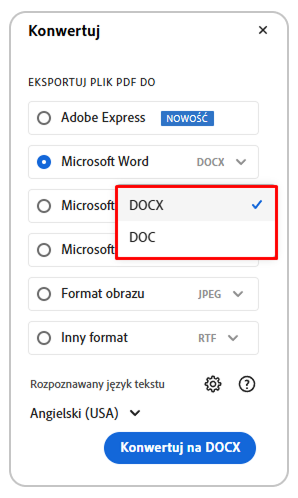
Adobe Acrobat daje bardziej wyspecjalizowane narzędzia do pracy z PDF niż zwykły edytor tekstu. Jest dobrym wyborem, gdy zależy Ci na zachowaniu układu, grafik i struktury dokumentu, szczególnie przy bardziej rozbudowanych materiałach. Program pozwala wyeksportować plik do nowszego formatu DOCX albo starszego DOC.

Aby przeprowadzić konwertowanie z PDF na Word w programie Acrobat, wykonaj następujące kroki:

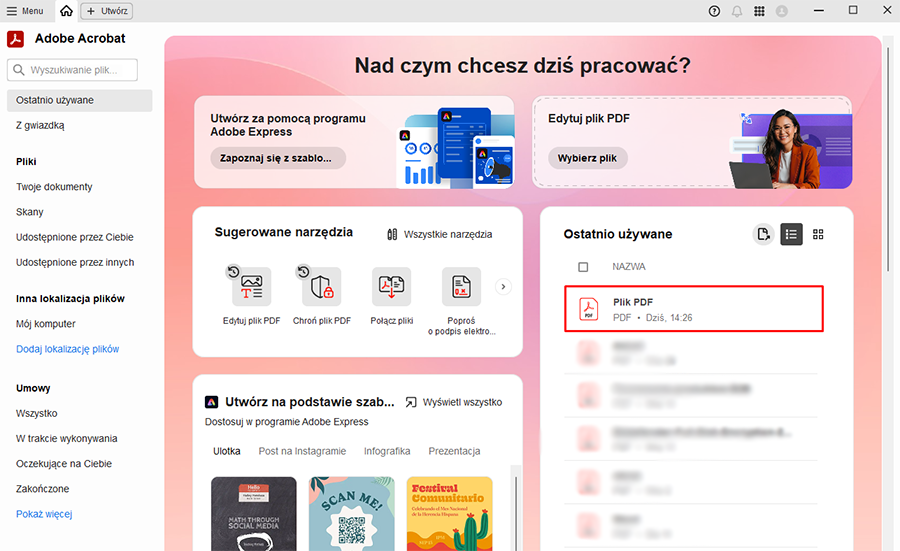
  1. Otwórz źródłowy plik PDF w aplikacji Adobe Acrobat.

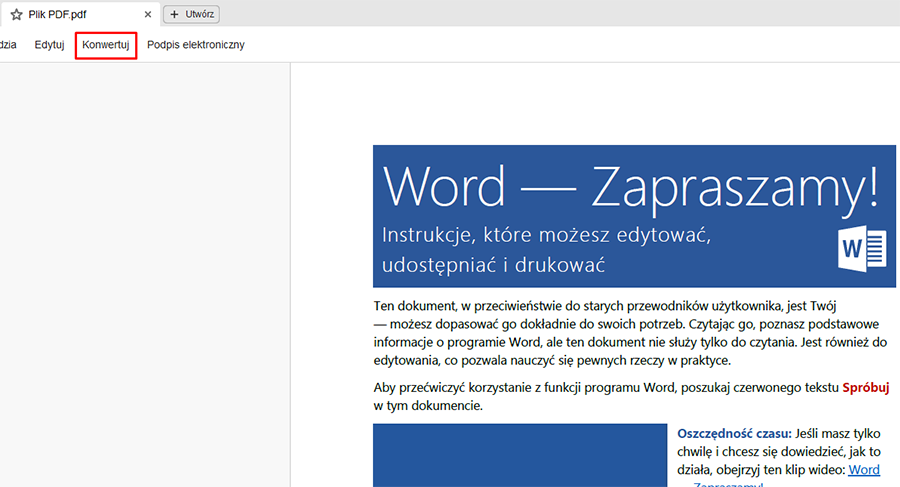
  2. Z głównego paska wybierz Konwertuj.

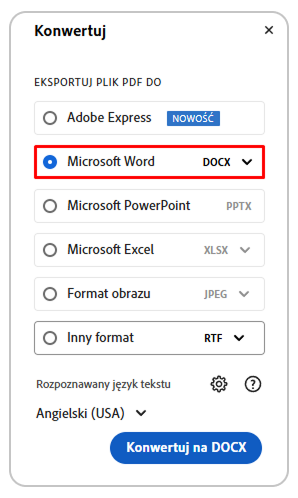
  3. W panelu po lewej wskaż Microsoft Word.

  4. Z rozwijanej listy wybierz format DOCX albo DOC.

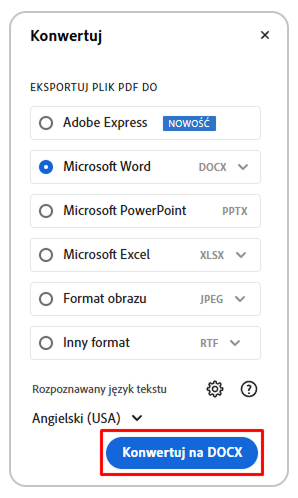
  5. Kliknij przycisk Konwertuj.

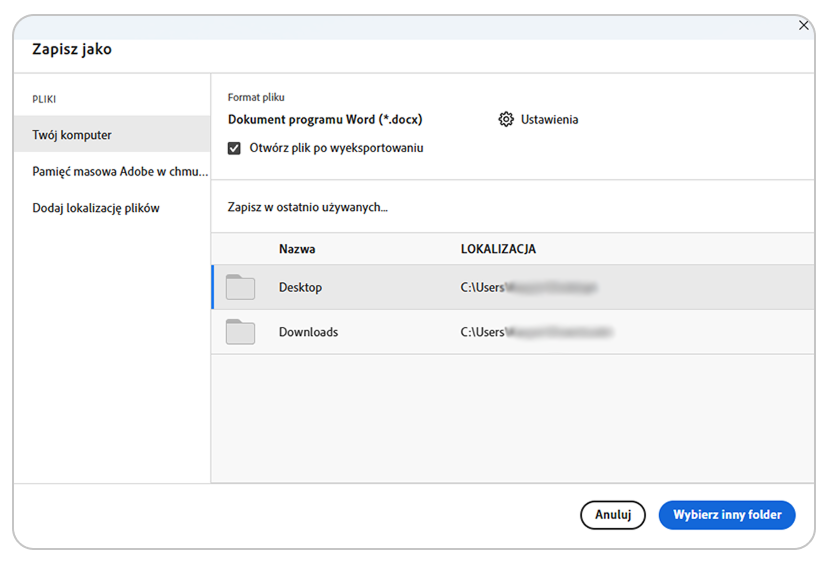
  6. Określ folder docelowy, nazwij nowy plik i wybierz Zapisz.

DOCX jest dziś praktycznym wyborem do dalszej pracy. To nowszy format niż DOC i jest standardowo obsługiwany przez współczesny pakiet Microsoft Office.

Konwertowanie PDF na Word innymi metodami – co jeszcze można zrobić?

Jeśli nie masz Worda ani Acrobata, dostępne są również inne narzędzia. Google Docs może otworzyć materiał przesłany na Dysk Google i spróbować wydobyć z niego tekst. To rozwiązanie sprawdza się głównie przy prostych dokumentach, gdy perfekcyjne odwzorowanie wyglądu nie jest priorytetem.

Bardziej rozbudowaną alternatywą jest ABBYY FineReader PDF, czyli program wyspecjalizowany w konwersji dokumentów i technologii OCR. Potrafi przekształcać zwykłe oraz zeskanowane pliki PDF do formatów Microsoft Word, w tym DOCX, a podczas rozpoznawania stara się zachować strukturę dokumentu, tabele, obrazy, nagłówki, stopki i elementy formatowania. To szczególnie przydatne przy skanach umów, faktur, materiałów archiwalnych czy dokumentów o bardziej złożonym układzie, gdzie zwykłe kopiowanie tekstu daje słabe rezultaty. FineReader pozwala również kontrolować ustawienia OCR i sposób zachowania układu, dlatego dobrze sprawdza się przy regularnej pracy z większą liczbą dokumentów.

Inną opcją jest PDF Architect Pro, umożliwia eksport PDF do Worda, wybór zakresu stron oraz zachowanie tabel podczas konwersji. W wersjach wyposażonych w moduł OCR można dodatkowo rozpoznawać tekst ze skanów. Warto też zwrócić uwagę na PDF-XChange PRO. Pakiet pozwala eksportować dokumenty PDF do DOCX, a rozbudowany moduł OCR przydaje się również wtedy, gdy źródłem jest zeskanowany dokument.

Internetowy konwerter jest z kolei wygodny, jeśli zależy Ci na szybkości i pracujesz na urządzeniu, na którym nie chcesz niczego instalować. Większość takich usług działa w dowolnej przeglądarce, dlatego rodzaj systemu ma mniejsze znaczenie. Warto jednak uważać na przypadkowe serwisy proszące o zbędne dane, instalację rozszerzeń albo założenie konta przed samą konwersją.

Darmowy konwerter plików PDF Adobe online krok po kroku

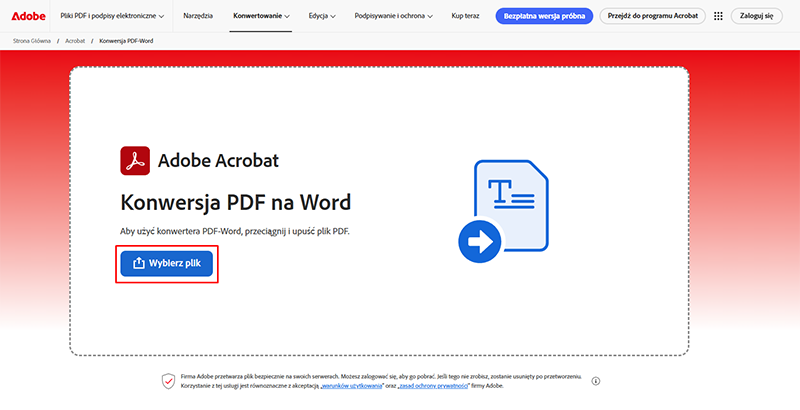
Nie zawsze trzeba instalować program na komputerze. Adobe udostępnia narzędzie online do zamiany PDF na Word, które działa w przeglądarce. To wygodna opcja także na urządzeniu mobilnym. Usługa obsługuje popularne systemy, w tym Windows, macOS, Android, iOS i Linux.

Aby konwertować PDF przez stronę Adobe, wykonaj następujące czynności:

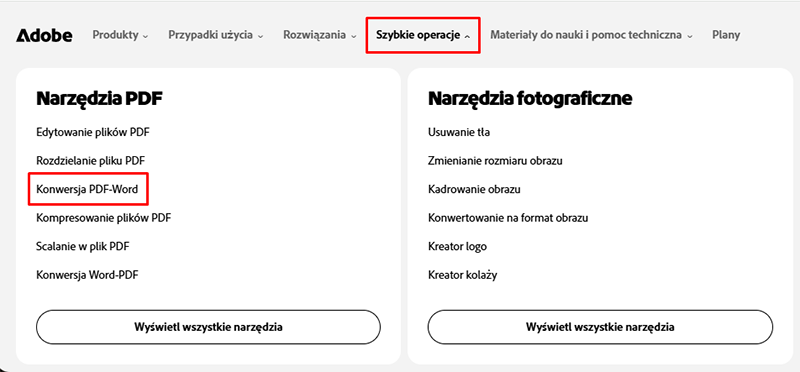
  1. Otwórz stronę Adobe i wybierz Narzędzia PDF a następnie Konwersja PDF-Word.

  2. Kliknij Wybierz plik lub przeciągnij dokument do pola.

  3. Wybierz plik, który chcesz przekonwertować.
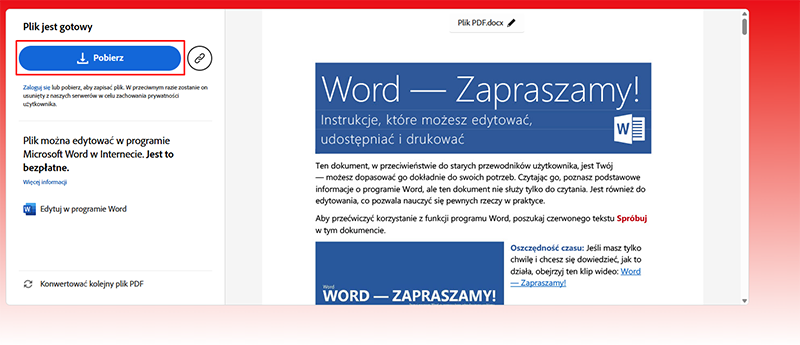
  4. Zaczekaj, aż usługa przygotuje edytowalne pliki Word.

  5. Wybierz Pobierz plik i zapisz wynik na urządzeniu.

W tym wariancie nie musisz instalować żadnego oprogramowania. Cały proces odbywa się online, więc potrzebne jest połączenie z internetem. Przy pracy z poufnymi umowami, danymi klientów czy dokumentacją firmową warto natomiast sprawdzić zasady prywatności danego serwisu przed rozpoczęciem przesyłania. Do wrażliwych materiałów lepiej korzystać ze sprawdzonych narzędzi lub wykonać konwersję lokalnie.

Skan, OCR i problemy z układem – dlaczego PDF nie zawsze konwertuje się idealnie?

Nie każdy PDF zawiera prawdziwy tekst. Część plików to po prostu skany stron zapisane jako obrazy. W takim przypadku zwykłe kopiowanie nie zadziała, bo komputer widzi fotografię liter, a nie znaki. Potrzebna jest technologia OCR, czyli optyczne rozpoznawanie znaków. Analizuje ona obraz i tworzy warstwę tekstową, którą można zaznaczać, wyszukiwać i poprawiać.

OCR jest szczególnie przydatna, gdy pracujesz ze skanem faktury, starej umowy lub papierowego formularza. Adobe Acrobat potrafi rozpoznawać tekst w zeskanowanych materiałach, jednak dokładność zależy od jakości obrazu. Krzywo zeskanowana strona, słaby kontrast, odręczne notatki czy nietypowe znaki zwiększają ryzyko pomyłek.

Po zakończeniu rozpoznawania zawsze przeczytaj wynik. W dokumentach prawnych, finansowych i technicznych nawet pojedyncza błędna cyfra może mieć znaczenie. Automatyczna konwersja oszczędza czas, ale nie zwalnia z kontroli treści.

Wybór metody można uprościć do trzech zasad. Do tekstowego PDF użyj Worda. Gdy ważne są układ i bardziej zaawansowana obsługa, wybierz Acrobat. Jeżeli potrzebujesz jednorazowej, szybkiej operacji bez instalacji, skorzystaj z konwertera online. Jeśli materiał jest skanem, upewnij się, że wybrane rozwiązanie obsługuje OCR.

Przeczytaj także artykuł na blogu Soft360: 5 najlepszych programów do przeglądania i edycji plików PDF w 2026 roku

FAQ

  • Czy można przekonwertować PDF zabezpieczony hasłem?

    Tak, ale najpierw trzeba podać prawidłowe hasło i mieć uprawnienia do otwarcia lub zmiany pliku. Zabezpieczeń nie należy obchodzić za pomocą przypadkowych serwisów.

  • Czy po konwersji działają linki znajdujące się w PDF?

    Część hiperłączy może zostać zachowana, ale zależy to od struktury pliku i użytej metody. Po zapisaniu DOCX warto kliknąć odnośniki i sprawdzić ich poprawność.

  • Czy komentarze z PDF zostaną przeniesione do Worda?

    Nie należy zakładać, że wszystkie adnotacje i komentarze zostaną odwzorowane identycznie. Jeśli są istotne, zachowaj także oryginalny PDF jako materiał referencyjny.

W kategorii: Poradniki
Nawigacja

Ostatnie artykuły