

















Excel coraz częściej pełni rolę środowiska analitycznego, w którym liczy się szybkość...
Copilot w Excelu – co potrafi i kiedy naprawdę ułatwia pracę?
Excel coraz częściej pełni rolę środowiska analitycznego, w którym liczy się szybkość interpretacji, poprawność danych i umiejętność zadawania właściwych pytań. Copilot w programie Excel wprowadza do tego procesu asystenta opartego na sztucznej inteligencji, który rozumie polecenia użytkownika, proponuje formuły, porządkuje tabele i podpowiada, co warto sprawdzić. Największą wartość daje tam, gdzie arkusz jest rozbudowany, a ręczna praca zaczyna zabierać zbyt dużo czasu i łatwo przeoczyć ważny sygnał w danych.
Czego dowiesz się z tego artykułu:
- Jak uruchomić Copilot w Excelu?
- Jak analizować dane za pomocą Copilot w programie Excel?
- Jak korzystać z funkcji Copilot w Excelu?
- Jak porządkować dane za pomocą Copilot w programie Excel?
- Czy Copilot w Excelu zastępuje człowieka?
Copilot w programie Excel – wymagania przed startem
Aby korzystać z rozwiązania Copilot, nie wystarczy dowolny pakiet biurowy z licencją wieczystą (w Office 2024, 2021, 2019 nie ma Copilota). Potrzebna jest aktywna subskrypcja Microsoft 365 oraz licencja Microsoft 365 Copilot. W wielu firmach dostęp przypisuje osoba będąca administratorem IT. W Microsoft 365 Personal i Family Copilot może być dostępny w aplikacjach Microsoft 365 zgodnie z zasadami i limitami danego planu. W Microsoft 365 Business Basic, Standard oraz Premium należy dokupić dedykowany Microsoft 365 Copilot Business. Natomiast w Microsoft E3/E5 trzeba dokupić Microsoft 365 Copilot.
Więcej o AI w pakiecie biurowym przeczytasz w artykule na blogu Soft360: Co to jest Microsoft 365 Copilot?
Analiza danych za pomocą Copilot w arkuszu kalkulacyjnym
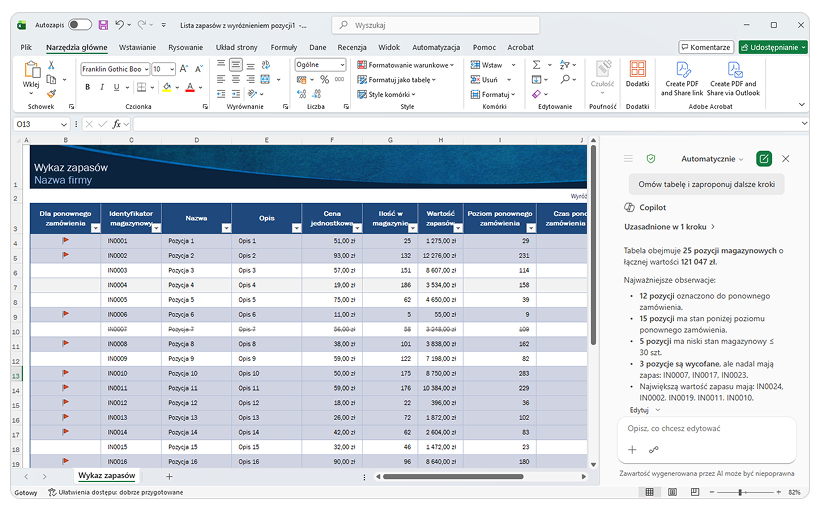
Najmocniejszą stroną narzędzia jest analiza danych bez ręcznego przeglądania setek rekordów. Copilot rozpoznaje strukturę tabeli, szuka zależności, wskazuje trendy, wartości odstające i potencjalne korelacje. To krótsza droga od surowych liczb do wniosku biznesowego.
Warunek jest jeden: dane muszą być uporządkowane. Copilot najlepiej radzi sobie w arkuszu kalkulacyjnym, w którym nagłówki są jasne, kolumny mają spójny typ informacji, a dane są sformatowane jako tabela Excela albo jako uporządkowany, obsługiwany zakres danych. Scalone komórki, puste wiersze, niejednolite daty i przypadkowe opisy utrudniają analizowanie danych, dlatego warto poprawić formaty i nazwy kolumn.
Z pomocą Copilot można np.:
- Zapytać, który kanał sprzedaży ma najwyższą marżę.
- Poprosić o pokazanie miesięcy z nietypowym spadkiem przychodów.
- Wydać polecenie porównania wyników regionów.
Asystent może zwrócić tabelę, omówienie, wykres lub propozycję dalszych kroków. Takie wyszukiwanie informacji jest szybsze niż ręczne filtrowanie ogromnych zestawów sprzedażowych i finansowych. Dużą zaletą jest możliwość pracy w języku polskim. Copilot obsługuje monity i odpowiedzi po polsku, choć jakość działania może zależeć od danych, kontekstu i złożoności polecenia. Można więc zadawać zwykłe pytania bez znajomości nazw narzędzi, funkcji i ścieżek w menu.

Funkcje Copilot w MS Excel – formuły, obliczenia i automatyzacja
W codziennej pracy przydatne są podpowiedzi dotyczące formuł. Zamiast samodzielnie dobierać JEŻELI, X.WYSZUKAJ czy SUMA.WARUNKÓW, można opisać potrzebę językiem naturalnym. Polecenie np. „Dodaj kolumnę, która obliczy całkowity zysk” wystarcza, aby Copilot dokonał obliczenia na podstawie istniejących danych. Nie zwalnia to z kontroli wyniku, ale przyspiesza obliczenia.
W panelu asystenta można prosić o generowanie nowych kolumn, wyjaśnienie formuły, poprawę błędu lub wariant obliczeń. Takie użycie jest wygodne dla osób, które wiedzą, jaki efekt chcą uzyskać, lecz nie pamiętają składni. Narzędzie wspiera też automatyzację sortowania, kategoryzacji i komentarzy do raportu.
Nowością jest funkcja =COPILOT(), która pozwala kierować zapytania AI bezpośrednio do komórek. Może klasyfikować opinie, streszczać teksty, oznaczać kategorie albo tworzyć opisy produktów. Wynik pojawia się w siatce arkusza, ale nie należy traktować go jak w pełni deterministycznej formuły Excela. Do obliczeń liczbowych, wyszukiwania danych, raportów finansowych i zadań wymagających audytowalności należy używać natywnych funkcji Excela. Należy jednak pamiętać o pewnych ograniczeniach: mogą występować limity, można korzystać tylko z kontekstu, a nie z całego arkusza, a przede wszystkim może być konieczne połączenie z internetem.
Rozwiązania Copilot – formatowanie, czyszczenie i wizualizacje danych
Copilot pomaga także zorganizować pliki. Przy nieuporządkowanych danych może sugerować ujednolicenie nazw, poprawę zapisu wartości, rozdzielenie tekstu na kolumny, usunięcie duplikatów albo oznaczenie nietypowych rekordów. Przydaje się też formatowanie warunkowe, bo asystent może wyróżnić najwyższe koszty, spadki sprzedaży, przekroczone budżety lub wartości wymagające reakcji.
Warto podawać polecenia precyzyjnie, bo od tego zależy ich działanie. Zamiast pisać „Popraw tabelę”, lepiej wskazać oczekiwany rezultat np.:
- Zaznacz wiersze z marżą poniżej 10%.
- Posortuj klientów według wartości zamówień malejąco.
- Dodaj filtr dla statusów opóźnionych.
- Przygotuj tabelę przestawną według miesięcy.
Takie filtrowanie, sortowanie i wizualizacja to szybki sposób na osiągnięcie rezultatu bez przeklikiwania wielu opcji menu. Copilot może zaproponować tabelę przestawną, dobrać typ wykresu i wskazać anomalie. To ważne w firmach i przedsiębiorstwach, gdzie raporty są cykliczne, a rutynowe zadania obciążają działy finansowe, sprzedażowe i operacyjne.
Microsoft 365 + Copilot z naszej oferty:
Sztuczna inteligencja w Excelu – kiedy pomaga, a kiedy trzeba uważać?
Microsoft Copilot najlepiej sprawdza się jako analityczny partner, nie jako nieomylny autor decyzji. Potrafi przyspieszyć podsumowywanie, wskazać kierunki analiz, zaproponować sugestie i ułatwić zrozumienie danych, ale wynik zawsze wymaga weryfikacji. Szczególnie ostrożnie trzeba traktować raporty księgowe, umowy i dane kadrowe.
Najważniejsze nie są etykiety marketingowe, tylko zakres dostępnych działań w samym skoroszycie. Copilot potrafi wykorzystać kontekst tabeli, nagłówków i relacji między kolumnami, dzięki czemu może proponować zestawienia, klasyfikować tekst, wskazywać odchylenia oraz przygotowywać krótkie komentarze do wyników. Natomiast integracja z Pythonem pomaga wykonywać prognozowanie, segmentację i analizę statystyczną bez opuszczania środowiska Excela.
Warto też wiedzieć, jak wyłączyć Copilot w Excelu, gdy firma nie chce udostępniać tej funkcji wszystkim pracownikom. Najczęściej robi się to przez zarządzanie licencjami i ustawieniami usług połączonych. Dla pojedynczego użytkownika praktycznym rozwiązaniem jest praca na koncie bez przypisanej licencji.
Przeczytaj także nasz artykuł Microsoft 365 Copilot Business jako alternatywa dla przedsiębiorstw.
Copilot w Excelu – najważniejsze informacje
Copilot w Excelu najbardziej ułatwia pracę wtedy, gdy arkusz ma uporządkowaną strukturę, a użytkownik potrafi jasno opisać oczekiwany rezultat. Najwięcej daje przy analizie, czyszczeniu danych, tworzeniu formuł, tabel przestawnych, wykresów i krótkich podsumowań. Nie zastępuje wiedzy o danych ani kontroli jakości, ale skraca czas wykonywania powtarzalnych operacji. Dobrze wdrożony staje się wsparciem dla osób, które chcą szybciej przechodzić od danych do decyzji i ograniczać błędy w pracy.
FAQ
-
Czy Copilot w Excelu działa offline?
Nie, ponieważ korzysta z modeli AI i usług chmurowych. Bez internetu jego możliwości są ograniczone albo niedostępne.
-
Czy Copilot w Excelu jest darmowy?
Nie, korzystanie z niego wymaga odpowiedniej subskrypcji Microsoft 365 oraz przypisanej licencji na Copilota. Sama bezpłatna wersja Excela online nie daje dostępu do tej funkcji.
-
Dlaczego nie widzę Copilota w Excelu?
Najczęściej powodem jest brak właściwej licencji, nieaktualna wersja aplikacji, praca na niewłaściwym koncie albo wyłączone usługi połączone. W firmie dostęp może też blokować polityka ustawiona przez administratora IT.






