

















Zdalny dostęp, szybkie wsparcie użytkowników i możliwość bezpiecznego zarządzania urządzeniami...
Excel Online – przydatne skróty klawiszowe
Skróty klawiszowe Excel są przydatne do sprawnego korzystania z najpopularniejszego programu do analizy danych. Dzięki nim możesz pracować szybciej, a to ważne, ponieważ poszczególne opcje Excela są często głęboko ukryte i znalezienie ich nie zawsze będzie proste. Poznaj najpopularniejsze skróty klawiaturowe w platformie Excel Online.
Czego dowiesz się z tego artykułu:
- Microsoft Excel pozwala na wykonanie bardzo wielu czynności za pomocą skrótów klawiszowych.
- Dzięki kombinacjom klawiszy możesz pracować zarówno z całymi arkuszami danych, jak i edytować poszczególne komórki.
- Stosując funkcję makra, skonfigurujesz własne skróty klawiszowe.
- Dlaczego skróty na klawiaturze nie zawsze działają? Poznaj najczęstsze przyczyny!
Excel Online vs. Excel w pakiecie Office. Na czym polega różnica?
W odróżnieniu od klasycznego Excela dostępnego w pakietach Office, wersja Online jest bezpłatna. Aby z niego korzystać, wystarczy utworzyć konto Microsoft. Program może być używany tylko przez jedną osobę, ale pozwala na udostępnianie danych w czasie rzeczywistym (a do tego oferuje 5 GB magazynu w chmurze). Działa w webowej przeglądarce oraz systemach Android i iOS.
Ta wygoda ma jednak swoje ograniczenia. Darmowy Excel Online został pozbawiony zaawansowanych funkcji, jak Power Query, makra VBA, czy rozszerzenia i dodatki znane z pełnowymiarowej wersji edytora arkuszy kalkulacyjnych. Działa wolniej z dużymi plikami, więc jeśli często pracujesz z obszernymi plikami, możesz się z nim trochę namęczyć. Naturalnie aplikacja potrzebuje mieć stały dostęp do sieci.

Skróty klawiaturowe w programie Excel Online a desktopowe wersje Excela
Na samym wstępie warto wyjaśnić, że obecnie w Excelu skróty klawiszowe zadziałają nie tylko w wersji online programu, ale także edycjach dostępnych na licencji wieczystej w ramach pakietów Microsoft Office. Oczywiście mogą pojawić się pewne różnice. W wersji online nie zaimplementowano np.:
- Power Pivot,
- zabezpieczania formularza,
- narzędzia VBA służącego do automatyzacji.
Oznacza to, że skrótów klawiszowych w Excelu Online powiązanych z powyższymi funkcjami nie znajdziesz. Zaletą wersji online jest za to możliwość wygodnej analizy danych na każdym urządzeniu, ponieważ jest to usługa typu cloud-based.
Zasadniczo jednak nie ma znaczenia, czy korzystasz z chmurowego Microsoft 365, czy też stacjonarnego pakietu Office. Dostępne skróty z klawiatury wyglądają tak samo.
Dlaczego warto poznać skróty klawiaturowe Excel?
Skróty klawiaturowe w Excelu, podobnie jak w innych programach, z założenia służą usprawnieniu pracy. Wbrew pozorom ten edytor arkuszy kalkulacyjnych potrafi znacznie więcej, niż tylko obliczaniu sumy z kilku komórek, czy generowania na podstawie znajdujących się w nich danych prostego wykresu słupkowego. Jeśli jednak na co dzień nie korzystasz z bardziej zaawansowanych funkcji, kiedy będzie trzeba po nie sięgnąć, pojawi się problem, a czas goni.
Kiedy więc w pracy używasz tego programu na co dzień, warto poznać przydatne skróty Excel, aby swoje zadania wykonywać szybciej. Do wielu funkcji możesz uzyskać dostęp w mgnieniu oka i bez patrzenia na klawiaturę. Skróty w Excelu bywają też nieocenione dla osób cierpiących na problemy ze wzrokiem. Wciśnięcie odpowiedniej kombinacji klawiszy na klawiaturze często jest prostsze niż dostrzeżenie drobnych szczegółów na ekranie komputera.
Poznaj najważniejsze skróty klawiszowe Excel
Poszczególne skróty podzieliliśmy na kilka grup, aby łatwiej było Ci się wśród nich odnaleźć. Zaczynamy od tych najbardziej ogólnych, a następnie przechodzimy do szczegółowych.
Skróty systemowe
Skróty systemowe pozwalają na obsługę całego formularza:
- Ctrl+W/Ctrl+O — zamknięcie, otwarcie okna skoroszytu,
- Ctrl+S — zapisanie stanu skoroszytu,
- Ctrl+C/Ctrl+X/Ctrl+V — pozwala na skopiowanie, wycięcie lub wklejenie zaznaczenia,
- Ctrl+Z/Ctrl+Y powoduje cofnięcie lub powtórzenie poprzedniej akcji (jeżeli jest to możliwe),
- Alt+N/P/A/W — powoduje automatyczne przejście do zakładek Wstawianie, Układ Strony, Dane, Widok,
- Ctrl+9/Ctrl+0 — powoduje ukrycie zaznaczonych wierszy lub kolumn,
- Ctrl+A lub Ctrl+Shift+spacja powoduje zaznaczenie całego arkusza (jeżeli w arkuszu znajdują się dane, naciśnięcie Ctrl+ A po raz pierwszy spowoduje zaznaczenie całego regionu danych, po raz drugi — regionu wraz z wierszami podsumowań, po raz trzeci zaś dopiero całego arkusza),
- Ctrl+Shift+PgDown/Up powoduje zaznaczenie bieżącego i następnego arkusza (poprzedniego arkusza) w skoroszycie.
Wyszukiwanie w Excelu — skrót Ctrl+F — pozwala szybko zlokalizować potrzebne informacje z arkusza. Jeśli chcesz zamienić jedną daną na inną, możesz też sięgnąć po Znajdź i zamień.
Excel to nie tylko program do pracy z liczbami. Można w nim także stosować wyrażenia słowne. Poprawność pisowni sprawdzisz, wciskając klawisz F7.
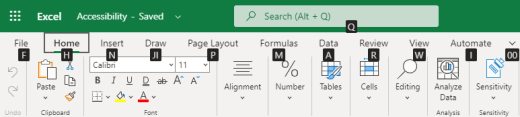
Przydatnym skrótem jest też Alt, który wyświetla na wstążce podpowiedzi dotyczące klawiszy odsyłających do konkretnych funkcji. Powtórne wciśnięcie Alt chowa podpowiedzi.

Skróty klawiszowe służące do edycji danych
Przycisk Enter kończy wprowadzanie danych do komórki, zatwierdza zmianę i powoduje, że kursor automatycznie przemieszcza się o jedno pole w dół. Z kolei Enter+Shift przechodzi do pola położonego wyżej.
Klawisz Escape anuluje edycję komórki. Kombinacja Alt+Enter tworzy nowy wiersz w tej samej komórce. Przycisk Del usuwa znak na prawo od kursora albo cały zaznaczony obszar. Aby otworzyć okno formatowania komórek, naciśnij Ctrl+1.
Do wstawienia notatki i komentarza do komórki potrzebujesz Shift+F2 i Ctrl+Shift+F2. W komórkach możesz też stosować różne style tekstu — dodasz pogrubienie (Ctrl+B), kursywę (Ctrl+I) oraz pokreślenie (Ctrl+U).
Excel pozwala też na „zaciągnięcie” bieżącej daty i godziny do konkretnej komórki. W tym celu wciśnij skrót Ctrl+; (średnik) albo Ctrl+Shift+: (dwukropek).
Przełączanie między wyświetlaniem wartości komórek oraz formuł w arkuszu to Ctrl+ ` (akcent słaby). W ten sposób zobaczysz, skąd wzięły się poszczególne wartości w danych polach. To także jeden ze sposobów na sprawdzenie poprawności funkcji.
W Excelu bardzo ważne jest formatowanie komórek, ponieważ to ono determinuje tak naprawdę rodzaj danych, jaki może się w danym polu pojawić. Excel daje możliwość stosowania wielu różnych formatów, ale poprzez domyślne skróty da się włączyć tylko te podstawowe formaty. Jak to zrobić?
- Ctrl+Shift+~ powoduje włączenie ogólnego formatu liczbowego,
- Ctrl+Shift+$ powoduje włączenie formatu walutowego z dwoma miejscami po przecinku (liczby ujemne pojawiają się w nawiasach),
- Ctrl+Shift+% powoduje włączenie formatu procentowego bez miejsc po przecinku,
- Ctrl+Shift+^ włącza format naukowy z dwoma miejscami po przecinku,
- Ctrl+Shift+# stosuje format daty do komórki,
- Ctrl+Shift+@ powoduje zastosowanie formatu czasu.
Korzystając ze skrótów w komórce aktywnej, nie można wybrać np. formatu księgowego, ułamkowego lub niestandardowego. w tym celu konieczne będzie używanie myszy.
Skróty do nawigowania po komórkach
Aby poruszać się po skoroszycie, wykorzystaj klawisze strzałek. Pozwalają przemieszczać się między komórkami lub we wnętrzu komórki (między znakami i wierszami). Oprócz tego warto znać:
- Ctrl+Shift+Home - zaznaczanie od aktywnej komórki do początku arkusza,
- Ctrl+Shift+strzałka nawigacyjna - zaznaczanie do ostatniej komórki, po której jest pusta komórka,
- Ctrl+strzałka nawigacyjna - przechodzi do ostatniej komórki użytej danym kierunku,
- Shift+strzałka nawigacyjna - powoduje rozszerzenie zaznaczenia o jedno pole we wskazaną stronę,
- Ctrl+End - przejście do ostatniej komórki w arkuszu najniżej używanego wiersza i ostatniej używanej kolumny,
- Ctrl+Shift+End - powoduje rozszerzenie zaznaczenia do ostatniej używanej komórki w arkuszu (zawsze jest ona zlokalizowana w dolnym, prawym roku.
Przydatnym skrótem jest też Ctrl+Spacja oraz Shift+Spacja. Pierwszy pozwala na zaznaczenie całej kolumny, drugi zaś, całego wiersza.
Dla uproszczenia przewidziano również rozszerzanie zaznaczenia przy użyciu samych strzałek. W tym celu musisz wejść w tryb rozszerzania (F8). Ponowne naciśnięcie przycisku powoduje wyjście z trybu rozszerzania. Do arkusza możesz też wstawić tabelę, korzystając ze skrótu Ctrl+L albo Ctrl+T.
Czasami zaznaczasz większy obszar danych, ale chcesz przesunąć aktywną komórkę tak, aby całe zaznaczenie się nie zepsuło. W tym celu należy sięgnąć po skróty Enter i Shift+Enter, aby przesunąć aktywną komórkę w dół lub w górę oraz Tab i Shift+Tab, które przesuwają komórkę w prawo lub w lewo.

Zastosowanie wklejenia specjalnego do bieżącej komórki
Wklejając w arkuszu dane, możesz to zrobić po prostu skrótem Ctrl+V albo korzystając z funkcji tzw. wklejenia specjalnego. Polega ono na umieszczeniu w formularzu wyłącznie określonych aspektów danych. Okno wklejania specjalnego otworzysz, wciskając kombinację klawiszy Ctrl+Alt+V. W nowym oknie dialogowym masz możliwość wyboru:
- zakresu danych, które mają zostać wklejone (np. wszystko, formuły, wartości, formaty, komentarze, sprawdzanie poprawności),
- operacji, jaka ma zostać wykonana na danych (dodaj, odejmij, pomnóż, podziel),
- funkcji dodatkowych (pominięcie pustych pól lub transpozycja).
Do każdego polecenia przypisany jest inny skrót klawiaturowy, oznaczony poprzez podkreślenie w oknie dialogowym elementu polecenia. Na przykład dla wklejenia formuł to litera F, dla wklejenia formatów M, a wartości R. Wybór odpowiedniego skrótu spowoduje wykonanie operacji przypisanej do klawisza. Może więc będziesz się musiał trochę nagimnastykować, ale z poziomu klawiatury da się wkleić w Excelu dane w sposób niestandardowy.
Skróty klawiszowe do pracy z danymi i funkcjami
Jednym z najważniejszych elementów Excela są funkcje (formuły). Tak naprawdę to one pozwalają na przekształcanie i analizę danych. Same wykresy są tylko wizualizacją tych obliczeń. O ile formuła to ciąg znaków o narzuconej strukturze, który realizuje określony cel, funkcję zawsze poprzedza znak równości i można ją wpisać w sposób swobodny.
Wciśnięcie klawisza F2 powoduje edytowanie komórki aktywnej i umieszczenie punktu wstawiania na końcu jej zawartości. Przyciski Esci Enter odrzucają lub kończą wpis danej formuły. Z kolei Ctrl+End przenosi kursor na koniec formuły. Shift+F3 pozwala na wstawienie funkcji w aktywnej komórce. Możesz też skopiować formułę z komórki powyżej do komórki aktywnej, wciskając Ctrl+Shift+”.
Poprzez skróty klawiszowe wstawisz wyłącznie formułę autosumowania — w tym celu wciśnij Alt+ znak równości (=). Zaawansowani użytkownicy mogą korzystać z:
- obsługi makr — Alt+F8,
- edytora Microsoft Visual Basic for Applications — Alt+F11,
- edytora Power Query do analizy biznesowej — Alt+F12.
Microsoft Excel — tworzenie skrótów klawiszowych. Co warto wiedzieć?
Excel pozwala na tworzenie własnych skrótów klawiszowych, tzw. makr. To przydatna opcja, jeżeli pracujesz na dużych zbiorach danych i niektóre opcje wykonujesz bardzo często. Skonfigurowanie makra nie jest bardzo trudne, ale wymaga zagłębienia się nieco w mocniej ukryte opcje.
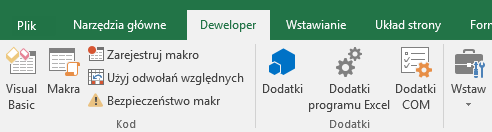
Na początek kliknij prawym przyciskiem myszy na wstążkę u góry ekranu i wybierz opcję Dostosuj wstążkę. W nowym oknie zobaczysz dwie sekcje — Popularne polecenia oraz Karty główne. W sekcji Karty główne zaznacz opcję Developer i zatwierdź zmiany. Po zapisaniu zmian do głównych komend u góry ekranu zostanie dodane pole Developer. Wybierz je, a następnie kliknij Zarejestruj makro. Musisz je nazwać, ale w nazwie nie mogą znaleźć się spacje.
Następnie pozostaje przypisać kombinację klawiszy do danego makra. Zasadniczo makra działają z przyciskiem Control, ale możesz dodać do tej kombinacji także Shift. Wystarczy, że przytrzymasz go, dopasowując przycisk do makra. Pamiętaj, że tworząc makro, możesz nadpisać skróty domyślnie skonfigurowane w Excelu! Jeśli to zrobisz, nie będą one dłużej działały tak długo, aż makro będzie aktywne. Dla przykładu utworzenie makra dla Ctrl+C spowoduje, że naciśnięcie tych przycisków nie będzie dłużej powodował skopiowania zawartości komórki.
Po wybraniu kombinacji wszystko, co zrobisz (np. wybór komórki, zmiana czcionki lub formatu danych) stanie się makrem. Kiedy wykonasz czynności, które chciałeś zarejestrować jako makro, wystarczy zakończyć rejestrację makra i gotowe. Właśnie utworzyłeś swój pierwszy skrót klawiszowy.
W jednym dokumencie może funkcjonować wiele makr równolegle. W dowolnej chwili da się je też zmodyfikować, usunąć stare lub dodać nowe skróty. Wystarczy wejść na wstążce w pole Developer, a następnie Makra. Excel daje na tyle dużo swobody, że możesz zadecydować także o zakresie obowiązywania własnych skrótów. Mogą to być wszystkie otwarte skoroszyty, dany skoroszyt lub cały plik.
Protip dla zaawansowanych — doświadczeni użytkownicy mogą też zmienić makro, korzystając z edytora Visual Basic (zakładka Developer). Warto tam jednak zajrzeć nawet wtedy, gdy nie potrafisz programować. Wygląd kodu jest względnie zrozumiały nawet dla laika, a w ten sposób podejrzysz, czy przypadkiem do makra nie trafiły czynności, które nie chcesz, aby były wykonywane.

Dlaczego skróty klawiszowe Office nie działają?
Podobnie jak w przypadku skrótów klawiszowych w innych aplikacjach, również klawisze skrót Excel czasami przestają działać. Przyczyn takiej „awarii” może być wiele (oczywiście zakładając, że sama klawiatura nie została uszkodzona).
Konflikt skrótów do Excela z innym programem
Przede wszystkim skróty w Excelu mogą pokrywać się z analogicznymi kombinacjami przycisków w innych programach. Spróbuj wyłączyć wszystkie inne aplikacje, które są uruchomione w tle.
Zmiana ustawień klawiatury
Jeżeli domyślne ustawienia klawiatury zmieniłeś na inne (np. w zakresie języka), może się okazać, że nie wszystkie skróty będą działały w taki sposób, jak dotychczas.
Zainstalowanie rozszerzeń lub modyfikacja skrótów
Niedziałanie skrótów klawiszowych może być powiązane także z instalacją różnego rodzaju dodatków do Excela, jak również zmianą klawiszy przypisanych do danej funkcji.
Włączenie ochrony arkusza
Zabezpieczenie arkusza przed zmianami powoduje, że część skrótów, jak np. grupowanie, może być niedostępna. Aby móc z nich skorzystać, wyłącz ochronę arkusza.
Różnice w poszczególnych wersjach Excela
Podobnie jak w przypadku systemu operacyjnego Microsoft Windows, również w poszczególnych wersjach programów Office niektóre skróty mogą nie występować. Z reguły nowsze odsłony oprogramowania zawierają wszystkie skróty wprowadzone wcześniej.
Błędy w obrębie skoroszytu
Czasami po prostu skoroszyt nie otworzy się prawidłowo. W razie wątpliwości co do przyczyny usterki warto po prostu wyłączyć program i uruchomić do jeszcze raz. Czasami takie proste działanie przynosi najlepsze rezultaty.
Jak widzisz, dzięki skrótom klawiszowym w Excelu możesz zrobić naprawdę dużo. Jeśli chcesz przyspieszyć swoją pracę z danymi, opanowanie przynajmniej podstawowych kombinacji klawiszy z pewnością ci się przyda. Nie ma sensu od razu uczyć się wszystkiego, z reguły też nie wszystkie opcje będą Ci potrzebne.
Szukasz programu do edycji arkuszy kalkulacyjnych, który sprawdzi się w domu i w pracy? Sprawdź ofertę Soft360 na pakiety biurowe Office. Wybieraj spośród chmurowego pakietu usług Microsoft 365 oraz wersji na licencji wieczystej od Microsoft Office 2016 do najnowszego Office 2024! Polecamy też wpis na blogu: Office 2024 – rewolucyjna aktualizacja czy kosmetyczne zmiany.






