











W tym miesiącu piszemy o ogromnej paczce od Microsoftu, łatającej kilkaset luk. Będzie także o...
Produkt dodany poprawnie do Twojego koszyka
-
Systemy operacyjne
Systemy operacyjne
Systemy operacyjne
-
Windows
Windows
- Windows 11
- Windows 10
Windows
System operacyjny
-
Bez systemu operacyjnego ani rusz. To on ma bezpośredni wpływ na wydajność procesora i prędkość przetwarzania informacji. Sprawny system operacyjny pozwala błyskawicznie otwierać programy i uruchamiać aplikacje. W naszym katalogu posiadamy zarówno produkty skierowane do indywidualnych użytkowników komputera, jak i specjalistyczne oprogramowanie dla przedsiębiorstw oraz instytucji edukacyjnych.
-
Windows
Windows
-
Pakiety Office
Pakiety Office
Pakiety Office
Pakiety Office
-
Środowisko programów należących do pakietu Office niezwykle ułatwia wykonywanie obowiązków biurowych i administracyjnych. W zestawie znajdują się aplikacje Microsoft przeznaczone do tworzenia m.in. dokumentów tekstowych, prezentacji multimedialnych oraz arkuszy kalkulacyjnych. Oferta obejmuje propozycje skierowane do indywidualnych użytkowników, uczniów i studentów oraz firm.
-
-
Systemy serwerowe
Systemy serwerowe
Systemy serwerowe
-
Microsoft Exchange Server
- Exchange Server 2019
- Exchange Server 2016
Microsoft Exchange Server
-
Project Server
Project Server
- Project Server 2019
- Project Server 2016
Project Server
-
System Center
System Center
- System Center 2019
- System Center 2016
System Center
-
Microsoft Exchange Server
-
Usługi Microsoft
Usługi Microsoft
Usługi Microsoft
Usługi Microsoft
-
W kategorii "Usługi Microsoft" znajdziesz szeroki wybór rozwiązań od Microsoft, dostępnych w licencjonowaniu CSP. Oferujemy produkty takie jak Microsoft Teams, Exchange Online, OneDrive, Defender, Power BI i wiele innych. To kompleksowe usługi wspierające produktywność, bezpieczeństwo i zarządzanie w nowoczesnym środowisku pracy.
-
-
Programy antywirusowe
-
Sprawdzone w boju programy antywirusowe. Posiadamy najskuteczniejsze aplikacje dostępne na rynku. Ich zadaniem jest blokowanie złośliwego oprogramowania, weryfikacja podejrzanych adresów internetowych oraz chronienie poufnych danych i korespondencji elektronicznej. Programy antywirusowe wyposażone są także w szereg dodatkowych funkcji m.in. umożliwiających zabezpieczenie haseł przed kradzieżą i sprawowanie kontroli rodzicielskiej.
-
-
Narzędzia graficzne
Narzędzia graficzne
Narzędzia graficzne
-
Programy biurowe
Programy biurowe
Programy biurowe
-
Programy narzędziowe
-
Programy narzędziowe
- Aktualizacja sterowników
- Archiwizacja i Backup
- Nagrywanie i odtwarzanie
- Narzędzia systemowe
- Programy VPN
- Odzyskiwanie danych
- Optymalizacja komputera
- Programowanie
- Testowanie i diagnostyka
- Tworzenie i edycja PDF
- Tworzenie i edycja dokumentów
- Tworzenie i edycja wideo
- Tworzenie i edycja muzyki
- Usuwanie danych
- Wirtualizacja systemu
- Wykonywanie zrzutów ekranowych
- Zarządzanie dyskami HDD/SSD
- Zdalne zarządzanie
- Ochrona prywatności
- Zarządzanie bazą danych
- Tworzenie raportów i wykresów
- Sieci i serwery
- Zabezpieczanie danych
- Pobieranie plików
Programy narzędziowe
-
Programy narzędziowe
-
Pakiety oprogramowania
-
Poza pojedynczymi licencjami na programy oferujemy również całe pakiety oprogramowania. Potrzebujesz nie tylko Microsoft Word, ale całego pakietu Office wraz ze wszystkimi jego funkcjami? Chcesz wyposażyć kilka komputerów w różne wersje Windowsa lub zależy Ci na tym, by świeżo zakupiony system operacyjny od razu był chroniony przez wysokiej jakości oprogramowanie antywirusowe? Zobacz nasze pakiety oprogramowania: na pewno mamy rozwiązanie, które Cię zadowoli!
-
Jak odzyskać niezapisany plik Excel i przywrócić utracone dane?
Nagłe wyłączenie komputera, zawieszenie aplikacji albo przypadkowe zamknięcie okna bez zapisania zmian może oznaczać utratę kilku godzin pracy. Nie zawsze jednak trzeba tworzyć zestawienie od początku. Program Excel zapisuje dane pomocnicze, tworzy kopie robocze i współpracuje z mechanizmami kopii zapasowych systemu oraz chmury. Skuteczność zależy od tego, czy plik był wcześniej zapisany, gdzie się znajdował i ile czasu minęło od awarii. Warto działać od razu, zaczynając od funkcji wbudowanych, a dopiero później uruchamiać narzędzia do odzyskiwania danych.
Czego dowiesz się z tego artykułu:
- Jak odzyskać niezapisany plik Excela?
- Gdzie znaleźć automatyczne kopie plików Excela?
- Jak działa Autozapis i AutoOdzyskiwanie w Excelu?
- Czy specjalistyczne oprogramowanie pomoże odzyskać plik Excel?
Jak użyć opcji Odzyskaj niezapisane skoroszyty w Microsoft Office?
Jeśli skoroszyt nie został jeszcze zapisany ani nazwany, najpierw użyj funkcji Odzyskaj niezapisane skoroszyty. Otwórz program Excel, a następnie wykonaj następujące kroki:
- wybierz Plik i Informacje.
- Kliknij Zarządzaj skoroszytem.
- Kliknij Odzyskaj niezapisane skoroszyty.
- Zaznacz właściwą pozycję i użyj opcji Otwórz.
- Natychmiast wybierz Zapisz jako i wskaż bezpieczny katalog.
Po awarii systemu Microsoft Excel może też automatycznie wyświetlić panel Odzyskiwanie dokumentów. Porównaj daty, otwórz najnowszą wersję i zapisz ją pod nową nazwą. Jeśli na liście nie ma wyniku, nie oznacza to jeszcze, że niezapisany dokument przepadł.
Gdzie Excel przechowuje niezapisane pliki i pliki AutoOdzyskiwania?
Odpowiedź na pytanie, gdzie Excel zapisuje pliki tymczasowe, zależy od konfiguracji, lecz typową lokalizacją dla niezapisanych plików jest: C:\Users\Nazwa użytkownika\AppData\Local\Microsoft\Office\UnsavedFiles
Aby ją sprawdzić, uruchom Eksplorator i wklej ścieżkę w pasek adresu. Folder AppData jest ukryty, więc najlepiej wkleić adres bezpośrednio. Skopiuj podejrzany plik w inne miejsce, a potem spróbuj otworzyć go w Excelu.
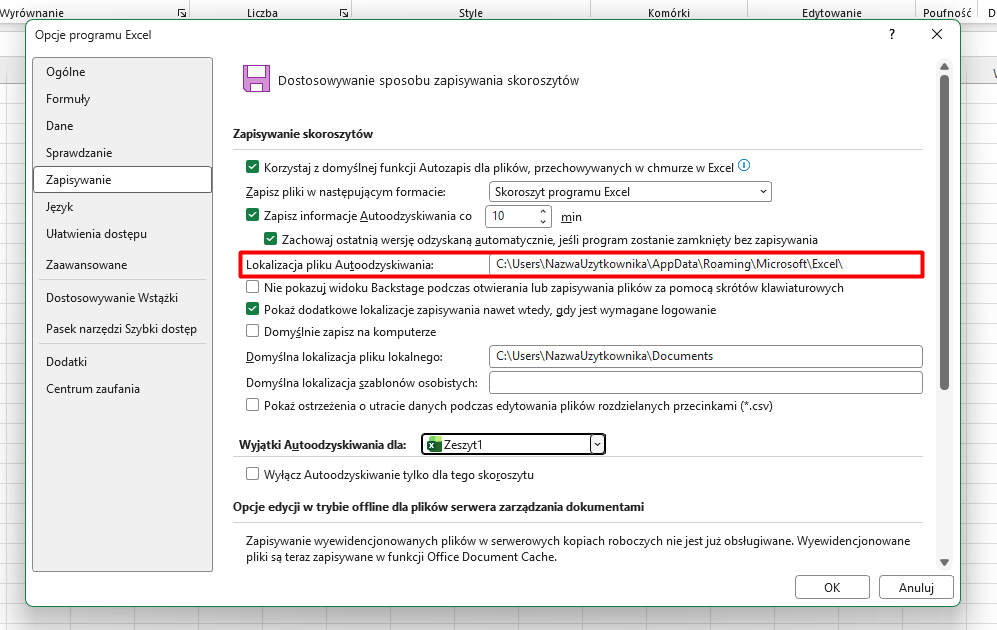
Lokalizację plików AutoOdzyskiwania można sprawdzić w programie Excel, przechodząc do Plik → Opcje → Zapisywanie. Może ona różnić się od folderu UnsavedFiles.

Funkcja AutoOdzyskiwania jest domyślnie aktywna i zapisuje stan pracy co 10 minut. Interwał zmienisz przez Plik, Opcje, Zapisywanie i pole Zapisuj informacje Autoodzyskiwania co X minut. Warto również zaznaczyć zachowanie ostatniej wersji automatycznej po zamknięciu bez zapisu. To rozwiązanie ogranicza skutki awarii, ale nie zastępuje ręcznego zapisu.
Automatyczne zapisywanie, historia wersji i kopie w chmurze
Autozapis w Microsoft 365 działa inaczej niż AutoOdzyskiwanie. Dla plików umieszczonych w OneDrive lub SharePoint zmiany mogą być utrwalane co kilka sekund, a historię wersji można otworzyć z poziomu aplikacji albo witryny chmurowej. Po nadpisaniu pliku znajdź go w chmurze, kliknij prawym przyciskiem i wybierz Historię wersji. Porównaj dostępne wersje i przywróć właściwą.
Dla pliku lokalnego pomocna bywa Historia plików systemu Windows. Otwórz Panel sterowania, przejdź do System i zabezpieczenia, a potem sprawdź, czy mechanizm wcześniej wykonywał kopie. Możesz też kliknąć prawym przyciskiem folder, w którym był zapisany plik, i wybrać Przywróć poprzednie wersje. Ta metoda zadziała tylko wtedy, gdy kopie zostały skonfigurowane przed utratą danych.
Microsoft 365 z naszej oferty:
Dysk twardy i oprogramowanie do odzyskiwania plików Excel
Jeżeli skoroszyt został usunięty, opróżniono Kosz albo uszkodził się nośnik danych, ogranicz korzystanie z urządzenia. Nowy zapis może nadpisać utracone dane. Aby odzyskać pliki Excel, można zastosować oprogramowanie skanujące nośnik, np. EaseUS Data Recovery Wizard Professional. Narzędzia skanują dyski, karty pamięci i nośniki USB.
Przeczytaj także artykuł na naszym blogu: Najlepsze programy do odzyskiwania danych
Najbezpieczniejsza procedura wygląda następująco:
- Zainstaluj aplikację na innym nośniku niż ten skanowany.
- Wybierz partycję, na której znajdował się plik w Excelu.
- Uruchom skanowanie wybranej partycji. Jeżeli szybkie skanowanie nie znajdzie pliku, poczekaj na zakończenie skanowania pełnego lub głębokiego. Filtruj wyniki według XLS, XLSX, XLSM lub XLSB.
- Sprawdź podgląd, a odzyskany plik zapisz na innym dysku.
Szybkie działanie zwiększa szansę na odzyskanie pliku Excel. Gdy nośnik wydaje nietypowe dźwięki, znika z systemu albo żąda formatowania, przerwij próby. Kolejne skany mogą utrudnić profesjonalne odzyskanie danych.
Odzyskiwanie niezapisanego pliku Excela – najważniejsze informacje
To, jak odzyskać plik Excel, zależy od sposobu jego utraty. Najpierw sprawdź polecenie odzyskiwania skoroszytów, panel po awarii oraz folder UnsavedFiles. Dla plików zapisanych wcześniej wykorzystaj historię wersji OneDrive, SharePoint albo kopie tworzone przez Windows. Po usunięciu danych z nośnika ogranicz pracę na komputerze i dopiero wtedy użyj programu skanującego. Aby minimalizować ryzyko utraty danych, skróć interwał AutoOdzyskiwania, zapisuj pliki w chmurze i twórz niezależne kopie zapasowe.
FAQ
-
Gdzie wyłącza się ochronę arkusza w Excelu?
Na karcie Recenzja wybierz Nie chroń arkusza i podaj hasło, jeśli zostało ustawione. Ochrona arkusza ogranicza edycję, ale nie jest metodą odzyskiwania plików.
-
Jak odzyskać dane z uszkodzonego skoroszytu?
Użyj w Excelu polecenia Otwórz i napraw. Przy poważnym uszkodzeniu może pomóc narzędzie Stellar Repair for Excel. Pracuj na kopii pliku, aby nie pogorszyć jego stanu.
Powiązane wpisy dla kategorii
-
Poznaj najlepsze alternatywy dla Kaspersky – jaki antywirus wybrać?
2026-08-05Cyberzagrożenia nie kończą się na klasycznych wirusach. Dziś równie groźne są fałszywe strony logowania, przejęcia...Czytaj więcej -
Jak zaszyfrować plik PDF - sprawdź jak dodać hasło do Twojego pliku
2026-07-31Pliki PDF trafiają dziś do klientów, urzędów, księgowości i współpracowników niemal bez przerwy. Często zawierają...Czytaj więcej -
Jak zrobić prezentację w PowerPoint z pomocą AI? Poznaj możliwości Copilota
W kategorii: Poradniki2026-07-22Copilot w PowerPoint wspiera planowanie narracji, selekcję informacji i pierwsze projektowanie układu. AI nie...Czytaj więcej -
Co to jest ZWCAD i do czego służy?
W kategorii: Poradniki2026-07-17Profesjonalny program CAD nie musi oznaczać wysokich kosztów i trudnego wdrożenia. ZWCAD zyskuje popularność jako...Czytaj więcej -
Excel w księgowości i firmie, czyli przydatne funkcje i skróty klawiszowe programu Microsoft Excel
W kategorii: Triki i porady2026-07-02Microsoft Excel to jedno z najpopularniejszych narzędzi wykorzystywanych w firmach, księgowości i działach...Czytaj więcej