






Urzędy i jednostki administracji publicznej mogą skorzystać ze specjalnej oferty na...
Jak zmienić rozmiar zdjęcia na komputerze z Windows lub macOS? Najprostsze rozwiązania
Zdjęcie z aparatu wygląda świetnie na ekranie, ale przy wysyłaniu e-mailem okazuje się zbyt duże. Innym razem fotografia nie mieści się w polu formularza albo serwis odrzuca ją ze względu na szerokość. Z takimi problemami można sobie łatwo poradzić. Komputery z Windows i macOS mają gotowe rozwiązania, które w kilka chwil dopasowują fotografię do konkretnego zastosowania. Zastanów się, czy chcesz zmniejszyć wymiary zdjęcia, czy jedynie ograniczyć jego rozmiar na dysku. Zbyt mocna redukcja potrafi odebrać ostrość nawet bardzo dobremu ujęciu, a samo przeskalowanie czasem już nie wystarcza.
Czego dowiesz się z tego artykułu:
- Jak zmniejszyć rozmiar zdjęcia bez instalowania nowej aplikacji?
- Czym różnią się zmiana wymiarów zdjęcia i kompresja?
- Kiedy przydają się narzędzia internetowe oraz profesjonalne edytory Adobe i Corel?
- Jak przygotować wiele fotografii do wysłania lub publikacji?
Rozmiar obrazu i rozmiar pliku – jakie ustawienie zmienić?
Przed zmianą zdjęcia sprawdź, jaki limit podaje strona internetowa lub aplikacja. Wymiary obrazu to jego szerokość i wysokość wyrażone w pikselach. Rozmiar pliku określa, ile miejsca fotografia zajmuje na dysku. Dwa zdjęcia o identycznych wymiarach mogą mieć zupełnie inną wagę, ponieważ różnią się formatem zapisu i stopniem kompresji.
Jeśli serwis określa maksymalną szerokość lub wysokość fotografii, zmniejsz jej wymiary w pikselach. Przy pomniejszaniu całego zdjęcia zachowaj proporcje boków, aby uniknąć zniekształcenia obrazu. Inaczej wygląda sytuacja, gdy miejsce publikacji wymaga określonego kształtu kadru, na przykład kwadratu. Wtedy potrzebne jest przycięcie fragmentu fotografii, ponieważ samo zmniejszenie jej wymiarów nie zmieni układu kadru.
Jeżeli serwis ogranicza wagę przesyłanej fotografii, zmiana jej wymiarów nie zawsze jest konieczna. Podczas zapisywania pliku JPEG dostosuj poziom kompresji, aby zmniejszyć rozmiar pliku bez ingerencji w jego szerokość i wysokość. Zbyt silna kompresja może jednak rozmyć drobne detale. Odpowiedni rozmiar uzyskasz wtedy, gdy plik zmieści się w wymaganym limicie, a fotografia zachowa wystarczającą jakość.
Windows – jak zmniejszyć rozmiar obrazu w aplikacji Zdjęcia i Paint?
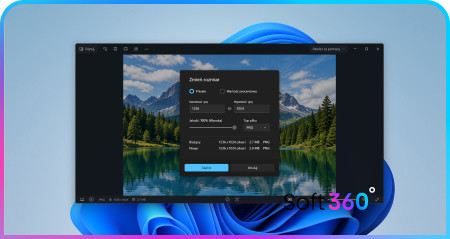
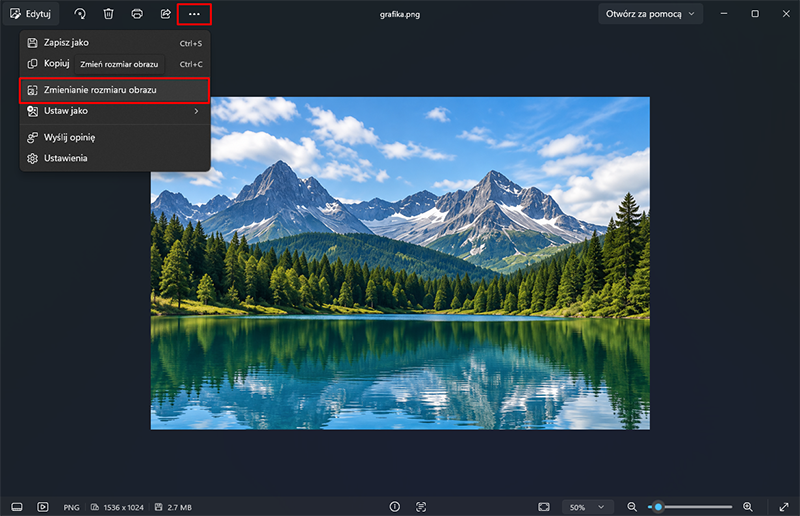
Najkrótsza droga prowadzi przez Zdjęcia Microsoft:
- Kliknij fotografię prawym przyciskiem myszy i wskaż Otwórz za pomocą i wybierz aplikację Zdjęcia
- W menu z trzema kropkami znajdź Zmienianie rozmiaru obrazu.

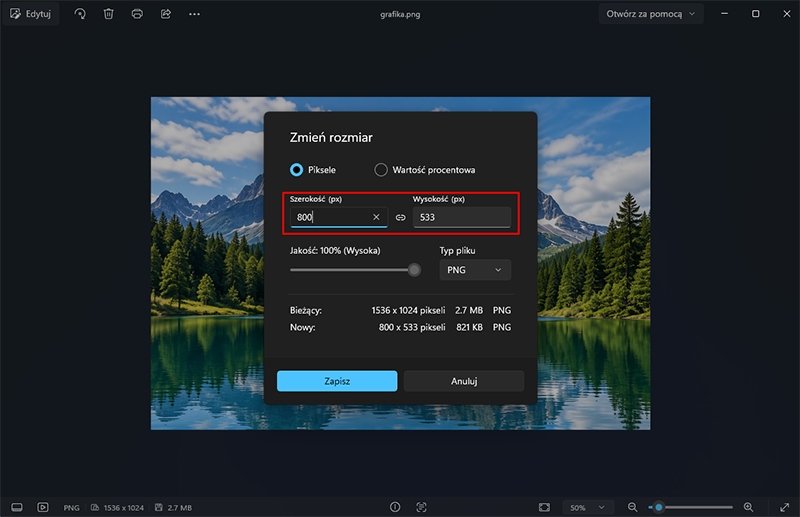
- Ustaw szerokość w pikselach albo wartość procentową.

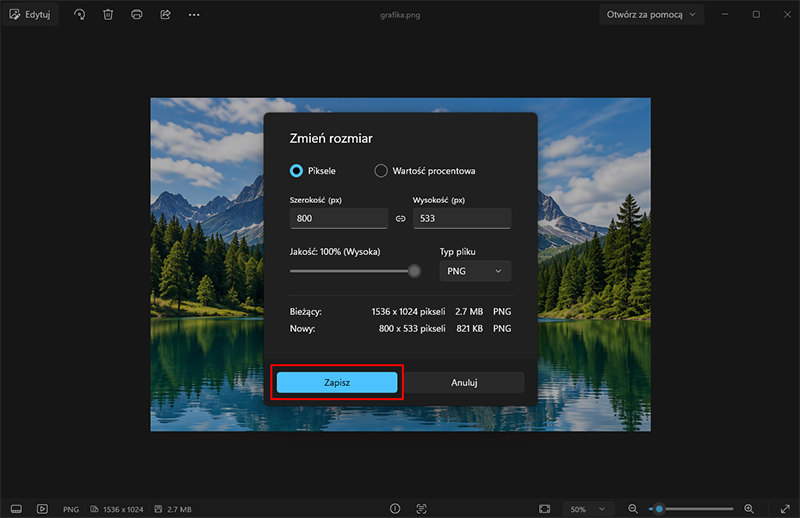
- Zablokuj proporcje i zapisz kopię.

Układ menu zależy od wersji aplikacji.
Do kwadratowej miniatury użyj polecenia Edytuj obraz i narzędzia przycinania. Gdy chcesz zachować cały kadr, wybierz zmianę rozmiaru zamiast przycięcia.
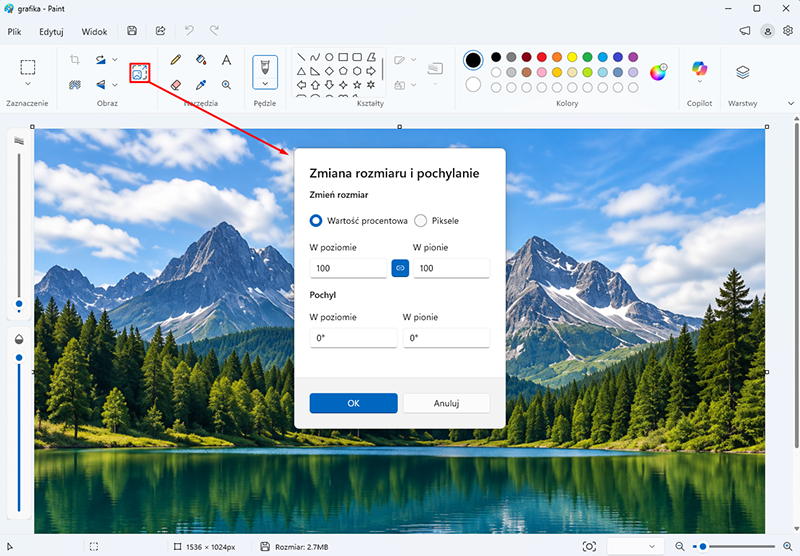
W Paint cała czynność wygląda następująco:
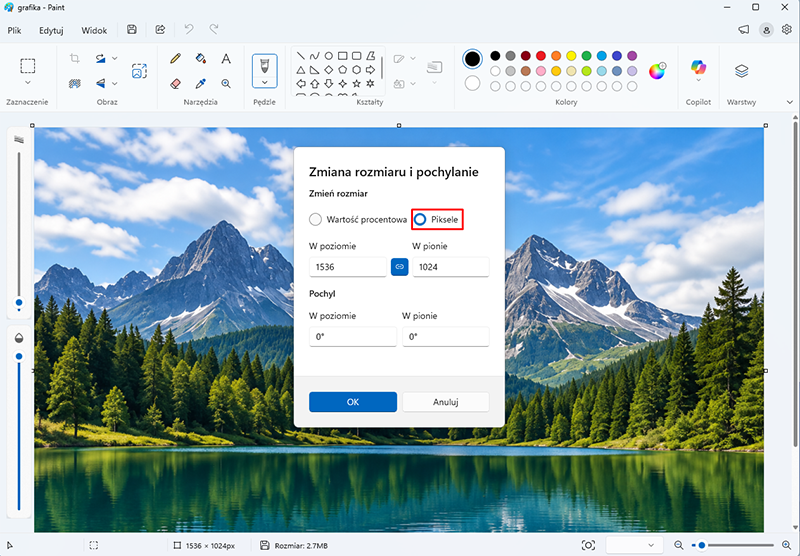
- Otwórz obraz w Paincie i kliknij funkcję Zmień rozmiar i pochyl.

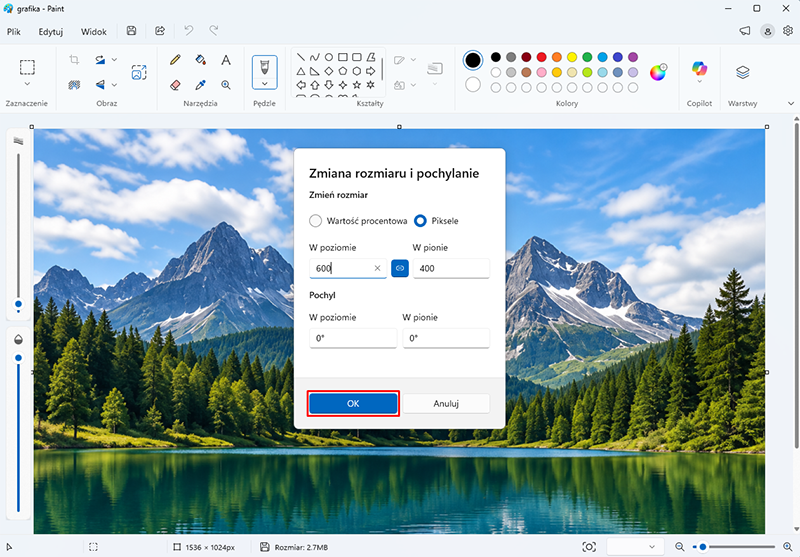
- Ustaw Piksele lub Procenty, zachowując proporcje boków.

- Podaj szerokość i zatwierdź przyciskiem OK.

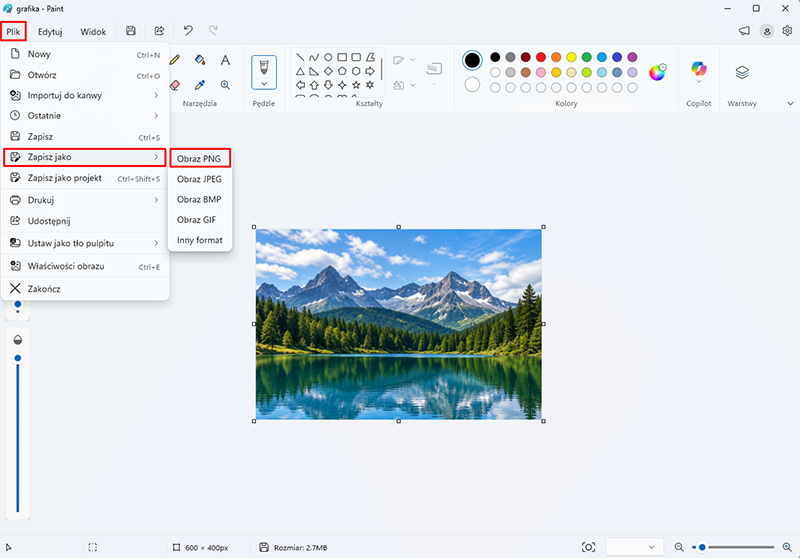
- Wybierz Plik > Zapisz jako, aby nie nadpisać oryginału.

Jeśli zmniejszasz zdjęcie przed wysłaniem go jako załącznika, sprawdź we Właściwościach, ile miejsca zajmuje przygotowana kopia.
macOS – zmiana rozmiaru obrazu w Podglądzie
Na Macu, aby zmienić rozmiar obrazu, wystarcza Podgląd. Otwórz fotografię, z menu Narzędzia wybierz Dostosuj wielkość (Adjust Size). Podaj nową szerokość, pozostaw zaznaczone skalowanie proporcjonalne i włącz ponowne próbkowanie, aby usunąć nadmiar pikseli. Zapisz kopię przez Plik > Eksportuj.
Podgląd obsługuje procentową zmianę rozmiaru. Nowy kadr uzyskasz po zaznaczeniu fragmentu i użyciu Narzędzia > Przytnij. W tej samej aplikacji obróć fotografię, jeśli jej orientacja jest niewłaściwa.
Pracując nad jedyną kopią, najpierw użyj Powiel. Oryginał może się jeszcze przydać do druku.
Format JPG, PNG czy WebP – jak ograniczyć utratę jakości obrazu?
JPEG (JPG) dobrze nadaje się do fotografii. Wykorzystuje stratne kodowanie — silna redukcja danych rozmywa tekstury i może tworzyć artefakty. Nie eksportuj wielokrotnie tej samej kopii JPEG, bo każdy kolejny zapis pogarsza wygląd zdjęcia.
PNG sprawdza się przy zrzutach ekranu z tekstem i grafikach wymagających przezroczystości. Pozwala zapisać plik bez utraty jakości obrazu, ale fotografie bywają w nim cięższe. WebP obsługuje kompresję stratną i bezstratną, często uzyskując mniejszą wagę niż JPEG przy podobnym wyglądzie. BMP słabo nadaje się do internetu, natomiast TIFF pozostaje formatem profesjonalnej fotografii.
W sieci obraz szeroki na 1200 pikseli nie wyostrzy się po wpisaniu 300 zamiast 72 PPI. O wyświetlaniu decydują piksele, PPI opisuje ich gęstość przy wydruku. Dla druku fotograficznego często przyjmuje się 300 PPI w docelowym formacie.
Adobe Photoshop – kontrola pikseli i stopnia kompresji
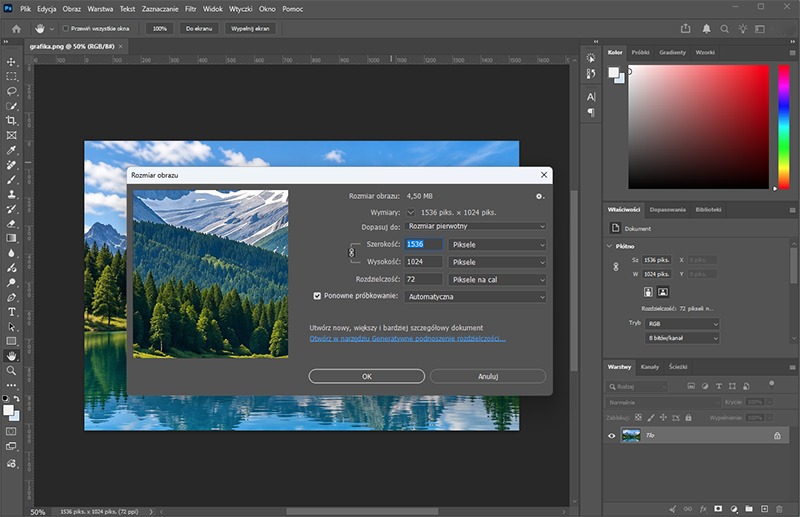
Adobe Photoshop daje kontrolę nad drobnymi szczegółami po przeskalowaniu. Wybierz Obraz > Rozmiar obrazu (Image Size), jednostkę: Piksele, ikonę łańcucha i funkcję ponownego próbkowania (Resample). Obejrzyj wynik w skali 100%, zwłaszcza ostre krawędzie.

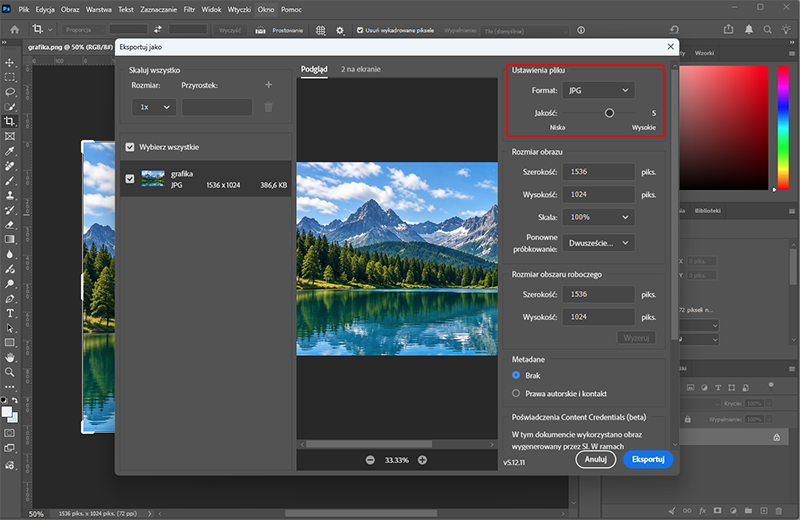
W Plik > Eksportuj > Eksportuj jako (Export As) ustaw format JPEG i suwak jakości. Obniżaj go, aż na podglądzie zauważysz pogorszenie obrazu, po czym cofnij ustawienie. Jeśli chcesz mieć przezroczyste tło, wybierz PNG. Zachowaj plik w formacie PSD, jeśli planujesz dalszą edycję poszczególnych warstw.

Przy eksporcie zdjęć produktowych akcje Photoshopa ujednolicają parametry całej serii bez ręcznego powtarzania operacji.
Przeczytaj także artykuł na blogu Soft360: AI w Photoshopie – ile kredytów Adobe Firefly dostajesz na start i co możesz z nimi zrobić?
Corel PHOTO-PAINT i PaintShop Pro – precyzyjne zmniejszanie grafiki
W Corel PHOTO-PAINT (znajdziesz go w pakiecie CorelDRAW Graphics Suite 2026) otwórz Obraz > Resample. Podaj szerokość w pikselach i włącz zachowanie proporcji. Metoda Bicubic dobrze radzi sobie z płynnymi przejściami tonalnymi, ale po zmniejszeniu ponownie zweryfikuj ostrość konturów.
W Corel PaintShop Pro podobne polecenie znajdziesz w Obraz > Zmień rozmiar (Resize). Program pozwala dobrać metodę próbkowania, a przy powiększaniu udostępnia algorytmy AI. Sztucznie dodane piksele nie odtworzą jednak wiernie detali, których nie było w oryginale. PaintShop Pro obsługuje także serie plików.
Przy materiałach na strony internetowe i do mediów społecznościowych najpierw sprawdź wymagania publikacji. Zbyt silna kompresja zdjęcia produktu może zniekształcić jego detale, choć plik zajmie mniej miejsca.
Przeczytaj także artykuł na blogu Soft360: CorelDRAW 2025 czy 2026 – która wersja jest lepsza? Pełne porównanie nowości i funkcji
Programy do edycji grafiki z naszej oferty:
Kompresja zdjęć online bez dodatkowego oprogramowania
Do przygotowania lekkiego załącznika wystarcza czasem kompresja zdjęć online. TinyPNG i TinyJPG optymalizują pliki, a Squoosh pozwala zoptymalizować obrazy z podglądem efektu i dobrać parametry. Limity bezpłatnych usług się zmieniają, więc przed przesłaniem folderu sprawdź ich warunki.
Podczas korzystania z narzędzia przeglądarkowego zwykle wystarczą następujące czynności:
- Przeciągnij fotografię do pola przesyłania lub wskaż ją z folderu.
- Ustaw jakość kompresji, jeśli jest suwak, porównaj podgląd i pobierz wynik.
Nie każda usługa przetwarza plik na Twoim komputerze. Prywatnych fotografii nie wysyłaj do nieznanych serwisów mimo braku konieczności instalowania aplikacji. Kopia może utracić metadane EXIF, np. lokalizację zapisaną przez aparat.
Przetwarzanie wsadowe – wiele plików jednocześnie
Czasami trzeba przetworzyć wiele zdjęć jednocześnie. W takim przypadku również można skorzystać z intuicyjnych rozwiązań. W Windows można pobrać narzędzie Microsoft PowerToys, które dodaje do Eksploratora funkcję Image Resizer. Po zaznaczeniu fotografii użyj menu pod prawym przyciskiem myszy. Tryb Fit mieści cały kadr. Fill dopasowuje obraz przez przycięcie brzegów.
Aplikacja XnConvert działa na Windows i macOS. Dodaj folder, w zakładce działań ustaw zmniejszenie, a na wyjściu — odpowiedni format i nową lokalizację. Ten program do zmiany wielkości zdjęć umie też konwertować pliki.
Podgląd na Macu pozwala też zaznaczyć grupę miniaturek i wywołać Narzędzia > Dostosuj wielkość. W przypadku zdjęć o różnych proporcjach możesz ustawić maksymalną szerokość, zachowując proporcje każdego obrazu. Eksportuj wyniki oddzielnie od źródeł.
Zmienianie rozmiaru zdjęcia — najważniejsze informacje
Do pojedynczej fotografii wystarczą Zdjęcia Microsoft lub Paint w Windows oraz Podgląd w macOS. Zmień szerokość w pikselach, zachowaj proporcje i zapisz wynik do osobnego pliku. Gdy przeszkadza wyłącznie waga załącznika, użyj regulacji jakości JPEG albo narzędzia do kompresji. Większą serię najsprawniej obsłużą PowerToys i XnConvert. Photoshop oraz programy Corel dają większą kontrolę próbkowania i eksportu. Na koniec sprawdź, jak przygotowane zdjęcie prezentuje się w miejscu, w którym będzie wyświetlane.
FAQ
-
Jak zmniejszyć rozmiar wielu zdjęć jednocześnie?
Zaznacz pliki w Eksploratorze Windows i uruchom Image Resizer z PowerToys. Na Macu zaznacz miniatury w Podglądzie i użyj wspólnego polecenia „Dostosuj wielkość”.
-
Czy zmiana nazwy z .png na .jpg zmniejszy plik?
Nie, samo przemianowanie rozszerzenia nie konwertuje danych obrazu i może utrudnić jego otwarcie. Użyj funkcji „Eksportuj” lub „Zapisz jako” i wybierz rzeczywisty format docelowy.
-
Dlaczego zdjęcie po wysłaniu komunikatorem wygląda gorzej?
Niektóre komunikatory automatycznie zmniejszają zdjęcia przed przesłaniem, niezależnie od ustawień oryginału. Jeżeli zależy Ci na pełnej jakości, wyślij fotografię jako plik lub dokument, jeśli komunikator oferuje taką opcję.