









Czerwiec przyniósł kilka istotnych informacji dla użytkowników systemów Microsoft oraz osób...
Produkt dodany poprawnie do Twojego koszyka
-
Systemy operacyjne
Systemy operacyjne
Systemy operacyjne
-
Windows
Windows
- Windows 11
- Windows 10
Windows
System operacyjny
-
Bez systemu operacyjnego ani rusz. To on ma bezpośredni wpływ na wydajność procesora i prędkość przetwarzania informacji. Sprawny system operacyjny pozwala błyskawicznie otwierać programy i uruchamiać aplikacje. W naszym katalogu posiadamy zarówno produkty skierowane do indywidualnych użytkowników komputera, jak i specjalistyczne oprogramowanie dla przedsiębiorstw oraz instytucji edukacyjnych.
-
Windows
Windows
-
Pakiety Office
Pakiety Office
Pakiety Office
Pakiety Office
-
Środowisko programów należących do pakietu Office niezwykle ułatwia wykonywanie obowiązków biurowych i administracyjnych. W zestawie znajdują się aplikacje Microsoft przeznaczone do tworzenia m.in. dokumentów tekstowych, prezentacji multimedialnych oraz arkuszy kalkulacyjnych. Oferta obejmuje propozycje skierowane do indywidualnych użytkowników, uczniów i studentów oraz firm.
-
-
Systemy serwerowe
Systemy serwerowe
Systemy serwerowe
-
Microsoft Exchange Server
- Exchange Server 2019
- Exchange Server 2016
Microsoft Exchange Server
-
Project Server
Project Server
- Project Server 2019
- Project Server 2016
Project Server
-
System Center
System Center
- System Center 2019
- System Center 2016
System Center
-
Microsoft Exchange Server
-
Usługi Microsoft
Usługi Microsoft
Usługi Microsoft
Usługi Microsoft
-
W kategorii "Usługi Microsoft" znajdziesz szeroki wybór rozwiązań od Microsoft, dostępnych w licencjonowaniu CSP. Oferujemy produkty takie jak Microsoft Teams, Exchange Online, OneDrive, Defender, Power BI i wiele innych. To kompleksowe usługi wspierające produktywność, bezpieczeństwo i zarządzanie w nowoczesnym środowisku pracy.
-
-
Programy antywirusowe
-
Sprawdzone w boju programy antywirusowe. Posiadamy najskuteczniejsze aplikacje dostępne na rynku. Ich zadaniem jest blokowanie złośliwego oprogramowania, weryfikacja podejrzanych adresów internetowych oraz chronienie poufnych danych i korespondencji elektronicznej. Programy antywirusowe wyposażone są także w szereg dodatkowych funkcji m.in. umożliwiających zabezpieczenie haseł przed kradzieżą i sprawowanie kontroli rodzicielskiej.
-
-
Narzędzia graficzne
Narzędzia graficzne
Narzędzia graficzne
-
Programy biurowe
Programy biurowe
Programy biurowe
-
Programy narzędziowe
-
Programy narzędziowe
- Aktualizacja sterowników
- Archiwizacja i Backup
- Nagrywanie i odtwarzanie
- Narzędzia systemowe
- Programy VPN
- Odzyskiwanie danych
- Optymalizacja komputera
- Programowanie
- Testowanie i diagnostyka
- Tworzenie i edycja PDF
- Tworzenie i edycja dokumentów
- Tworzenie i edycja wideo
- Tworzenie i edycja muzyki
- Usuwanie danych
- Wirtualizacja systemu
- Wykonywanie zrzutów ekranowych
- Zarządzanie dyskami HDD/SSD
- Zdalne zarządzanie
- Ochrona prywatności
- Zarządzanie bazą danych
- Tworzenie raportów i wykresów
- Sieci i serwery
- Zabezpieczanie danych
- Pobieranie plików
Programy narzędziowe
-
Programy narzędziowe
-
Pakiety oprogramowania
-
Poza pojedynczymi licencjami na programy oferujemy również całe pakiety oprogramowania. Potrzebujesz nie tylko Microsoft Word, ale całego pakietu Office wraz ze wszystkimi jego funkcjami? Chcesz wyposażyć kilka komputerów w różne wersje Windowsa lub zależy Ci na tym, by świeżo zakupiony system operacyjny od razu był chroniony przez wysokiej jakości oprogramowanie antywirusowe? Zobacz nasze pakiety oprogramowania: na pewno mamy rozwiązanie, które Cię zadowoli!
-
Jak sprawdzić hasło do Wi-Fi w Windows 11?
Gdy domowa sieć Wi-Fi działa stabilnie, większość osób zapomina zapisanego klucza. Komputer z Windows 11 pamięta połączenie, więc wpisywanie danych przy każdym logowaniu nie jest konieczne. Problem pojawia się, gdy chcesz podłączyć smartfon dziecka, tablet gościa albo nowy telewizor i nagle okazuje się, że karteczka z kodem zaginęła. Wielu użytkowników zaczyna wówczas przeszukiwać router albo próbuje przypomnieć sobie kombinację liter, cyfr i znaków. Tymczasem jest prostszy sposób. Warto zatem wiedzieć, jak sprawdzić hasło do Wi-Fi Windows 11 bez przeszukiwania routera. Wbudowane narzędzia systemowe pozwalają zobaczyć ukryty klucz w ciągu kilku chwil.
Czego dowiesz się z tego artykułu:
- W jakich sytuacjach przyda się znajomość hasła do Wi-Fi?
- Jak sprawdzić hasło do Wi-Fi w ustawieniach Windows 11?
- Jak wyświetlić hasła do wszystkich Wi-Fi, z którymi łączył się komputer z Windows 11?
Kiedy możesz potrzebować hasła konkretnej sieci?
Niestety skomplikowany klucz zabezpieczający Wi-Fi bywa trudny do zapamiętania, szczególnie gdy router został skonfigurowany przez instalatora. W codziennym użytkowaniu laptop łączy się automatycznie, więc hasło schodzi na drugi plan. Problem może pojawić się w kilku przypadkach. Gdy kupujesz nowe urządzenie takie jak telefon, tablet czy drukarka sieciowa, trzeba na nim wprowadzić hasło do Wi-Fi, aby uzyskać dostęp do internetu. W innych sytuacjach zmieniasz operatora, modernizujesz sprzęt lub przywracasz router do ustawień fabrycznych i chcesz upewnić się, że swojej sieci Wi-Fi nadałeś właściwy klucz. Warto mieć go pod ręką również wtedy, gdy pracujesz zdalnie na kilku komputerach i korzystasz z różnych punktów dostępowych. W każdej z tych sytuacji szybkie sprawdzenie hasła do Wi-Fi jest bardzo ważne.
Hasło do sieci Wi-Fi w Windows 11 – centrum sieci i internetu
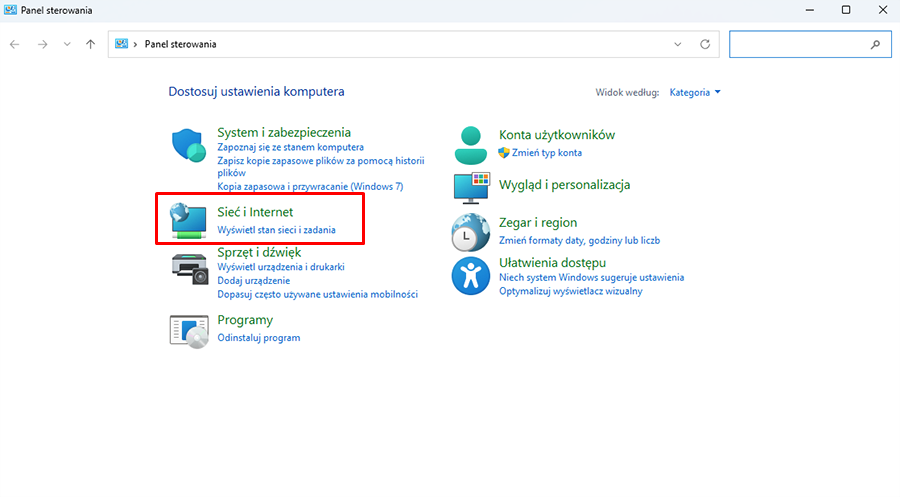
Najłatwiejszą metodą, aby sprawdzić hasło do Wi-Fi w systemie Windows 11, jest skorzystanie z klasycznego panelu ustawień sieci. Ta procedura wymaga, by komputer był aktualnie podłączony do konkretnej sieci. Wykonaj poniższe kroki:
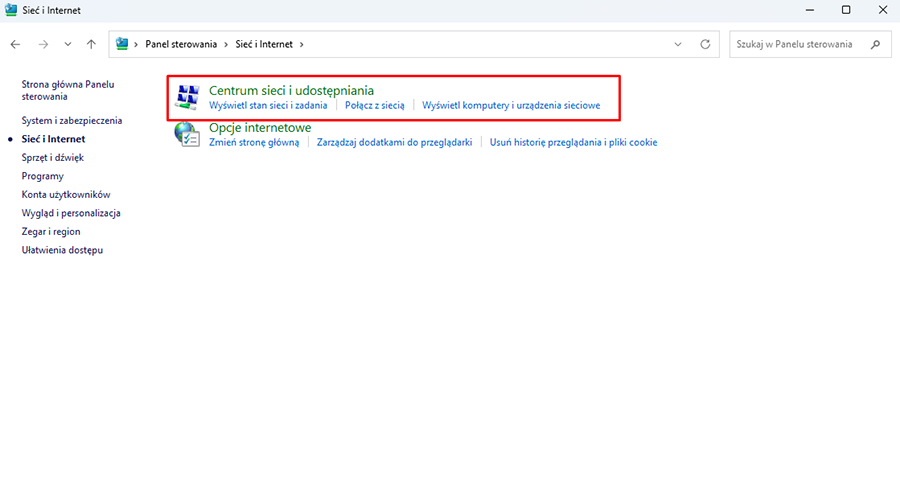
- Wejdź w Panel sterowania, a następnie wybierz Sieć i internet.

- Wybierz Centrum sieci i udostępniania.

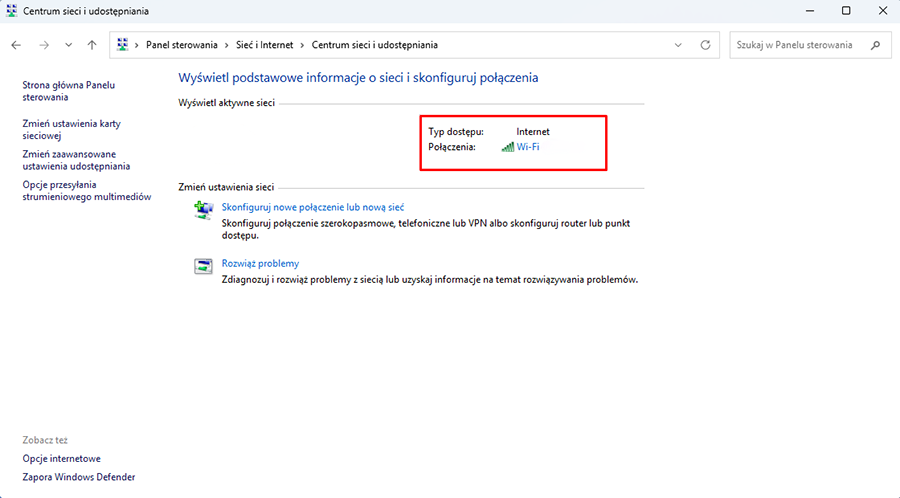
- Wyświetlą się aktywne sieci, z którymi jesteś połączony. Kliknij nazwę wybranej sieci.

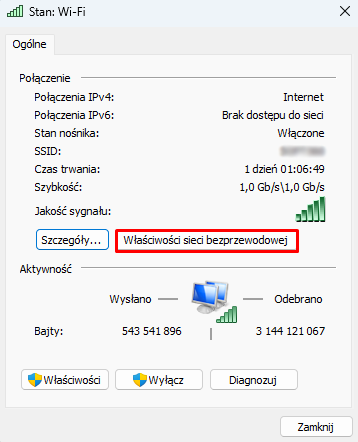
- W okienku Stan: Wi-Fi w obszarze Ogólne kliknij Właściwości sieci bezprzewodowej, a następnie Zabezpieczenia.

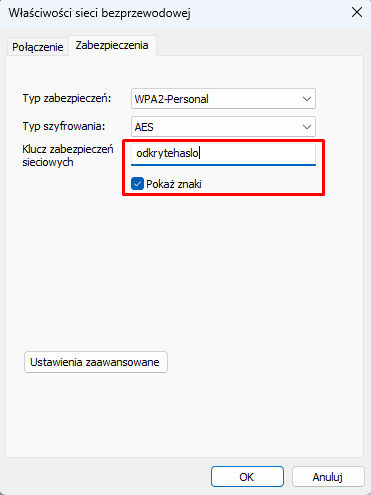
- Zaznacz Pokaż znaki. W polu Klucz zabezpieczeń sieciowych wyświetli się hasło do Wi-Fi.

Ten sposób działa w Windows 11 i nie wymaga skomplikowanych narzędzi. Dzięki niemu szybko sprawdzisz hasło do sieci Wi-Fi nawet na służbowym komputerze, jeżeli masz uprawnienia do wyświetlania ustawień.
Inny sposób na hasła sieci Wi-Fi w Windows 11 – wiersz poleceń
Jeśli preferujesz pracę z tekstowym interfejsem lub chcesz sprawdzić listę wszystkich zapisanych profili, skorzystaj z wbudowanej konsoli. Wiersz poleceń daje dostęp do wielu funkcji, w tym do informacji o konfiguracji sieci Wi-Fi. Zanim rozpoczniesz, upewnij się, że masz uprawnienia administracyjne. Następnie wykonaj czynności:
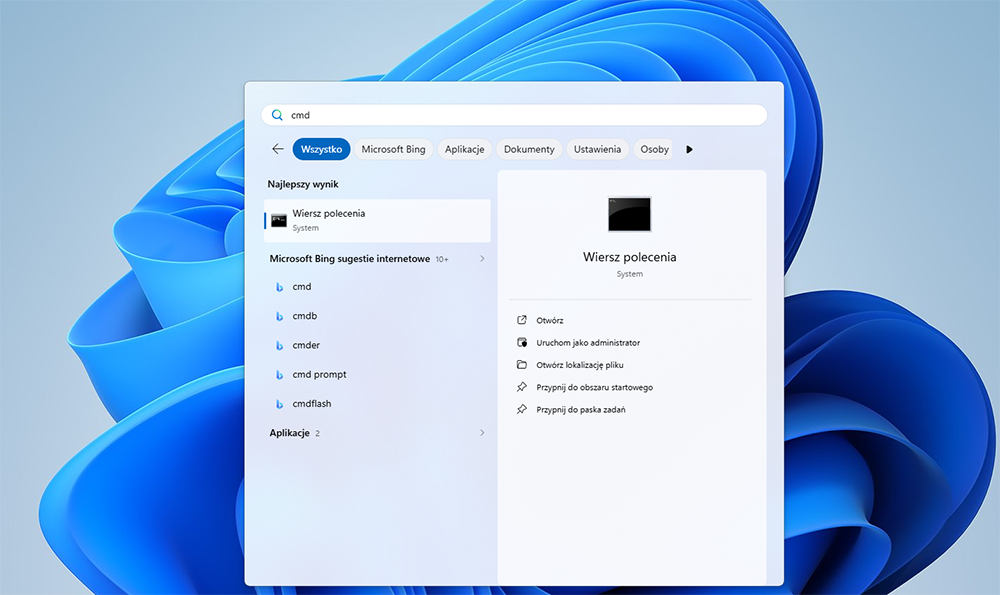
- Otwórz menu Start i wpisz cmd i uruchom Wiersz poleceń

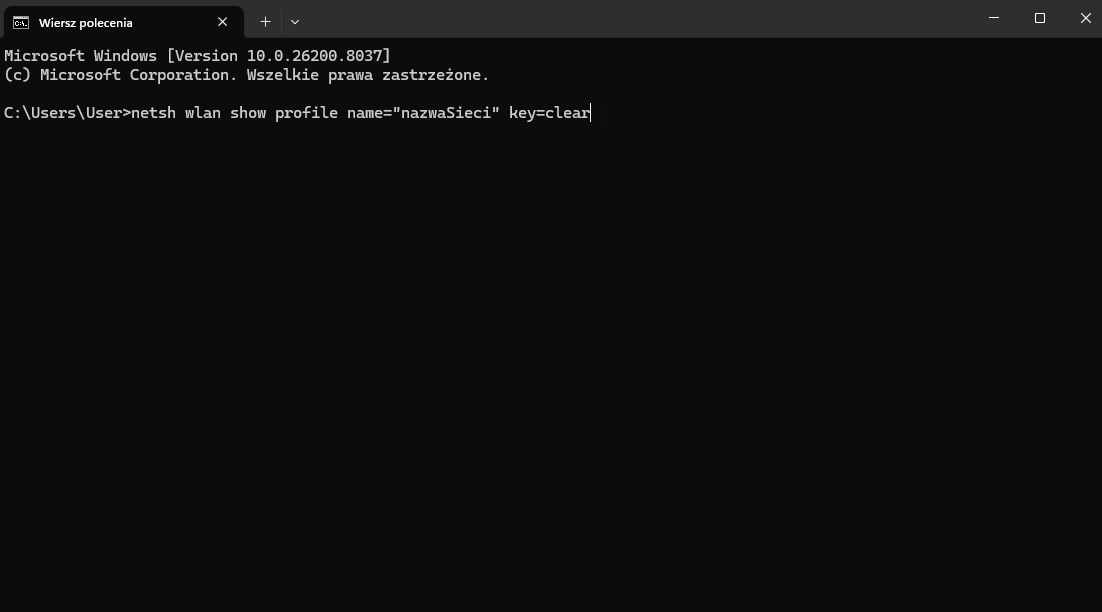
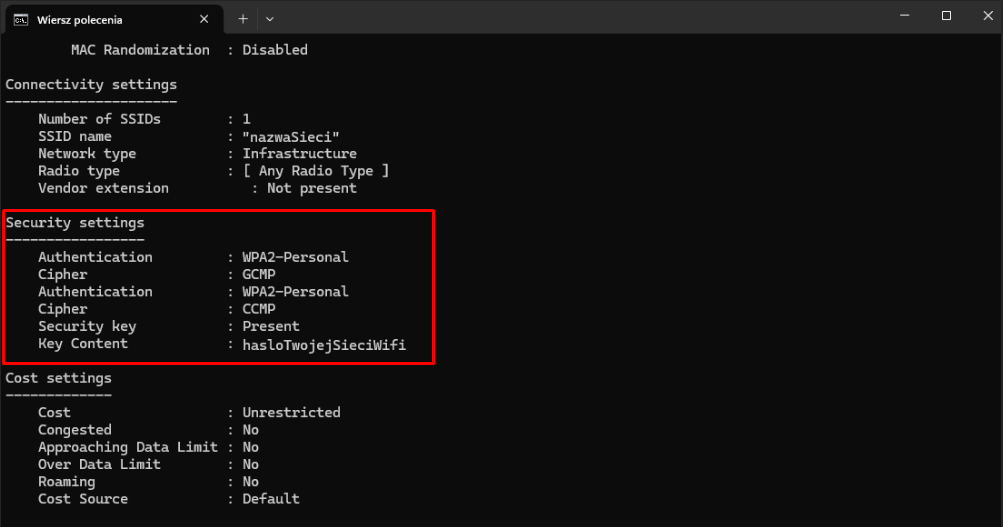
- Aby wyświetlić klucz bieżącego profilu, wpisz komendę „netsh wlan show profile name="NazwaTwojejSieciWi-Fi" key=clear”. Zamiast „NazwaTwojejSieciWi-Fi” użyj identyfikatora swojej sieci, czyli SSID. Po zatwierdzeniu klawiszem Enter system wyświetli dane.

- Poszukaj sekcji „Zabezpieczenia” (security settings) i wiersza zawartość klucza(key content). W tym miejscu wyświetlany jest ciąg znaków, czyli hasło.

Jeżeli chcesz uzyskać listę wszystkich znanych profili, wpisz „netsh wlan show profiles”. W odpowiedzi zobaczysz nazwy, z którymi urządzenie łączyło się w przeszłości.
Sprawdzanie hasła do Wi-Fi w Windows 11 - najważniejsze wnioski
Odzyskanie klucza dostępowego do Wi-Fi w systemie Windows 11 nie jest trudne, o ile korzystasz z odpowiednich narzędzi. W centrum sieci i udostępniania znajdziesz ustawienia połączeń, które pozwalają zobaczyć klucz zabezpieczeń po zaznaczeniu pola „Pokaż znaki”. Osoby lubiące pracę z konsolą mogą użyć komendy Netsh w wierszu poleceń i odczytać zawartość klucza w sekcji zabezpieczeń. Bez względu na wybraną metodę warto dbać o bezpieczeństwo, udostępniać dane wyłącznie zaufanym osobom i regularnie aktualizować urządzenia sieciowe.
FAQ
-
Jak zobaczyć, jakie jest hasło do Wi-Fi na komputerze?
Najprościej przejść do ustawienia sieci w panelu sterowania, otworzyć Sieć i Internet, właściwości sieci bezprzewodowej i zaznaczyć pole odsłaniające klucz. Ten sposób wymaga, aby komputer był aktualnie połączony z daną siecią.
-
Jak sprawdzić hasło zapisanej sieci Wi-Fi?
Możesz użyć wiersza poleceń, wpisując nazwę profilu po komendzie „wlan show profile” i włączając opcję wyświetlania klucza. Wynik pokaże hasło w sekcji zabezpieczeń.
-
Gdzie mogę zobaczyć zapisane hasła Wi-Fi?
Lista wszystkich profili jest dostępna z poziomu wiersza poleceń po użyciu polecenia „netsh wlan show profiles”, a poszczególne klucze odczytasz, sprawdzając ich zawartość klucza. W interfejsie graficznym ustawień zapamiętane sieci znajdziesz również w sekcji „Zarządzaj znanymi sieciami”.
Powiązane wpisy dla kategorii
-
Microsoft Defender, Microsoft Defender Antivirus i Zapora Microsoft Defender – czym się różnią?
2026-07-26Ataki cyberprzestępców rzadko zaczynają się od wirusa. Częściej pojawia się fałszywa strona, załącznik albo aplikacja...Czytaj więcej -
Jak zrobić prezentację w PowerPoint z pomocą AI? Poznaj możliwości Copilota
W kategorii: Poradniki2026-07-22Copilot w PowerPoint wspiera planowanie narracji, selekcję informacji i pierwsze projektowanie układu. AI nie...Czytaj więcej -
Plik DWG – czym go otworzyć i jak podejrzeć projekt CAD?
W kategorii: Poradniki2026-06-30Plik z projektem technicznym często trafia do osób, które nie pracują na co dzień w systemach CAD. Oznacza to...Czytaj więcej -
Jak działa Copilot w Wordzie? Poznaj najważniejsze funkcje AI w edytorze tekstu
W kategorii: Poradniki2026-06-24Praca z dokumentem coraz częściej zaczyna się nie od pustej strony, lecz od dobrze napisanego polecenia. Asystent AI...Czytaj więcej -
Microsoft Defender Antivirus czy Avast – który antywirus wybrać na Windows 11?
2026-06-19Nowy laptop z Windows 11 od razu ma wbudowany Microsoft Defender Antivirus, więc łatwo uznać, że temat ochrony jest...Czytaj więcej