


















Zdalny dostęp, szybkie wsparcie użytkowników i możliwość bezpiecznego zarządzania urządzeniami...
Jak wykonać format dysku - instrukcja krok po kroku
Formatowanie dysku to procedura, która może przydać się w wielu sytuacjach. Możliwe jest zarówno formatowanie dysku zewnętrznego, jak i wewnętrznego, ale do obu operacji należy się dobrze przygotować. Przeczytaj, w jaki sposób formatować dysk i jak zrobić to bezpiecznie dla danych? Co zrobić, kiedy zwolnienie miejsca doprowadzi do usunięcia ważnych zasobów?
Czego dowiesz się z tego artykułu:
Formatowanie dysku w komputerze to sposób na przyspieszenie działania sprzętu i rozwiązania problemów z większością wirusów. Z naszego artykułu dowiesz się:
- Na czym polega formatowanie komputera i dlaczego warto je przeprowadzać
- Dlaczego częsty format nie zawsze jest dobrym pomysłem.
- Jak sformatować komputer do zera, a jak wyczyścić konkretny dysk.
- Czy można odzyskać dane usunięte przez pomyłkę w wyniku formatu.
Na czym polega formatowanie dysku?
Formatowanie dysku to proces, którego celem jest przygotowanie nośnika danych do pracy. Może dotyczyć:
- całego dysku twardego,
- wybranej partycji (tzw. formatowanie partycji systemowej),
- nośnika zewnętrznego, np. karty pamięci Flash.
Podczas formatowania system operacyjny usuwa informacje, które zostały zindeksowane, a także sprawdza poprawność działania sektorów pamięci na dysku, lokalizując ewentualne błędy. Systemy Windows dają możliwość przeprowadzenia jednego z dwóch rodzajów formatowania dysku:
- formatowanie szybkie — polega na usunięciu tablicy plików (informacji o plikach), stare dane nie są trwale usuwane, więc przy użyciu odpowiedniego oprogramowania można je łatwo odzyskać (przy założeniu, że nie zostaną nadpisane przez inne dane), nie są jednak dostępne dla użytkownika; w trybie szybkim pomijany jest proces uszkodzonych sektorów,
- formatowanie pełne — usuwa dane z nośnika i dodatkowo sprawdza dysk pod kątem uszkodzonych sektorów. Dane są trudniejsze do odzyskania, ale jest to możliwe, ponieważ nie dochodzi do ich fizycznego nadpisania. Jeśli formatowanie przebiega z nadpisywaniem danych, wówczas są one nieodwracalnie utracone.
Na potrzeby domowe z reguły wystarczy szybkie formatowanie dysku. Jeśli planujesz sprzedaż komputera firmowego, warto poświęcić więcej czasu na jego wyczyszczenie i formatowanie komputera pełne. W ten sposób zmniejszasz ryzyko, że istotne dane dostaną się w niepowołane ręce.

Formatowanie wysokopoziomowe a niskopoziomowe — czym się różnią?
Formatowanie niskopoziomowe jest przeprowadzane przez producenta dysku. Polega na zdefiniowaniu ścieżek i sektorów. W ten sposób nośnik pamięci jest przygotowywany do pracy. Z kolei formatowanie wysokopoziomowe jest przeprowadzane przez użytkownika. W jego wyniku powstaje struktura pozwalająca na zapisywaniu danych na dysku — sektor startowy, tablica alokacji plików FAT (ang. File Allocation Table) i katalog główny. Tak sformatowany dysk jest czysty i można na nim zapisywać pliki.
Kiedy warto sformatować dysk?
Format dysku warto rozważyć w kilku różnych sytuacjach:
- kiedy komputer działa wolno wskutek nagromadzonych błędów lub gromadzenia niepotrzebnych plików,
- kiedy użytkownik chce usunąć pliki z dysku,
- komputer jest silnie zainfekowany przez wirusy (przestrzegamy, że nie każde złośliwe oprogramowanie można usunąć formatem — nie zadziała on w przypadku wirusów infekujących Master Boot Record, BIOS albo UEFI),
- kiedy użytkownik chce zyskać przestrzeń do ponownego zapisu danych.
Jeśli nowy dysk SSD nie ma utworzonej partycji, to przed jego pierwszym użyciem konieczne jest jego sformatowanie i przydzielenie przestrzeni, aby mógł być wykorzystywany przez system operacyjny.
Jak przygotować się do formatowania dysku wewnętrznego?
Możesz zarówno sformatować dysk zewnętrzny, jak i wewnętrzny, przy czym my zajmiemy się przede wszystkim wewnętrznym nośnikiem pamięci. Taka wiedza jest bardziej praktyczna z punktu widzenia użytkownika.
Zanim zabierzesz się za format systemu Windows, pamiętaj o wykonaniu kopii zapasowych wszystkich danych znajdujących się na dysku. Niezależnie od tego, czy czyścisz wybraną partycję dysku, czy całość pamięci i przeprowadzasz instalację systemu operacyjnego, jeśli chcesz sformatować dysk, musisz liczyć się z utratą danych. Wykorzystaj w tym celu dysk zewnętrzny albo zwykłego pendrive'a. Można też wgrać dane do chmury, np. na dysk Google, Dropbox lub Microsoft 365.
Formatowanie dysku krok po kroku
Czyszczenie dysku do zera nie musi być trudnym zadaniem, jeśli podejdziesz do tego metodycznie. Skoro udało Ci się już zgrać potrzebne pliki i zabezpieczyć je przed przypadkowym usunięciem, pora zastanowić się, które części dysku twardego będziesz formatował.
Jak sformatować partycję systemową inną niż dysk C?
W przypadku formatowania partycji innych niż systemowe, cały proces czyszczenia jest relatywnie prosty, ponieważ możesz skorzystać z narzędzi wbudowanych w system Windows:
- otwórz „Ten Komputer”,
- kliknij prawym przyciskiem myszy na ikonę „Ten komputer” i wybierz „Zarządzaj”,
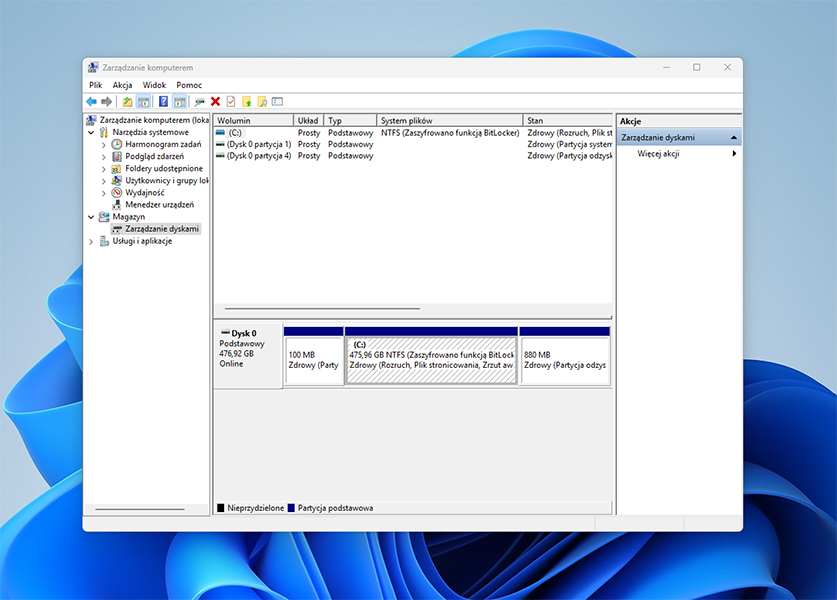
- w nowo otwartym oknie wybierz opcję „Zarządzaj dyskami”.
Twoim oczom ukaże się lista partycji z podziałem każdej na wolumin, układ, typ, system plików i stan. Aby sformatować dysk, kliknij prawym przyciskiem myszy na wybrany dysk i wybierz opcję „Formatuj”. Następnie system Windows pozwala na ustawienie etykiety woluminu, systemu zapisu plików oraz rozmiaru jednostki alokacji. Użytkownik może też włączyć opcję kompresji plików i folderów. Operację zatwierdza się poprzez kliknięcie przycisku „Ok”. Cała operacja może potrwać od kilku do kilkunastu minut w zależności od stanu dysku i stopnia jego zapełnienia.

Jak sformatować dysk C (dysk systemowy)?
Jeśli chcesz przeprowadzić formatowanie dysku C, na którym z reguły znajduje się system operacyjny, trzeba wyposażyć się w nośnik instalacyjny, z którego będzie można ponownie wgrać Windowsa. Formatowanie dysku przeprowadza się z poziomu systemu operacyjnego lub za pomocą nośnika instalacyjnego (np. pendrive’a z instalatorem Windows). Zacznij od włożenia płyty lub pendrive'a instalacyjnego do napędu, lub portu USB:
- kiedy pojawi się ekran instalatora systemu Windows, naciśnij literę R, a następnie literę K,
- gdy wyświetli się konsola odzyskiwania, wybierz opcję instalacji systemu Windows,
- aby zobaczyć listę dostępnych partycji, wpisz polecenie Map,
- wprowadź polecenie formatowania dysku — Format X: (gdzie X oznacza nazwę partycji, np. Format C:),
- wyjdź z konsoli instalacyjnej przy użyciu komendy Exit.
Pamiętaj, że nie musisz mieć płyty instalacyjnej, aby wgrać system Windows 11. W tym celu możesz skorzystać z pobrania narzędzia do tworzenia nośników. Będziesz jednak potrzebował kodu aktywacyjnego. Jeśli go posiadasz możesz bez trudu pobrać i zainstalować system operacyjny Windows tak samo, jak byłbyś posiadaczem płyty. Jeśli komputer był już kupowany z systemem, to automatycznie zostanie wykryty, ale oczywiście musi zostać zainstalowana taka sama wersja systemu.
Czy częste formatowanie dysku twardego jest dobrym pomysłem?
Format dysku to sposób na przyspieszenie komputera i odzyskanie tego charakterystycznego poczucia świeżości dla nowych systemów operacyjnych. Nie zaleca się go jednak jako regularnego działania, ponieważ używany zbyt często może prowadzić do szybszego zużycia się elementów dysku HDD lub wyeksploatowania cykli zapisu/odczytu dla dysków SSD. Nowoczesne dyski twarde są jednak wyposażone w technologie ostrzegające przed niespodziewaną awarią. Takim rozwiązaniem jest SMART, czyli Self-Monitoring, Analysis and Reporting Technology.
Programy do zarządzania dyskami i partycjami
Najlepsze programy do odzyskiwania danych
Jeśli skutek formatu dysku twardego utraciłeś ważne dane, warto jak najszybciej skorzystać z software'u do ich odzyskiwania.
Program Acronis Cyber Protect to intuicyjne w użyciu narzędzie do tworzenia kopii zapasowych. Jeśli chcesz chronić dane firmowe, będzie to dobry wybór. Do użytku domowego wystarczający będzie Ashampoo Udeleter. Z jego pomocą odzyskasz usunięte zdjęcia, muzykę, pliki tekstowe i nie tylko. Ogromną zaletą aplikacji Ashampoo jest niska cena i licencja wieczysta.
Odzyskiwanie danych utraconych w wyniku usunięcia, sformatowania, straty partycji umożliwia także EaseUs Data Recovery Wizard. Program obsługuje wszystkie rodzaje nośników danych — dyski twarde wewnętrzne i zewnętrzne, karty pamięci, odtwarzacze audio, smartfony.
Pamiętaj, że żadne narzędzie nie zapewnia 100% sukcesu w odzyskiwaniu danych.
Format dysku jest bardzo przydatnym narzędziem, ale należy korzystać z niego ostrożnie, aby przez nieuwagę nie utracić ważnych danych. Jeśli tak się stanie, w sklepie Soft360 znajdziesz niezbędne programy, które wyciągną Cię z kłopotów!






