






Jak zaszyfrować plik PDF - sprawdź jak dodać hasło do Twojego pliku

Pliki PDF trafiają dziś do klientów, urzędów, księgowości i współpracowników niemal bez przerwy. Często zawierają umowy, skany dowodów, wyniki badań, zestawienia płacowe albo dane finansowe, dlatego samo wysłanie załącznika nie zawsze wystarcza. Gdy wiadomość zostanie przekazana dalej, skrzynka pocztowa przejęta lub plik omyłkowo udostępniony, treść może trafić do niewłaściwej osoby. Rozsądne zabezpieczenie ogranicza to ryzyko – wymusza podanie hasła przed odczytem, pozwala kontrolować drukowanie, kopiowanie i zmiany, a przy właściwej konfiguracji zwiększa poufność oraz kontrolę pliku.

Czego dowiesz się z tego artykułu:

Dlaczego warto zabezpieczać dokument PDF hasłem?

Warto zabezpieczyć plik PDF hasłem, gdy zawiera poufne informacje, dane osobowe, tajemnicę firmy lub materiały dla konkretnego odbiorcy. Taka ochrona pomaga zapobiec nieautoryzowanemu dostępowi po zgubieniu nośnika, błędnym zaadresowaniu e-maila czy przejęciu konta. Nie zastępuje jednak kopii zapasowej ani kontroli dostępu do folderów.

Stosuje się dwa mechanizmy. Hasło otwarcia jest wymagane, aby otworzyć plik i odczytać treść. Hasło uprawnień, zwane też hasłem właściciela, pozwala wprowadzić ograniczenie edycji, drukowania lub kopiowania. Samo blokowanie operacji jest słabsze niż pełne szyfrowanie PDF. Najlepszym wyborem pozostaje 256-bitowy AES. Starszy RC4 jest przestarzały i niezalecany.

Jak chronić poufne dane w pliku PDF?

Bezpieczeństwo zależy od konfiguracji. Silne hasło powinno mieć 12–16 znaków oraz łączyć małe i wielkie litery, cyfry i symbole. Najlepiej, jeśli to będzie długa, nieprzewidywalna fraza. Unikaj nazw firmy, dat urodzenia i takich schematów jak np. „Dokument2026”. Dla różnych plików używaj unikalnych haseł, najlepiej generowanych i przechowywanych przez menedżera w bezpiecznym miejscu.

Przeczytaj także artykuł na naszym blogu: Sprawdzone sposoby na bezpieczne przechowywanie haseł

Przy wysyłce pliku PDF z poufnymi danymi stosuj następujące zasady:

  • plik i kod przekaż różnymi kanałami, na przykład PDF e-mailem, a hasło telefonicznie;
  • sprawdź adresata przed rozpoczęciem przesyłania;
  • nie umieszczaj materiału w publicznej chmurze;
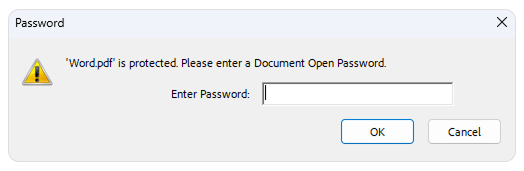
  • po zapisaniu ponownie otwórz dokument i przetestuj zabezpieczenia.

Gdy plik zawiera szczególnie wrażliwe informacje, warto zastosować szyfrowanie z wykorzystaniem pary kluczy publicznego i prywatnego oraz certyfikatu cyfrowego. Podpis cyfrowy pozwala zweryfikować integralność dokumentu oraz tożsamość osoby podpisującej, ale nie ukrywa treści. Dobra praktyka łączy więc szyfrowanie, kontrolę uprawnień i świadome udostępnianie.

Czy można tworzyć chroniony hasłem plik PDF za pomocą Worda?

Microsoft Word w kolejnych wydaniach (np. Office 2019), pozwala zapisać PDF wymagający hasła. To wygodne, gdy źródłem jest DOCX, a użytkownik nie potrzebuje rozbudowanego zarządzania plikami PDF.

Aby zabezpieczyć hasłem plik PDF z DOCX:

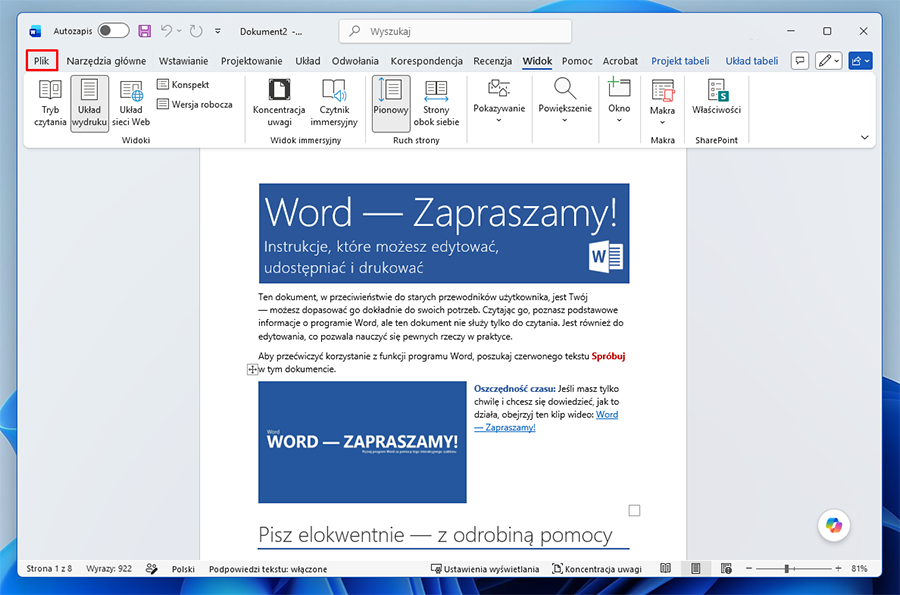
  1. Otwórz dokument w programie Word i wybierz Plik.

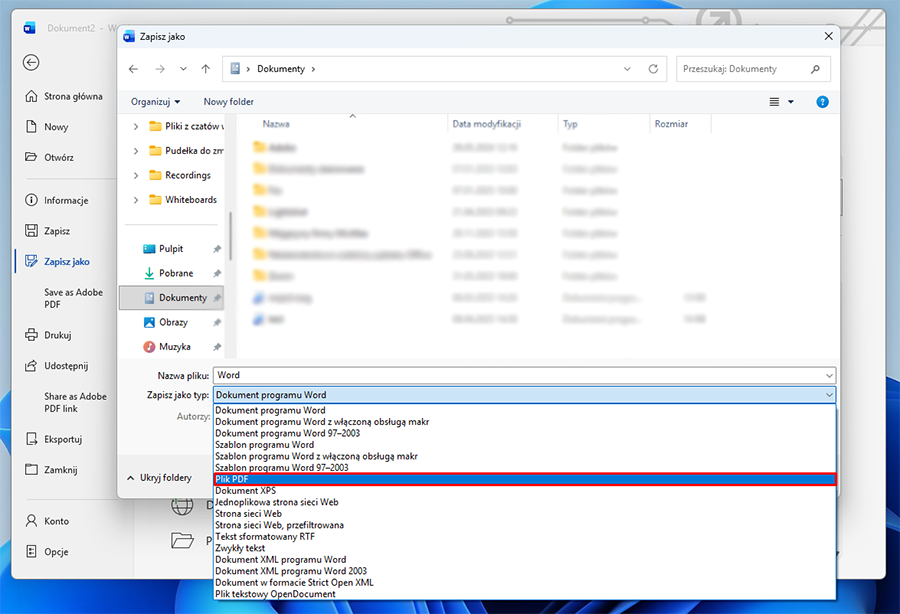
  2. Kliknij Zapisz jako, wskaż lokalizację i wybierz format PDF.

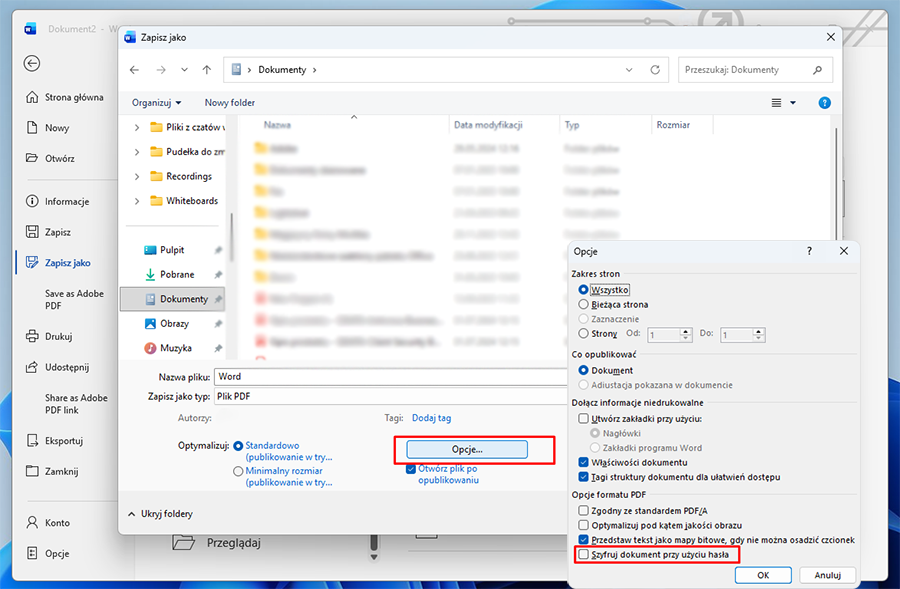
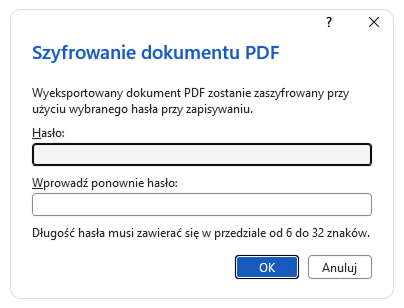
  3. Otwórz Opcje i zaznacz Szyfruj dokument przy użyciu hasła.

  4. Wpisz hasło, powtórz je i zatwierdź.

  5. Wybierz Zapisz plik, po czym sprawdź efekt, otwierając PDF.

Tak powstaje plik chroniony hasłem. Word nie zapewnia jednak tak rozbudowanych możliwości zarządzania zabezpieczeniami jak specjalistyczne programy do obsługi plików PDF.

Jak dodać hasło do pliku PDF?

Najpełniejsze możliwości zapewnia Adobe Acrobat Pro. Aby dodać hasło do pliku:

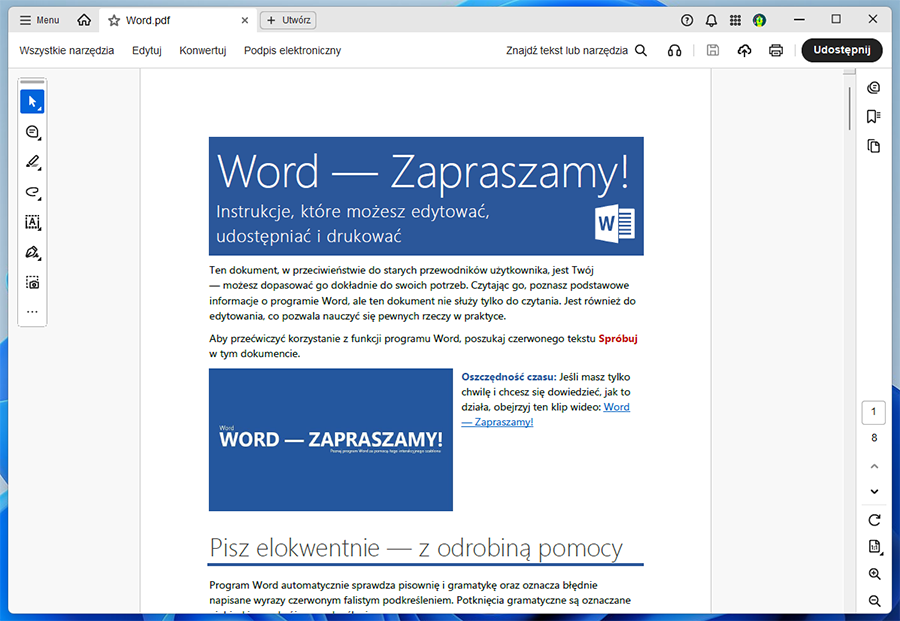
  1. Uruchom aplikację i otwórz plik PDF.

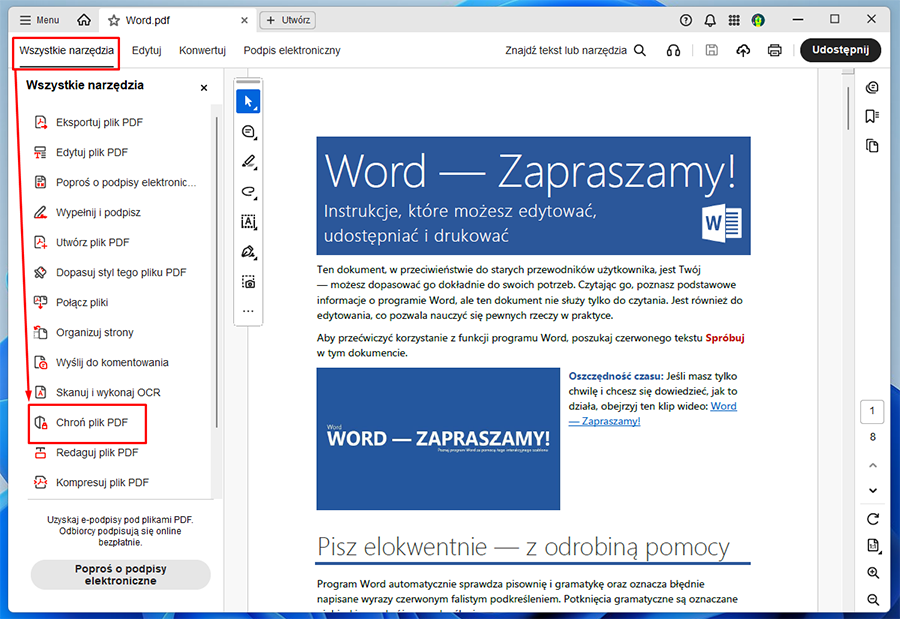
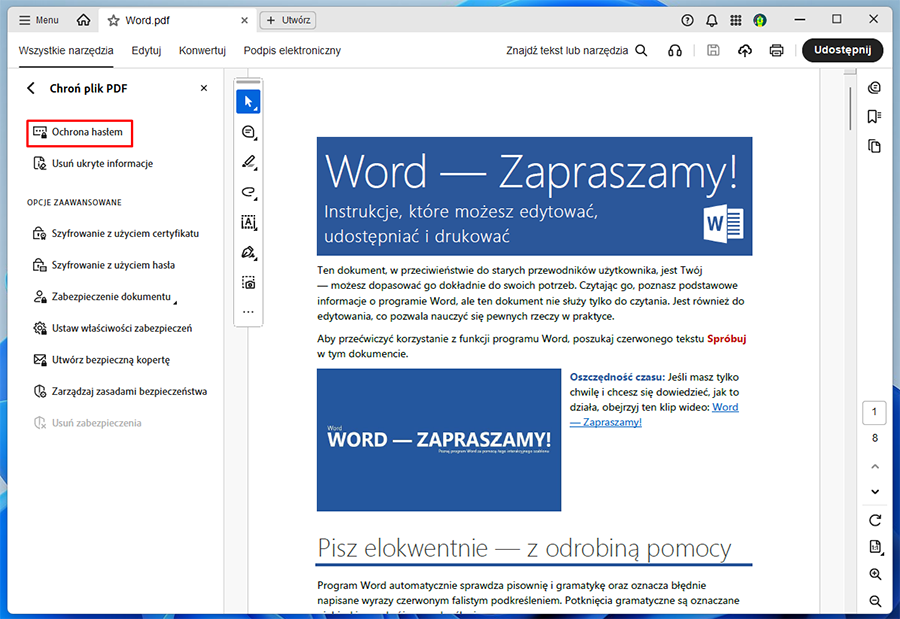
  2. Wybierz Wszystkie narzędzia, a następnie Chroń plik PDF.

  3. W kolejnym kroku wybierz Ochrona hasłem

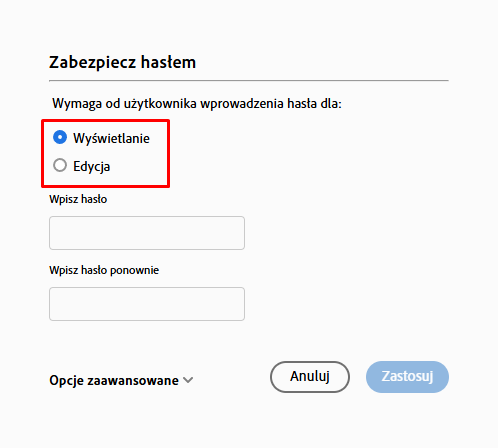
  4. Wybierz ustawienie hasła dla wyświetlania lub edycji.

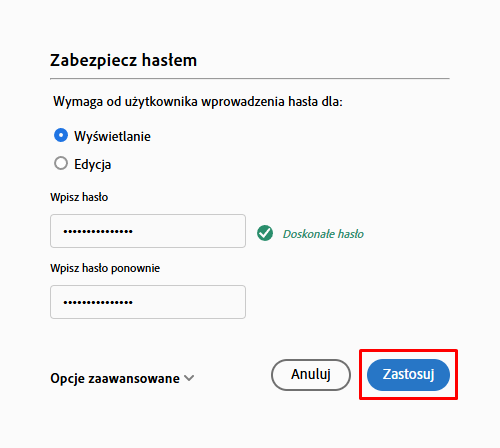
  5. Wprowadź silne hasło i wybierz Zastosuj

W opcjach zaawansowanych można osobno blokować edytowanie, kopiowanie i drukowanie. Hasło użytkownika otwiera treść, natomiast kod właścicielski kontroluje modyfikacje.

Dostępne są również inne rozwiązania:

  • Tracker Software PDF-XChange Editor pozwala na edycję, konwersję, adnotacje i ustawienia Password Security. Sprawdza się w systemie Windows.
  • ABBYY FineReader PDF łączy OCR, obsługę skanów, konwersję oraz hasło otwarcia i uprawnień.
  • Narzędzie online Adobe działa bez instalacji – wystarczy przesłać plik, podać hasło i pobrać zabezpieczoną wersję.
  • Na komputerach Mac można wykorzystać aplikację Podgląd i ścieżkę Plik > Eksportuj > Uprawnienia.

Gdy liczy się szybkość, możesz skorzystać z darmowych narzędzi online. Zwykle wybiera się przycisk Wybierz plik, ustawia hasło i pobiera wynik. Takie aplikacje online nie powinny być pierwszym wyborem dla akt osobowych czy tajemnic handlowych, ponieważ dokument trafia na zewnętrzny serwer. Lokalny edytor jest wtedy bezpieczniejszy niż przypadkowy darmowy program.

Na końcu sprawdź, czy hasło do pliku PDF działa. Aby legalnie usunąć hasło, trzeba znać aktualny kod zabezpieczający i mieć prawo do zmiany dokumentu. W Acrobat wybierz brak zabezpieczeń lub Usuń hasło, a potem zapisz nową kopię. Przed jej udostępnieniem ponownie oceń ryzyko.

Przeczytaj także artykuł na naszym blogu: 5 najlepszych programów do przeglądania i edycji plików PDF w 2026 roku

Zabezpieczenie pliku PDF hasłem – najważniejsze informacje

Skuteczna ochrona PDF wymaga połączenia właściwego narzędzia, nowoczesnego algorytmu i dobrego hasła. Do prostego eksportu wystarczy Word, natomiast Adobe Acrobat, PDF-XChange Editor i ABBYY FineReader PDF zapewniają szerszą kontrolę nad dostępem, edycją, kopiowaniem oraz wydrukiem. Wybieraj AES-256, przekazuj hasło innym kanałem niż plik i zawsze testuj zapisane ustawienia. Narzędzia online traktuj ostrożnie, zwłaszcza wtedy, gdy dokument zawiera dane osobowe, biznesowe lub finansowe odbiorców.

FAQ

  • Czy można zabezpieczyć wiele plików PDF jednocześnie?

    Tak, niektóre programy biznesowe wspierają stosowanie polityki ochrony na cały zestaw dokumentów natomiast dostępność zależy od programu i licencji. Przed wprowadzeniem hasła najlepiej wykonać kopię zapasową.

  • Czy hasłowanie pliku PDF zwiększa jego rozmiar?

    Na wagę dokumentu znacznie bardziej wpływają obrazy, czcionki i załączniki.

  • Czy odbiorca musi mieć ten sam program?

    Nie, wystarczy zgodny czytnik obsługujący zastosowane szyfrowanie. Bardzo stare aplikacje mogą nie rozpoznawać ustawień AES-256.

W kategorii: Poradniki, Triki i porady
Nawigacja

Ostatnie artykuły