

















Zdalny dostęp, szybkie wsparcie użytkowników i możliwość bezpiecznego zarządzania urządzeniami...
Na jakich komputerach zainstalujemy system Windows 11? Wymagania sprzętowe
Wymagania Windows 11 nadal u wielu osób korzystających ze starszych wersji Okienek budzą wątpliwości, choć w październiku tego roku miną już 4 lata od premiery najnowszego systemu operacyjnego Microsoftu. Teraz je rozwiewamy i wyjaśniamy niejasności. Poznaj minimalne wymagania Windows 11 i przekonaj się, czy Twój komputer je spełnia!
Czego dowiesz się z tego artykułu:
- Windows 11 podnosi wymagania sprzętowe względem Dziesiątki praktycznie dwukrotnie. W zamian za to użytkownicy otrzymują wiele nowości.
- Możesz zainstalować Windows 11 na komputerze, który nie spełnia wymagań systemowych, ale może to być ryzykowne.
- Wybierz Windows 11, jeśli chcesz pracować i bawić się efektywnie na co dzień.
Dlaczego minimalne wymagania sprzętowe dla Windows 11 są tak wysokie?
Zaczniemy może nietypowo, bo od przypomnienia, że jedenasta odsłona Windowsa ma praktycznie dwukrotnie wyższe wymagania od Windows 10. Potrzebny jest mocniejszy procesor (w dodatku dwurdzeniowy), więcej miejsca na dysku i nie tylko. Z czego wynika ta różnica w wymaganiach oprogramowania, skoro to nadal „tylko” system operacyjny?
Przyczyn może być oczywiście wiele, ale częściowo są one związane ze zwiększoną funkcjonalnością Windows 11 musi obsługiwać zupełnie nowe funkcje, które angażują moce obliczeniowe procesora. Przekłada się to na więcej procesów uruchomionych w tle i konieczność zapewnienia sprawniejszego, szybszego przetwarzania informacji. Do nowości, które pojawiły się w Windows 11, należy zaliczyć:
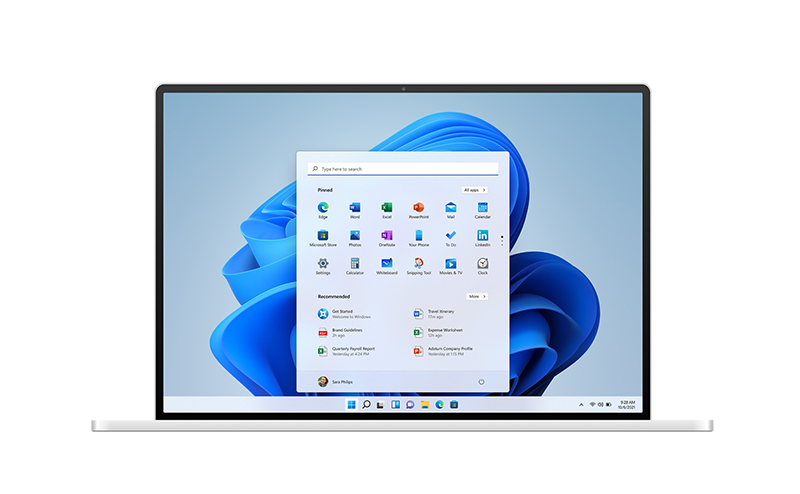
- odświeżony design w koncepcji fluent, który częściowo przypomina wygląd ekranu Maca,
- funkcję Snap Layout wspierającą optymalizację przestrzeni pracy poprzez przyciąganie okienek,
- program Teams zintegrowany z paskiem zadań,
- rozbudowane wirtualne pulpity (wcześniej był to jedynie Task View),
- liczne usprawnienia dla graczy — Direct Storage, Auto HDR, XBox Game Pass,
- wsparcie sztucznej inteligencji Copilot.
Do tego dochodzi zoptymalizowana wydajność. Windows Hello działa szybciej, podobnie jak wybudzanie komputera ze stanu czuwania. Zdaniem firmy Microsoft update’y systemu pojawiają się rzadziej, są mniejsze i instalują się szybciej.
Wszystko to przekłada się na wyższe wymagania sprzętowe. No właśnie, wyższe, czyli jakie?

Minimalne wymagania systemowe dla Windows 11
Zacznijmy od CPU. Windows 11 wymaga procesora z taktowaniem 1 GHz lub więcej i minimum dwoma rdzeniami. Jednostka powinna być kompatybilna z architekturą 64-bitową lub System on a Chip (SOC). Minimalna ilość pamięci RAM to 4 GB.
Aby system działał swobodnie, użytkownik musi zagwarantować minimum 64 GB wolnej przestrzeni na dysku twardym. Niemniej jednak warto uwzględnić większą ilość miejsca z myślą o dużych update’ach i tworzeniu się różnego rodzaju plików tymczasowych.
Oprogramowanie układowe systemu musi być zgodne ze standardami UEFI (to taki następca BIOS-a) oraz zdolne do obsługi funkcji bezpiecznego rozruchu. Secure Boot to funkcja bezpieczeństwa dostępna w systemach operacyjnych z UEFI. Jej zadaniem jest powstrzymywanie uruchamiania nieautoryzowanego oprogramowania podczas startu komputera. O ile Windows 10 nie wymagał obsługi Secure Boot przez komputer, to wymaganie pojawia się w Jedenastce. Co konkretnie daje bezpieczny rozruch? Przede wszystkim:
- zabezpiecza przed atakami malware,
- zapewnia integralność systemu,
- chroni przed nieautoryzowaną modyfikacją BIOS-a/UEFI,
- wspiera funkcję Bitlocker
Kolejnym wymaganiem jest moduł Trusted Platform Module 2.0, którym zajmiemy się za chwilę. Na razie wskażemy tylko, że obecność modułu TPM w poprzedniej wersji systemu była dobrowolna, ale w nowym systemie Microsoftu jest już wymagana.
Na koniec warto wspomnieć, że niezbędna jest też karta graficzna zgodna z DirectX 12 lub nowszą wersją biblioteki ze sterownikiem WDDM 2.0
Jest jeszcze oczywiście kilka wymagań sprzętowych dotyczących peryferiów. Windows 11 wymaga wyświetlacza o wysokiej rozdzielczości High Definition (ale tylko 720p, a nie 1080p) o przekątnej większej, niż 9 cali i 8 bitami na kanał koloru.
Dzisiaj wymagania sprzętowe dla Windows 11 mogą nie wydawać się horrendalne, ale cztery lata temu wszyscy patrzyliśmy na nie inaczej. Pamiętaj, że jeśli Twój komputer nie spełnia minimalnych wymagań sprzętowych, niemożliwe będzie przeprowadzenie bezpłatnego update’u z Windows 10 do Windows 11. Być może to pora na zakup nowego komputera?
Czym jest zabezpieczenie TPM 2.0?
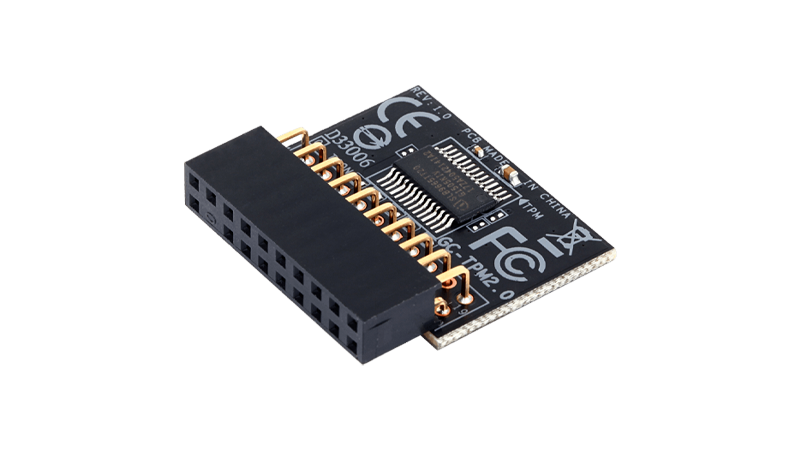
Moduł TPM 2.0 można porównać do programu antywirusowego. Ma on postać fizycznego układu montowanego na płycie głównej lub procesorze i służy do ochrony danych wrażliwych użytkownika. To w nim przechowywane są klucze BitLocker i dane Windows Hello do logowania. W starszych komputerach nie znajdziesz TPM w wersji 2.0, ale 1.2.
Aby sprawdzić, czy komputer jest wyposażony w moduł TPM, należy uruchomić okno dialogowe (skrót Windows Key + R), a następnie w polu wyszukiwania wpisać komendę tpm.msc i nacisnąć przycisk Enter. System sam ustali, czy moduł TPM jest zainstalowany, a jeżeli tak, czy został włączony i można z niego skorzystać.
W przypadku, kiedy TPM 2.0 wprawdzie został zainstalowany, ale nie działa, trzeba ręcznie wejść do ustawień BIOS-u przy uruchamianiu komputera. Tam wśród ustawień lokalizujemy komendę Security Chip (lub Security Chip Type) i ustawiamy jej wartość na enabled.

Korzystanie z Windows Copilot+, czyli jeszcze trochę wymagań sprzętowych
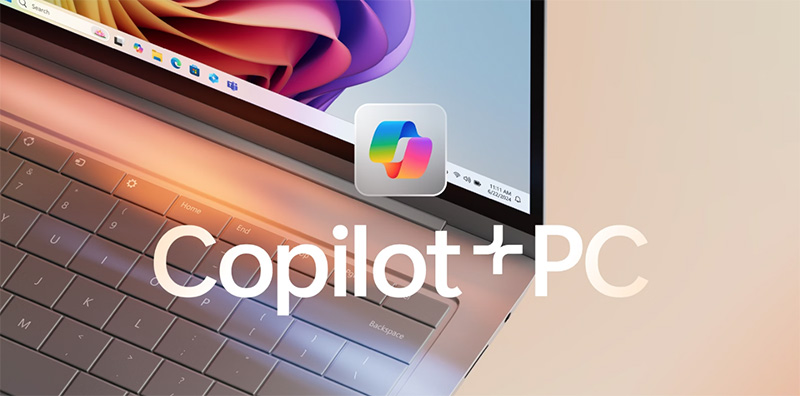
Dodatkowe wymagania pojawiają się w sytuacji, kiedy chciałbyś skorzystać ze sztucznej inteligencji Copilot+. To odświeżona, szybsza i bardziej kreatywna wersja standardowego Copilota. W tym przypadku wymagany jest:
- kompatybilny procesor NPU — minimum 40 bilionów TOPS-ów (ang. Trillions of Operations per Second),
- minimum 16 GB pamięci RAM klasy DDR5/LPDDR5,
- minimum 256 GB przestrzeni na dysku twardym szybkiego dostępu (SSD/UFS).
Na chwilę obecną jedne z niewielu procesorów NPU, które pozwalają na korzystanie z Copilot+ to Snapdragon X Plus i Snapdragon Elite.

Jak sprawdzić, czy mój komputer spełnia wymagania Windows 11?
Aby sprawdzić, czy Twój system operacyjny jest gotowy na Windows 11, skorzystaj z usługi Windows Update. Z tego poziomu możesz od razu przeprowadzić darmową aktualizację do Windows 11. Kompatybilność nowego systemu operacyjnego sprawdzisz dzięki przygotowanej przez Microsoft aplikacji PC Health Check, którą pobierzesz za darmo tutaj
Czy można uruchomić Windows 11 na niekompatybilnym sprzęcie?
Choć teoretycznie istnieje możliwość uruchomienia Windows 11 na komputerze, który nie spełnia wymagań tego systemu operacyjnego (mało tego, podczas instalacji użytkownik sam jest instruowany, jak to zrobić), to trzeba pamiętać o konsekwencjach takiego działania.
Przede wszystkim system operacyjny może działać w sposób mniej stabilny. W praktyce oznacza to większe ryzyko zawieszania się aplikacji lub ulubionego przez wszystkich informatyków „niebieskiego ekranu śmierci” (ang. Blue screen of death), kiedy coś idzie nie tak, ale sam Windows nie wie, co to takiego. Oczywiście trzeba również liczyć się z mniej wydajnym funkcjonowaniem systemu, a co za tym idzie braku wygody pracy. Mogą też pojawić się problemy z dostępem do aktualizacji.
Jak ominąć ograniczenia sprzętowe Windows 11?
Jeśli mimo niespełnienia wymagań systemu w zakresie CPU lub platformy TPM chcesz zainstalować Windows 11, robisz to na własne ryzyko. Jak zrobić to krok po kroku? Podajemy dwa sposoby — oficjalny i nieoficjalny.
Sposób oficjalny
- Uruchom edytor rejestru regedit,
- otwórz wiersz poleceń Ctrl+F10,
- znajdź następujący wpis: HKEY_LOCAL_MACHINE\SYSTEM\Setup\MoSetup (folder MoSetup w lewym oknie),
- kliknij prawym przyciskiem myszy w folder MoSetup w lewym oknie i wybierz opcję -> Nowa wartość, określ ją jako DWORD 32 bit,
- nowo utworzoną wartość nazwij AllowUpgradesWithUnsupportedTPMOrCPU,
- Parametr nowej wartości ustaw jako „1”.
Teraz możesz już zainstalować Windows 11 bez obaw o ostrzeżenia o braku kompatybilności. Pamiętaj, że modyfikacja rejestru na własną rękę zawsze stwarza ryzyko błędu. Jeśli usuniesz jakąś wartość przez przypadek lub zmienisz jej nazwę albo parametr, system może przestać działać poprawnie.

Sposób nieoficjalny
Jest jeszcze jeden sposób na to, aby zainstalować system Windows 11 pomimo niekompatybilnego sprzętu. Zacznij od pobrania narzędzia do tworzenia nośnika instalacyjnego systemu. Znajdziesz je bezpośrednio na stronie producenta. Uruchom program i jako nośnik do użycia wskaż dysk Flash USB.
Rozpocznij pobieranie systemu operacyjnego. Następnie otwórz pendrive i znajdź w folderze Source plik appraisers.dll odpowiedzialny za sprawdzanie wymagań systemu. Usuń go.
Ostatnim krokiem jest uruchomienie instalatora Setup.exe. Wybierz opcję „Zmień sposób pobierania aktualizacji przez instalator” oraz pomiń aktualizacje, sterowniki i funkcje opcjonalne. Pozostaje zaakceptować warunki licencji i zainstalować system operacyjny.
Ile miejsca zajmuje Windows 11?
Do poprawnego działania Windows 11 wymagane jest minimum 64 GB pamięci na dysku, ale zawsze staraj się zarezerwować więcej wolnej przestrzeni na partycji. Możesz też wydzielić całą partycję wyłącznie na dysk twardy i nie instalować na niej żadnego oprogramowania. System Windows 10 rezerwował około 8-10 GB na update’y. W przypadku Windows 11 jest to jeszcze więcej miejsca, ponieważ czysty system po instalacji zajmuje zaledwie około 27 GB.
Windows 11 - bezpieczeństwo i efektywność, czy niewypał?
Nie ulega wątpliwości, że system Windows 11 wprowadza wiele usprawnień względem swojego poprzednika. Dotyczą one zabezpieczeń, funkcjonalności oraz ułatwień w zakresie korzystania. Obecnie też jego wymagania nie są na tyle duże, żeby zniechęcały do aktualizacji.
Jeśli chcesz kupić nową generację systemu Windows, znajdziesz go w sklepie Soft360. Wybieraj między Windows 11 Home i Pro i ciesz się stabilną pracą i rozrywką na najwyższym poziomie!






