





















Windows 11: jak podzielić dysk na partycje?

Podział dysku na partycje w Windows 11 to praktyczne rozwiązanie, które wpływa na wygodę pracy i bezpieczeństwo danych. Dzięki wydzielonym obszarom łatwiej uporządkować pliki, oddzielić system od multimediów czy przygotować miejsce na dodatkowe aplikacje. Rozwiązanie to pozwala też szybciej reagować w przypadku awarii i ogranicza ryzyko utraty ważnych informacji, a jednocześnie zapewnia większą kontrolę nad dostępną przestrzenią.

Czego dowiesz się z tego artykułu:

Podział dysku na partycje to praktyczne rozwiązanie, które daje większą kontrolę nad plikami i ułatwia codzienną pracę z komputerem. Z naszego poradnika dowiesz się:

W jakim celu dzieli się dysk na partycje?

Podział nośnika na partycje dysku twardego ułatwia codzienną pracę z komputerem i zapewnia lepsze zarządzanie przestrzenią dyskową. Dzięki umieszczeniu danych na oddzielnych partycjach możliwe jest bezpieczniejsze przechowywanie dokumentów, zdjęć czy multimediów oraz zmniejszenie ryzyka utraty danych w przypadku awarii systemu. Partycjonowanie dysku twardego pozwala też oddzielić pliki systemu operacyjnego od zasobów prywatnych, co wpływa na większe bezpieczeństwo i stabilność.

Wydzielając nową partycję, można przygotować miejsce pod instalację drugiego systemu operacyjnego lub utworzyć inną partycję przeznaczoną wyłącznie do gier. Partycje w Windows 11 dają możliwość kontrolowania tego, jak wykorzystywana jest przestrzeń i jak rozłożona jest pojemność całego dysku. Każda partycja ma własne oznaczenie, dzięki czemu łatwiej uporządkować dane i szybciej je odnajdywać. Świadome partycjonowanie pomaga dopasować układ nośnika do indywidualnych potrzeb użytkownika i zapewnia większą kontrolę nad sposobem przechowywania plików.

Partycje dysku twardego — ile ich potrzebujesz?

Liczba tworzonych partycji zależy od wielkości nośnika oraz sposobu korzystania z komputera. Przy małych dyskach, takich jak 128 GB czy 256 GB, nie ma właściwie potrzeby dzielenia na partycje (sam system operacyjny zajmie 60-80 GB). Warto pamiętać, że partycjonowanie dysku twardego wymaga przemyślanego podziału, aby uniknąć problemów z późniejszym rozszerzaniem. Przy większej pojemności, sięgającej od 500 GB do 2 TB, można podzielić dysk na partycje zgodnie z własnymi potrzebami.

Każda partycja otrzymuje osobne oznaczenie, co ułatwia organizację danych i zapewnia lepsze bezpieczeństwo. Typowy układ to trzy części: nowa partycja dla systemu operacyjnego, kolejna – na gry i aplikacje, a ostatnia – na dokumenty, multimedia i kopie zapasowe. Tak przygotowany SSD lub HDD pozwala użytkownikowi skutecznie kontrolować przestrzeń dyskową i szybko reagować w razie uszkodzenia jednej partycji.

Jak podzielić dysk na partycje — Windows 11?

Podział nośnika na kilka sekcji zwiększa kontrolę nad plikami i ułatwia codzienne korzystanie z komputera. Wydzielone obszary pozwalają podzielić dysk na partycje zgodnie z własnymi potrzebami, a system Windows 11 udostępnia różne metody partycjonowania SSD lub HDD. Dzięki nim można przygotować miejsce na kopie zapasowe, osobną przestrzeń dla gier, a nawet utworzyć partycję, którą łatwo później usunąć albo rozszerzyć wolumin bez ryzyka poważnej utraty danych.

Jak podzielić dysk twardy, używając Zarządzania dyskami

Najprostsza metoda partycjonowania dysku twardego w Windows 11 polega na użyciu wbudowanego narzędzia. Nie jest potrzebne dodatkowe oprogramowanie, a cały proces można wykonać w kilku krokach, bez utraty istniejących plików, chociaż zawsze warto przygotować kopię zapasową. Dzięki temu można podzielić dysk na partycje bez ryzyka poważnej utraty danych. Cały proces przebiega następująco:

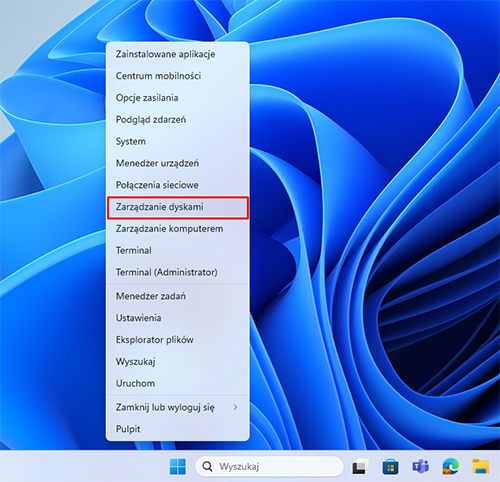
  1. Otwórz Zarządzanie dyskami. Naciśnij klawisz Windows + R i wpisz polecenie „diskmgmt.msc” albo kliknij prawym przyciskiem myszy ikonę Start i wybierz opcję „Zarządzanie dyskami”.

    Zarządzanie dyskami

  2. Wybierz dysk twardy, na którym chcesz dokonać zmian. Zwróć uwagę na numer dysku i istniejące woluminy, aby uniknąć pomyłki.
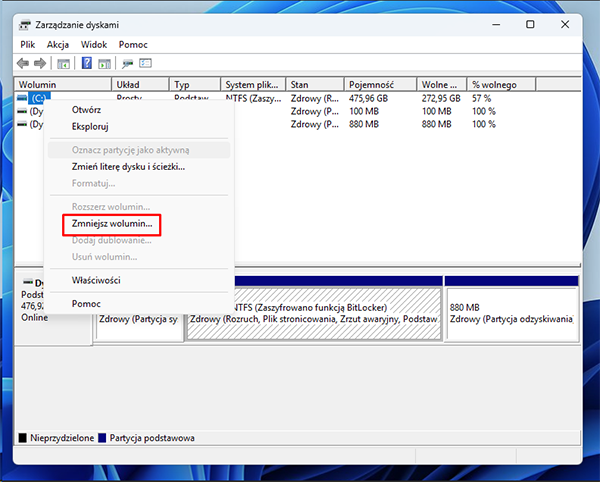
  3. Wybierz główną partycję i kliknij prawym przyciskiem, a następnie wybierz „Zmniejsz wolumin”. Określ ilość miejsca, które chcesz przeznaczyć na nową partycję i potwierdź wybór.

    Zmniejszanie woluminu

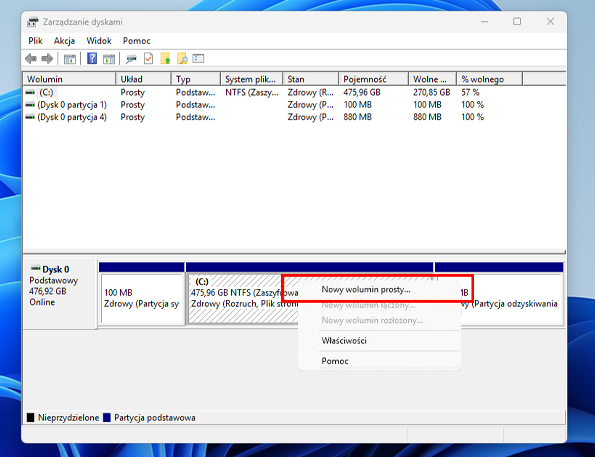
  4. W obszarze oznaczonym jako puste miejsce ponownie kliknij prawym przyciskiem myszy i wybierz opcję „Nowy wolumin prosty”.

    Nowy wolumin prosty

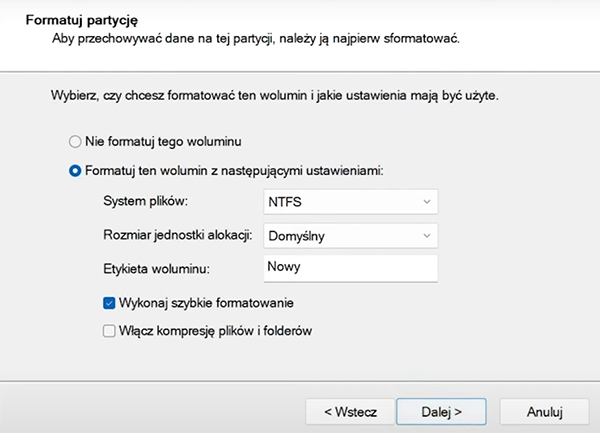
  5. Nadaj partycji literę, nazwę i wybierz system plików NTFS. Zaznacz szybkie formatowanie i kliknij Dalej.

    System plików NTFS

  6. Po chwili nowa sekcja pojawi się w spisie partycji w Windows 11, gotowa do użycia.

Partycjonowanie dysku twardego za pomocą wiersza poleceń

Podział nośnika można wykonać również przez konsolę CMD, co daje większą kontrolę nad całym procesem. To rozwiązanie wymaga ostrożności, ale partycjonowanie dysku Windows 11 w ten sposób pozwala szybko utworzyć lub usunąć partycję bez użycia dodatkowego oprogramowania. Cały proces wygląda następująco:

  1. Uruchom wiersz poleceń jako administrator. Kliknij ikonę Start prawym przyciskiem myszy i wybierz opcję Terminal (Administrator)”
  2. Wpisz następujące polecenie: „diskpart” i potwierdź. Upewnij się, że wybrałeś właściwy dysk – błędny wybór może spowodować utratę danych.
  3. Wprowadź komendę „list disk”, aby zobaczyć wszystkie dyski podłączone do systemu.

    Wszystkie dyski podłączone do systemu

  4. Wskaż, który dysk na partycje chcesz przygotować, wpisując „select disk X”, gdzie X oznacza numer dysku.

    Wybór dysku na partycję.

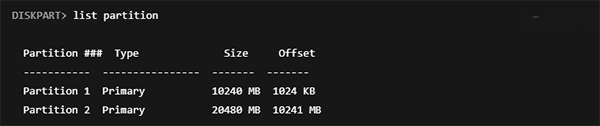
  5. Wyświetl istniejące sekcje, używając polecenia „list partition”.

    Lista partycji

  6. Utwórz nową partycję komendą „create partition primary size=X”, gdzie X to ilość miejsca w MB.

    Tworzenie nowej partycji

  7. Wybierz formatowanie, wpisując „format fs=ntfs quick” i określając w ten sposób system plików.

    Formatowanie

  8. Nadaj literę (etykietę) nowej partycji, wpisując „assign”.

    Nadawanie etykiety nowej partycji - assign

  9. Aby zakończyć, wprowadź polecenie „exit”. Po tych krokach nowe partycje w Windows 11 będą gotowe do użycia.

    Ręczne bootowanie systemu Windows krok 2

Dzielenie dysku z użyciem specjalnych programów

Do podziału dysku na partycje można wykorzystać także aplikacje stworzone właśnie w tym celu. Tego typu narzędzia dają większe możliwości konfiguracji i ułatwiają zarządzanie miejscem na dysku bez konieczności zagłębiania się w systemowe ustawienia. Takie programy to np. AOMEI Partition Assistant Professional i EaseUS Partition Master Professional.

AOMEI Partition Assistant Professional

Program AOMEI Partition Assistant Professional oferuje pełen zestaw narzędzi do zarządzania partycjami, które sprawdzają się zarówno na dyskach HDD, jak i SSD. Pozwala tworzyć, usuwać i zmieniać rozmiar wybranych partycji, a także przenosić system na inny nośnik bez ryzyka utraty plików. Dodatkowe funkcje obejmują konwersję systemu plików, klonowanie i odzyskiwanie miejsca. Dzięki intuicyjnemu interfejsowi obsługa jest prosta, a konfiguracja przestrzeni dyskowej jest szybka i bezpieczna.

EaseUS Partition Master Professional

EaseUS Partition Master Professional to wszechstronny program, który umożliwia zarządzanie układem dysku w wygodny i bezpieczny sposób. Oferuje tworzenie, usuwanie i zmianę rozmiaru partycji, a także migrację systemu i klonowanie danych. Obsługuje nośniki HDD i SSD, pozwala łączyć lub dzielić wybrane partycje oraz odzyskiwać utracone miejsce. Intuicyjny interfejs sprawia, że nawet mniej doświadczony użytkownik poradzi sobie z konfiguracją przestrzeni na dysku. Aplikacja wspiera także konwersję typów dysków oraz umożliwia sprawdzanie ich kondycji. Dzięki temu nadaje się zarówno do podstawowych zadań, jak i do bardziej zaawansowanej administracji nośnikami.

FAQ

  • Dzielenie dysku zewnętrznego na partycje — jak to zrobić?

    Aby podzielić dysk twardy na kilka partycji, otwórz Zarządzanie dyskami (Disk Management) i kliknij prawym przyciskiem myszy na wybrany nośnik. Następnie wybierz tworzenie partycji, ustaw system plików i zatwierdź proces, dbając o bezpieczeństwo danych.

  • Jak podzielić dysk na dwie partycje?

    Możesz podzielić dysk na 2 partycje poprzez opcję Zmniejsz wolumin w oknie zarządzania dyskami. W kolejnym kroku wybierz Utworzenie nowej partycji, przypisz jej literę i zakończ proces poprzez Potwierdź wybór.

  • Jak podzielić dysk SSD na partycje Windows 11?

    W Windows 11 uruchom zarządzanie dyskami i kliknij prawym przyciskiem na dysk twardy, który chcesz zmniejszyć. Z uzyskanego nieprzydzielonego miejsca możesz utworzyć nowy wolumin prosty, nadać mu system plików NTFS i zatwierdzić ustawienia dla stabilnej pracy systemu operacyjnego.

W kategorii: Poradniki
Nawigacja

Ostatnie artykuły




