


















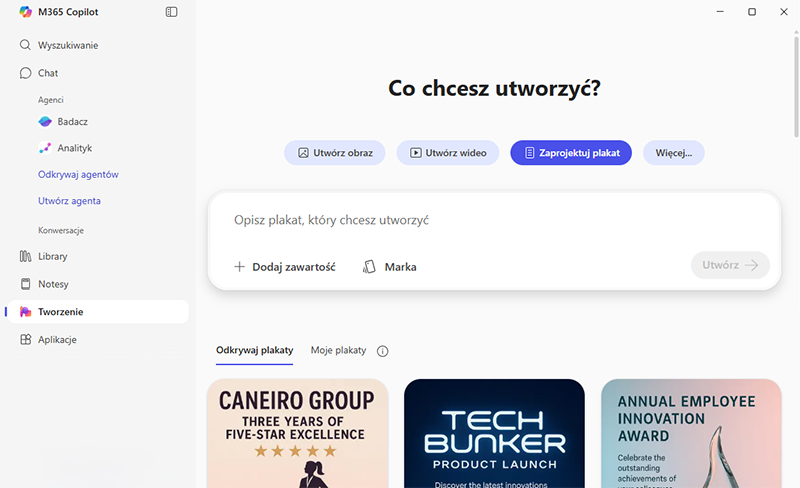
Wsparcie AI w Windowsie - sprawdź co potrafi Copilot

Rozwiązania oparte na sztucznej inteligencji coraz mocniej wpływają na sposób korzystania z komputera, a jednym z najbardziej zauważalnych przykładów jest Copilot dostępny w Windows 11 (powinien być wbudowany domyślnie, ale zależy to od wersji Windows 11 oraz wersji aktualizacji). Narzędzie stało się odpowiedzią na rosnącą potrzebę szybkiego przetwarzania informacji, porządkowania zadań i uzyskiwania pomocy wtedy, gdy brakuje czasu na samodzielne szukanie ustawień. Dzięki Microsoft Copilot obsługa systemu staje się prostsza i bardziej intuicyjna, nawet dla użytkowników, którzy na co dzień nie pracują z zaawansowanymi technologiami.

Czego dowiesz się z tego artykułu:

Jak Copilot w systemie Windows wspiera codzienną pracę?

Copilot tworzy spójne środowisko pracy i pomaga szybciej reagować na bieżące zadania. Integracja z systemem Windows usprawnia obsługę komputera oraz zmniejsza liczbę powtarzalnych czynności. Narzędzie analizuje kontekst i podpowiada kolejne kroki działania. Użytkownik może skorzystać z podpowiedzi przy tworzeniu treści, porządkowaniu informacji czy wyszukiwaniu ustawień. Wsparcie sztucznej inteligencji ułatwia obsługę urządzenia oraz poprawia orientację w funkcjach systemu. Użytkownik uzyskuje wsparcie w takich obszarach jak:

  • łatwiejsza obsługa poleceń w systemie Windows przez aplikację Copilot,
  • szybsze wykonywanie zadań dzięki funkcji automatycznych sugestii,
  • usprawnione zarządzanie systemem i treściami.

Jakie możliwości oferują funkcje Copilot w Windows 11?

Rozwiązanie Copilot oparte na sztucznej inteligencji obejmuje moduły, które rozszerzają sposób obsługi komputera i zwiększają tempo wykonywania zadań. Zintegrowane funkcje reagują na treści widoczne na ekranie oraz usprawniają działania w systemie Windows. Mechanizmy Microsoft Copilot analizują kontekst, proponują gotowe działania i pomagają odnaleźć ustawienia. Wśród najważniejszych elementów znajdują się rozwiązania wprowadzające obsługę głosową, rozpoznawanie obrazu oraz szybkie akcje systemowe:

  • Copilot Voice aktywowany frazą „Hey, Copilot” ułatwia wydawanie poleceń i obsługę funkcji bez użycia klawiatury. Funkcja nie jest jeszcze ogólnie dostępna, ale Microsoft zapowiada taką dostępność już wkrótce.
  • Copilot Vision rozpoznaje zawartość ekranu i umożliwia szybkie zrozumienie prezentowanych treści oraz pomoc, nie wykonuje jednak działań w aplikacjach za użytkownika.
  • Copilot ułatwia generowanie treści oraz streszczeń.
  • Copilot usprawnia wyszukiwanie plików.

Copilot analizuje, a potem rozpisuje krok po kroku, co użytkownik powinien zrobić. To przyśpiesza działanie i wykonywanie zadań przez użytkownika. Korzystanie z Copilot ułatwia zarządzanie procesami i pomaga kontrolować sposób działania urządzenia. To szczególnie ważne dla osób, które chcą uprościć obsługę systemu. Stałe aktualizacje zwiększają możliwości modułów i rozwijają nowe funkcje Copilot, dzięki czemu praca przebiega płynniej i wymaga mniejszego zaangażowania użytkownika.

Jak Copilot w systemie Windows integruje się z usługami?

Posiadając odpowiednią licencję integracja Copilot z usługami Microsoft 365 rozszerza sposób pracy i ułatwia zarządzanie plikami oraz ustawieniami. Mechanizmy oparte na sztucznej inteligencji analizują kontekst działań i dopasowują podpowiedzi do bieżących potrzeb. Współpraca z aplikacjami pakietu (w wersji Microsoft 365 Copilot) zwiększa tempo pracy. Narzędzie obsługuje dokumenty, pocztę, notatki i kalendarze, a także pomaga w porządkowaniu treści oraz odnajdywaniu danych zapisanych w chmurze.

Co istotne, różne wersje Copilot (w tym Copilot Free, Copilot Pro czy Microsoft 365 Copilot) oferują odmienne możliwości. Jeśli chcesz sprawdzić, który wariant najlepiej odpowiada Twoim potrzebom, zajrzyj do artykułu: Porównanie Microsoft 365 Copilot, Microsoft Copilot Free i Copilot Pro – który wybrać?

W praktyce narzędzie wspiera działania wykonywane na komputerze, niezależnie od tego, czy dotyczą one lokalnych zasobów, czy materiałów przechowywanych online. Funkcje Microsoft Copilot ułatwiają obsługę urządzenia, zwiększają kontrolę nad przepływem treści i zapewniają spójne środowisko pracy, z którego można korzystać z Copilot bez konieczności stosowania skomplikowanych konfiguracji.

Copilot w systemie Windows Pro 11 - jak pomaga w biznesie?

W środowisku firmowym narzędzie oparte na sztucznej inteligencji usprawnia wykonywanie powtarzalnych zadań i porządkuje różne czynności w pracy. Mechanizmy Microsoft Copilot analizują treści, podpowiadają działania i pomagają szybciej znaleźć potrzebne ustawienia. Rozwiązanie wspiera obsługę dokumentów i umożliwia sprawne zarządzanie danymi zapisanymi na komputerze oraz w usługach powiązanych z Microsoft 365 (nie dotyczy bezpłatnej licencji Copilot, trzeba mieć odpowiednią licencję Microsoft 365 Copilot). W firmach liczy się tempo pracy i precyzja, a dostęp do podpowiedzi ogranicza ryzyko błędów i skraca czas reakcji. Korzystanie z funkcji Copilot i obsługa przez aplikację Copilot przekładają się na wyższą efektywność i szybkość działań biznesowych. Microsoft rozwija funkcje systemowe, które pomagają firmom wykorzystywać Copilot w codziennym funkcjonowaniu.

Jak skonfigurować aplikację Copilot i rozpocząć pracę?

Po otwarciu aplikacji Copilot możesz zaakceptować podstawowe zgody (np. dostęp do zawartości ekranu) i sprawdzić najważniejsze opcje. Wprowadzenie podstawowych ustawień zajmuje chwilę i nie wymaga skomplikowanej konfiguracji. Narzędzie korzysta z domyślnych parametrów, dzięki czemu można zacząć pracę od razu. Wystarczy uruchomić ikonę przypiętą do paska zadań lub w menu start wyszukać Copilot. Po zapisaniu zmian narzędzie reaguje na polecenia i podpowiada kolejne działania. Korzystanie z funkcji dostępnych w Copilot polega na wpisaniu polecenia lub wykorzystaniu gotowych podpowiedzi, które pozwalają szybciej wykonać zadania i uporządkować codzienną pracę.

FAQ

  • Czy Copilot działa offline?

    Copilot wymaga połączenia z usługami sieciowymi, dlatego pełne działanie nie jest dostępne bez internetu. Niektóre lokalne operacje mogą działać, lecz funkcje oparte na analizie danych w chmurze będą ograniczone.

  • Czy Copilot może zastąpić tradycyjne menu ustawień w Windows?

    Copilot ułatwia pracę, lecz nie zastępuje całego panelu ustawień. Wciąż istnieją elementy systemu, które trzeba skonfigurować ręcznie.

  • Czy Copilot można wyłączyć, jeśli jego działanie nie jest potrzebne?

    Narzędzie można dezaktywować z poziomu ustawień systemu lub odpiąć od paska zadań. Wyłączenie nie usuwa funkcji z systemu, dzięki czemu można łatwo przywrócić dostęp w dowolnym momencie.

Nawigacja

Ostatnie artykuły




