

















32 czy 64 bit — jaką wersję Windows wybrać, który lepszy?

System operacyjny Windows 32-, czy 64-bitowy? To jedna z wielu wątpliwości, jakie pojawiają się podczas wyboru podstawowej platformy. Różnica między tymi dwoma wariantami systemu nie zawsze jest oczywista. Nie każdy użytkownik będzie też potrzebował większego potencjału, jaki niesie ze sobą mocniejsza wersja „okienek”. Przeczytaj nasz poradnik i poznaj różnice między system Windows w wersji 32-bitowej oraz 64-bitowej.

Czego dowiesz się z tego artykułu:

Wybór odpowiedniej architektury systemu operacyjnego determinuje jego przydatność dla użytkownika. Przeczytaj nasz artykuł i dowiedz się:

Windows 32 bity vs Windows 64 bity - o co właściwie chodzi?

Na początku wyjaśnimy, o co chodzi z architekturą systemu operacyjnego, który może być 32- lub 64-bitowy. System operacyjny nie jest w stanie przetwarzać danych, które otrzymuje (np. z programów), jako całość. Musi dzielić je na segmenty, które są procesowane następnie przez CPU.

Kiedy mówimy, że system operacyjny jest 32-bitowy, oznacza to, że poszczególne słowa maszynowe (podstawowe porcje informacji, na jakich operuje procesor logiczny), adresy i dane nie mogą być większe, niż 32 bity. Jednorazowo operacja może zaadresować 4 294 967 296 komórek pamięci. Przykładowymi procesorami, które zostały wykonane w technologii 32-bitowej, są m.in.:

  1. Intel Pentium od modelu 80386,
  2. Intel Pentium 4 (do momentu wprowadzenia architektury 64-bitowej),
  3. AMD włącznie z rodziną Athlon.

Do głównych zalet architektury 32-bitowej należy zaliczyć kompatybilność ze starszym oprogramowaniem. Jej największym ograniczeniem jest możliwość korzystania z ok.4 GB pamięci RAM. Coraz więcej procesorów CPU wymaga też systemu 64-bitowego i na 32-bitowym po prostu nie zadziała.

W takim razie, co oznacza architektura 64-bitowa? W ten sposób określa się systemy operacyjne w architekturze 64-bitowej, gdzie dane są dzielone na 64-bitowe segmenty. Taki rejestr może adresować jednocześnie aż 18 kwintylionów komórek pamięci, a więc wielokrotnie więcej, niż system 32-bitowy. O ile systemy 32-bitowe były szczególnie popularne w latach 90. ubiegłego wieku i na początku XXI wieku, stopniowo są wypierane przez nowszą, mocniejszą architekturę.

Wadą architektury 64-bitowej jest to, że nie wszystkie procesory i hardware będą z nią zgodne, zwłaszcza te starsze. Z drugiej strony jest to rozwiązanie znacznie szybsze, bardziej elastyczne i bezpieczniejsze. Dodatkowo System 64-bit wspiera w teorii aż 16 TB pamięci RAM (8 TB na procesy użytkownika i 8 TB na procesy jądra). W praktyce maksymalna obsługiwana pamięć RAM zależy od wersji systemu operacyjnego (2 TB dla Windows 10 i 11 Pro oraz 128 GB dla Windows 10 i 11 Home).

Sprawdź też wpis na blogu Soft360: Na jakich komputerach zainstalujemy Windows 11 – wymagania sprzętowe.

Dwa laptopy na biurku. Laptop po lewej z systemem Windows 10, laptop po prawej z systemem Window 11

Większe bezpieczeństwo systemów 64-bitowych

Jednym z zabezpieczeń, które pojawiają się w Windowsie 64-bity, a nie ma go w wersjach 32-bitowych jest Kernel Patch Protection (PatchGuard), który chroni jądro systemu przed nieuprawnionymi modyfikacjami. Oprócz PatchGuard w systemach o bardziej złożonej architekturze znajdziesz następujące zabezpieczenia:

  • Mandatory Driver Signing — obligatoryjny podpis cyfrowy dla wszystkich sterowników, które wchodzą w interakcję z systemem operacyjnym,
  • Address Space Layout Randomization— chroni przed atakami typu buffer overflow,
  • Data Execution Prevention — blokuje możliwość uruchomienia złośliwego kodu źródłowego w określonych, kluczowych lokalizacjach

Przedstawiając różnicę w architekturze systemów operacyjnych na życiowym przykładzie, możesz wyobrazić sobie dwie autostrady. Jedną klasyczną, 4-pasmową i drugą 10-pasmową. Ruch na tej pierwszej będzie przebiegał oczywiście znacznie mniej płynnie niż na drugiej. Załóżmy, że Windows 32-bit będzie tą 4-pasmową autostradą, a 64-bitowy - 10-pasmową.

Windows 32 vs. 64 bit — najważniejsze różnice

Odsuńmy na chwilę na bok rozważania teoretyczne i przyjrzyjmy się różnicom w architekturze systemowej od praktycznej strony. Co oznacza obsługa większej ilości pamięci RAM i czym system 64-bity różni się od 32-bitowego w następujących aspektach:

  • adresowalna pamięć — wersja systemu 64-bity obsługuje znacznie większą ilość pamięci RAM, co oznacza m.in. łatwiejszą obsługę kilku programów jednocześnie i szybsze przeglądanie internetu,
  • dostępność do zasobów — 64-bitowa wersja systemu Windows pozwala na wykorzystanie pełnego potencjału hardware’u, jeżeli w komputerze zamontowano duże ilości pamięci RAM lub nowoczesny procesor,
  • wydajność komputera — system 64-bitowy wyróżnia się większą mocą obliczeniową i może przeprowadzić więcej operacji w ciągu sekundy,
  • wydajność software’u — coraz więcej oprogramowania powstaje z myślą o systemach 64-bitowych, uruchamianie go na systemie w architekturze 64-bitowym powoduje płynniejsze działanie programów i wzrost produktywności,
  • multitasking — jedną z najbardziej widocznych różnic między typami systemów jest łatwiejszy multitasking w Windowsie 64-bity, uruchamianie wielu aplikacji jednocześnie jest mniej obciążające dla systemu,
  • wydajność w grach — dostęp do większej ilości danych w pojedynczym procesie powoduje, że gry o wysokich wymaganiach sprzętowych mogą działać szybciej i płynniej. Niektóre tytuły wręcz wymagają systemu 64-bitowego, aby móc cieszyć się rozgrywką.

Specyfika systemów 64-bitowych a uruchamianie aplikacji 32- i 16-bitowych

Zasadniczo można powiedzieć, że system 64-bitowy działa najlepiej z software’em o tej samej architekturze. Większość nowoczesnych procesorów jest wyposażonych we wsteczną kompatybilność i obsługuje również aplikacje stworzone w architekturze 32-bitowej. Trzeba jednak liczyć się z tym, że wydajność aplikacji nie będzie 100-procentowa. Warunkiem jest wyposażenie procesora w instrukcje do odczytu 32-bitowe, a nie tylko 64-bitowe. Innymi słowy, można odpalić starsze aplikacje na nowszym systemie z lepszym (nowszym) procesorem, ale ta relacja nie działa w drugą stronę. Nie uruchomisz aplikacji napisanych pod architekturę 64-bity na systemie 32-bitowym.

Nie ma możliwości, aby uruchomić aplikacje stworzone w architekturze 16-bitowej w systemach 64-bitowych. W tym celu musisz skorzystać ze specjalistycznych maszyn wirtualnych lub emulatorów.

Czy można zamienić Windows 32 na 64 bity?

Aby móc w pełni korzystać z dobrodziejstwa 64-bitowego systemu nie wystarczy po prostu zainstalowanie nowszego systemu operacyjnego. Konieczny jest montaż odpowiedniego procesora i płyty głównej. To te dwa komponenty decydują o możliwości korzystania z software’u napisanego w nowszej architekturze.

Jeżeli możliwości Twojego komputera są wystarczające, aby uruchomić na nim system 64-bity, spokojnie możesz też instalować takie aplikacje. Jeśli jednak masz wątpliwości, w pierwszej kolejności sprawdź informacje producentów o procesorze i płycie głównej. Może się okazać, że w pierwszej kolejności trzeba będzie je wymienić.

Jeśli na co dzień pracujesz na starszym oprogramowaniu i chcesz mieć pewność, że będzie ono działało w pełni sprawnie, zwróć uwagę na wersje systemu operacyjnego Windows XP, Vista lub Windows 7. Starsze dystrybucje Linuxa też obsługują architekturę 32-bity, np. Ubuntu, Fedora lub CentOS.

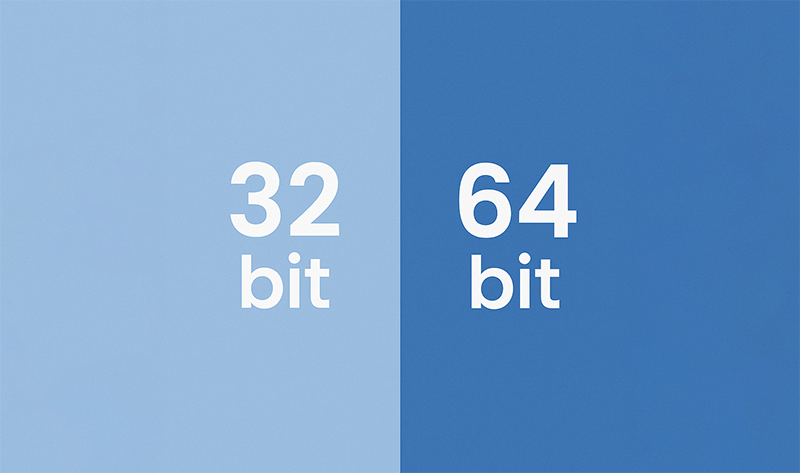
Grafika z napisem 32 bit na jasnoniebieskim tle oraz napis 64 bit na ciemnoniebieskim tle

Jaki mam system operacyjny? 32 czy 64 bity?

Wiesz, czym się różni 64 bit od 32 bit w kontekście software’u, ale jak właściwie sprawdzić, z którego rodzaju systemu operacyjnego korzystasz? Jak sprawdzić, ile bitów ma Windows 10?

  • kliknij prawym przyciskiem myszy w ikonę Windows w lewym dolnym rogu ekranu i wybierz opcję „wyszukaj” (możesz też skorzystać z panelu wyszukiwania),
  • wpisz „informacje o systemie”,
  • wybierz „informacje o systemie”, a następnie „Nazwa systemu operacyjnego, wersja i typ systemu”. W odpowiednim polu znajdziesz informację o architekturze.

W systemie Windows 11 sprawdzanie wersji systemu wygląda podobnie:

  • wybierz ikonę Windows, a następnie „Ustawienia”,
  • kliknij w pole „System”, a następnie „Informacje o systemie/About”,
  • wersja systemu jest wskazana w polu „Typ systemu”.

Innym sposobem na sprawdzenie wersji systemu jest wejście do panelu sterowania, a następnie w „System”. Przewiń ekran do dołu i w tabeli znajdź sekcję „Typ systemu”. Przykładowy zapis w Windows 10 może wyglądać następująco: 64-bitowy system operacyjny, procesor 64-bitowy.

Warto zwrócić uwagę, że Windows 10 występuje w wersji 32- i 64-bitowej, przy czym 30 września 2024 r. Microsoft oficjalnie zakończył wsparcie dla architektury 32-bitowej. Windows 11 występuje już wyłącznie w architekturze 64-bitowej. To samo będzie dotyczyło jego następców.

Windows 32 czy 64 bit — który wybrać. Krótkie podsumowanie

Obecnie wybór typu systemu operacyjnego jeszcze zależy od preferencji użytkownika, choć za jakiś czas z pewnością się to zmieni. Systemy 32-bitowe można polecić osobom, które korzystają ze starszego sprzętu i nie planują go wymieniać w najbliższej przyszłości. Większość nowego oprogramowania nie jest już tworzona w wersjach 32-bitowych. Dla użytkowników domowych, oczekujących od komputera podstawowej funkcjonalności, a także małych firm architektura 32-bitowa będzie wystarczająca.

Systemy 64-bitowe to dobry wybór dla kilku grup użytkowników. Przede wszystkim skorzystają z nich osoby, które oczekują wysokiej wydajności zarówno programów użytkowych, jak i gier. Możliwości oferowane przez nowszą architekturę docenią firmy, gdzie liczy się wysoka produktywność. System operacyjny 64 bit warto też kupić, jeśli chcesz mieć po prostu pewność, że uruchomisz wszystkie aplikacje przez najbliższe kilka lat.

W sklepie Soft360 znajdziesz zarówno system operacyjny Windows 10 w architekturze 32/64 bit, jak i nowy Windows 11 w świetnej cenie. Nie jesteś pewien, który OS wybrać — system 32, czy 64 bit? Skontaktuj się z naszymi konsultantami, którzy znajdą dla Ciebie najlepszy wybór.

W kategorii: Poradniki
Nawigacja

Ostatnie artykuły




