










Jak dodać skrzynkę w Outlooku?

W codziennej pracy korespondencja elektroniczna jest ważnym narzędziem komunikacji. Wiele osób korzysta z jednej platformy do obsługi kont (nierzadko to program firmy Microsoft), więc pojawia się pytanie, jak dodać skrzynkę w Outlooku na własnym komputerze. Klient e-mail pozwala zarządzać wiadomościami i kalendarzem. Można sprawdzić pocztę e-mail z wielu adresów bez przełączania aplikacji, a programu Outlook oferuje narzędzia, które zapewnia wygodę. Aby wykorzystać te możliwości, trzeba najpierw dodać wszystkie skrzynki pocztowe do tego programu.

Czego dowiesz się z tego artykułu:

Obsługa wielu kont e-mail w jednym kliencie pocztowym - dlaczego warto?

Użytkownicy systemu Windows 11 mogą łączyć skrzynki prywatne i firmowe w jednym programie Outlook. Priorytetowa skrzynka odbiorcza grupuje ważne wiadomości, a pozostałe trafiają do innych folderów. Takie rozwiązanie usprawnia obsługę poczty, kalendarz i ułatwia zadania bez przełączania aplikacji. Synchronizacja z usługą Microsoft 365 pozwala na dostęp do dokumentów i list zadań na różnych urządzeniach, a ustawienia można edytować i dostosować do własnych potrzeb.

Dodanie skrzynki do nowego programu Outlook — jak skonfigurować pocztę?

Nowy Outlook umożliwia szybkie dodawanie kont. Można to zrobić w następujący sposób:

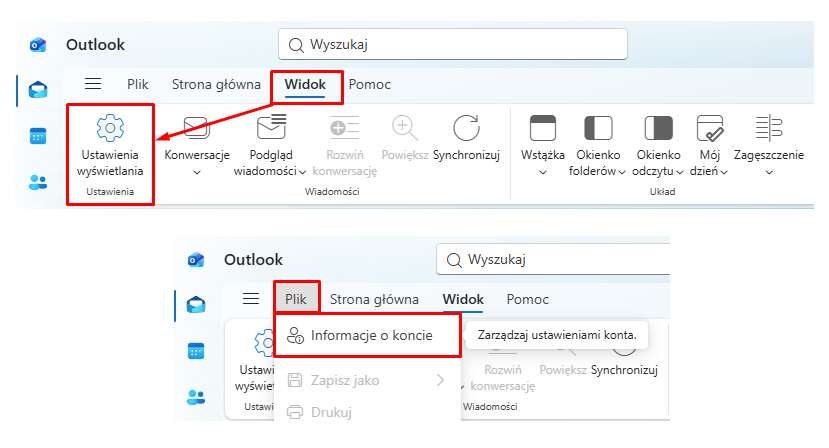
  1. W górnym menu wybierz kartę Widok, a potem Ustawienie widoku. Możesz też przejść na kartę Plik i wybrać Informacje o koncie.

    Górna belka nowego programu Outlook, sekcja Widok oraz Ustawienia wyświetlania

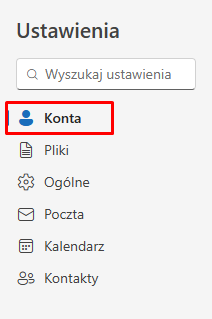
  2. Przejdź na pozycję Konta.

    Ustawienia z opcją Konta

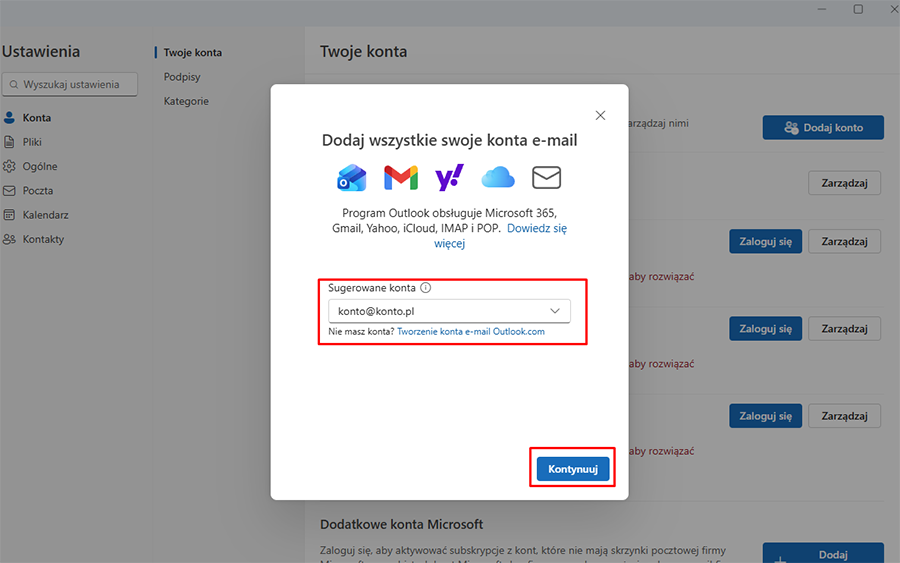
  3. Kliknij Dodaj konto w sekcji Twoje konta i wpisz adres e-mail lub wybierz sugerowany profil z rozwijanego menu.

    Przycisk Dodawanie konta w nowym programie Outlook

  4. Wybierz Kontynuuj.

    Okno z opcją konfiguracji klienta pocztowego i przyciskiem kontynuuj

  5. Jeśli pojawi się ekran logowania, wpisz hasło i ewentualny kod. Program zwykle automatycznie dobierze adres serwera poczty przychodzącej i numerów portów, ale w niektórych przypadkach może być potrzebna konfiguracja ręczna.
  6. Po połączeniu z serwerem program zapyta o zapisanie ustawień. Kliknij Gotowe, aby zakończyć proces.

Nowa wersja Outlooka obsługuje konta POP3, IMAP, Exchange oraz pocztę innych dostawców (np. Gmail, Yahoo, iCloud) i korzysta z bezpiecznego uwierzytelniania, co zwiększa ochronę danych.

Przeczytaj także nasz poradnik Jak ustawić stopkę w Outlooku.

Jak dodać skrzynkę do klasycznego programu Microsoft Outlook?

Nowy Outlook różni się od starszej wersji, zatem warto omówić dodanie skrzynki także w poprzedniej odsłonie programu pocztowego Microsoft. Starsza wersja daje możliwość szczegółowej konfiguracji. Aby skonfigurować Outlooka ręcznie, wykonaj następujące czynności:

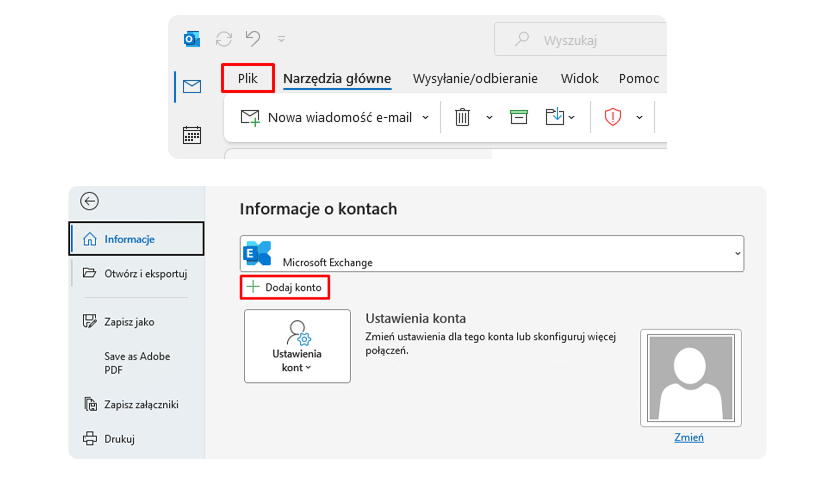
  1. Przejdź do menu Plik i wybierz Dodaj konto.

    Górna belka klasycznego programu outlook z zaznaczoną opcją Plik oraz Informacje o kontach z opcją dodania konta.

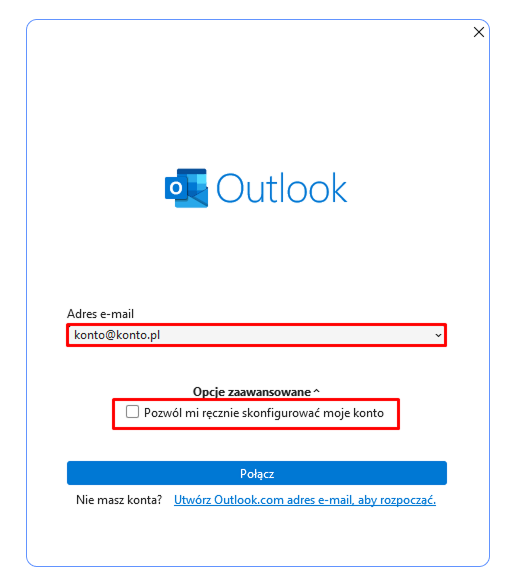
  2. W polu adres wpisz nazwę skrzynki, aktywuj opcje zaawansowane, zaznacz „Pozwól mi ręcznie skonfigurować konto” i kliknij przycisk Połącz.

    Okno konfiguracji konta Outlook z zaznaczoną opcją zaawansowanych ustawień. Checkbox z opcją Pozwól mi ręcznie skonfigurować moje konto.

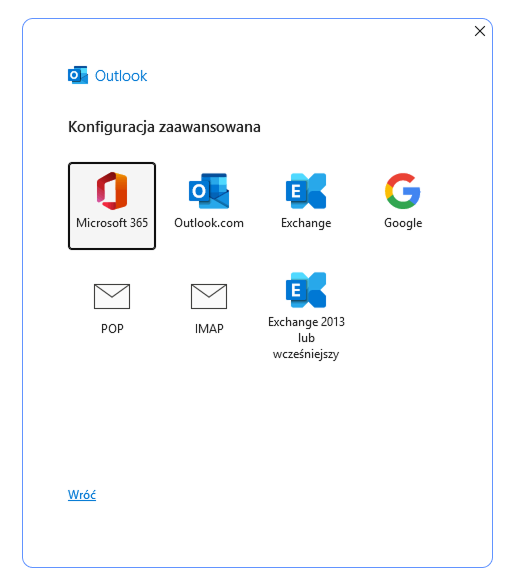
  3. Wybierz typ konta (najczęściej konta IMAP) i postępuj zgodnie z kolejnymi krokami, aby ukończyć proces.

    Okno wybierania typu konta z wyświetlonymi opcjami m.in. Microsoft 365, Outlook, IMAP, POP, Exchange oraz Google.

  4. Jeżeli pojawi się konieczość należy uzupełnić nazwę użytkownika i podać hasło. Po zatwierdzeniu program doda poprawnie skonfigurowane konto.

Jeżeli nie pamiętasz ustawień serwera, warto zalogować się do panelu klienta hostingu. Tam widnieją dane do konfiguracji: adres serwera poczty przychodzącej, nazwa hosta SMTP, porty oraz informacja o tym, czy aktywna jest opcję SSL. Dzięki nim można szybko i bez błędów skonfigurować program pocztowy. Jeśli zmienisz hasło na koncie, pamiętaj, że w Outlook musisz je zaktualizować, inaczej Outlook nie będzie mógł wysyłać ani odbierać wiadomości. Każda wysłana wiadomości pozostaje w folderze Wysłane, co ułatwia kontrolę nad korespondencją. W razie kłopotów z autoryzacją możesz przejść na stronę operatora poczty i wygenerować nowe hasło.

Dodawanie skrzynek e-mail do Outlooka — najważniejsze wnioski

Konfiguracja poczty w programie Outlook jest prosta. Obsługa wielu kont ułatwia zarządzanie pocztą i kalendarzem. Prawidłowe ustawienia oraz bezpieczne uwierzytelnianie chronią dane i zapewniają stabilne działanie. Warto regularnie sprawdzać serwery i porty, by uniknąć problemów z synchronizacją i zminimalizować ryzyko błędów.

FAQ

  • Dlaczego warto używać Microsoft Outlook?

    Program łączy obsługę poczty z kalendarzem i zadaniami oraz integruje się z pakietem Office. Dzięki temu użytkownik korzysta z zaawansowane funkcje i może mieć wszystko w jednym miejscu.

  • Czy mogę dodać dwie skrzynki e-mail w Outlooku?

    Tak, aplikacja pozwala przypisać wiele kont różnych dostawców, a Outlook umożliwia zarządzanie nimi w jednym interfejsie.

  • Co zrobić, gdy program nie pobiera wiadomości?

    Sprawdź adres serwerów poczty, porty i poziom szyfrowania w ustawieniach konta lub w panelu usługodawcy. Po weryfikacji zrestartuj program pocztowy albo usuń konto i dodaj je ponownie według opisanej w tym artykule procedury.

Nawigacja

Ostatnie artykuły