

















Jak ustawić stopkę w Outlooku

W programie Microsoft Outlook można w prosty sposób dodać element budujący wizerunek i rozpoznawalność w korespondencji. Stopka w mailu Outlook pełni rolę wizytówki – zawiera dane, logo i informacje, które utrwalają profesjonalny obraz nadawcy. Jej obecność w każdej wiadomości zwiększa czytelność kontaktu i ułatwia odbiorcy korespondencję z nadawcą. Użycie własnego formatu pozwala wyróżnić się na tle innych, a jednocześnie zachować spójny standard w całej firmie.

Czego dowiesz się z tego artykułu:

Każdy użytkownik poczty elektronicznej doceni funkcję, która oszczędza czas i buduje spójny wizerunek. Z naszego poradnika dowiesz się:

Microsoft Outlook — dlaczego warto?

Microsoft Outlook to rozbudowany program do obsługi poczty, który od lat cieszy się zaufaniem firm i użytkowników indywidualnych. Obok innych programów z pakietu Microsoft Office należy do bardzo popularnych aplikacji używanych w biurach. Umożliwia efektywne zarządzanie wiadomościami, kalendarzem, zadaniami oraz kontaktami. Wbudowane opcje personalizacji pozwalają stworzyć swój podpis, dopasować go do wizerunku firmy i automatycznie dodawać go do każdej wysyłanej korespondencji. Dzięki temu stopka w mailu Outlook staje się elementem budującym profesjonalny odbiór. Można w niej umieścić dane kontaktowe, logo, linki czy grafiki. Dodanie podpisu do wiadomości to łatwa czynność, która wpływa na spójność komunikacji i pozwala uniknąć powtarzalnego wpisywania danych.

Jak dodać stopkę wiadomości w programie Outlook? Krok po kroku

W programie Outlook dodanie stopki pozwala zachować spójny wygląd firmowej korespondencji. W treści podpisu można umieścić elementy graficzne, logo, aktywne linki oraz ważne informacje kontaktowe. Proces tworzenia podpisu jest prosty – wystarczy przejść do odpowiedniej zakładki i skorzystać z dostępnych opcji. Po przygotowaniu treści wystarczy zapisać zmiany, aby utworzony podpis był automatycznie dołączany do nowych wiadomości lub odpowiedzi. W dalszej części poradnika znajdziesz instrukcję, jak ustawić stopkę zarówno w aplikacji desktopowej Microsoft Outlook, jak i w wersji online, co pozwala tworzyć spójne podpisy wiadomości w całej organizacji.

Ustawianie podpisu e-mail w Outlooku desktopowym

W wersji desktopowej w Microsoft Outlook można w prosty sposób ustawić stopkę i dopasować jej wygląd do potrzeb firmy lub osoby prywatnej. Najpierw jednak zapoznaj się z propozycjami oprogramowania, które również może Ci się przydać w prowadzeniu Twojego biznesu.

Poniżej znajduje się szczegółowa instrukcja krok po kroku, jak ustawić podpis e-mail w Outlooku desktopowym:

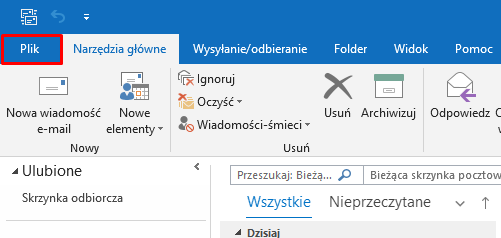
  1. Otwórz program Outlook na komputerze. W lewym górnym rogu znajdziesz menu Plik – kliknij je, aby przejść do ustawień.

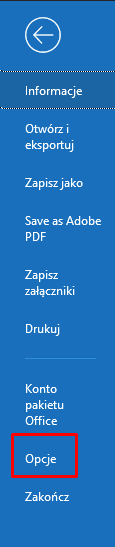
  2. W nowym widoku wybierz Opcje. Pojawi się okno z ustawieniami aplikacji, w którym dostępne są różne zakładki dotyczące konfiguracji korespondencji.

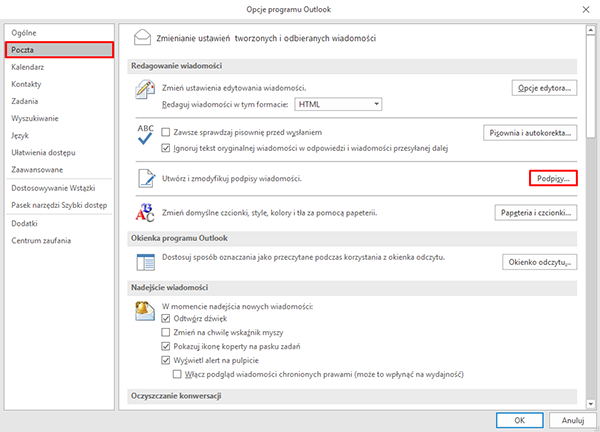
  3. W menu po lewej stronie przejdź do sekcji Poczta, a następnie w obszarze Utwórz i zmodyfikuj podpisy wiadomości kliknij przycisk Podpisy. To otworzy panel tworzenie podpisu w Outlook.

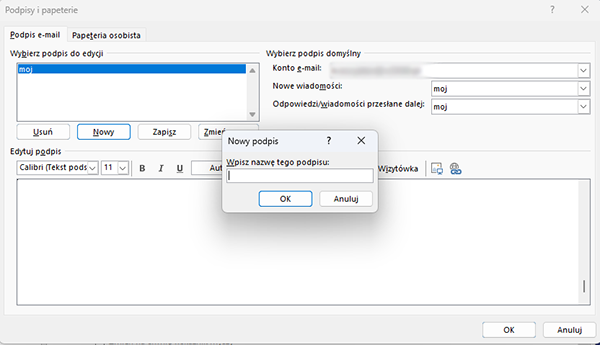
  4. W otwartym oknie kliknij przycisk Nowy, aby dodać nowy podpis. Wprowadź nazwę, która pomoże go zidentyfikować.

  5. W polu edycji możesz wprowadzić tekst, dodać linki, obrazy lub inne elementy graficzne. Możesz zmieniać czcionki, kolory oraz układ, korzystając z paska narzędzi wstawiania.
  6. W sekcji wyboru Podpis domyślny ustaw, czy ma być automatycznie dołączany do nowych wiadomości i odpowiedzi. Jeśli chcesz dodać inny styl dla różnych typów wiadomości e-mail, skonfiguruj je oddzielnie.
  7. Po wprowadzeniu zmian kliknij przycisk OK, aby zapisać zmiany. Twój podpis będzie teraz dodawany do każdej nowej korespondencji.

Jak ustawić stopkę w Outlooku online?

W wersji przeglądarkowej, dostępnej pod adresem outlook.office.com, można w prosty sposób ustawić stały podpis dodawany do każdej wiadomości e-mail. Funkcja działa w aktualnej wersji serwisu i pozwala zachować spójny wygląd korespondencji bez konieczności ręcznego wprowadzania danych. Poniżej znajduje się instrukcja, jak to zrobić krok po kroku.

  1. Zaloguj się do Outlook w przeglądarce i kliknij ikonę koła zębatego w prawym górnym rogu, aby otworzyć opcje ustawień.
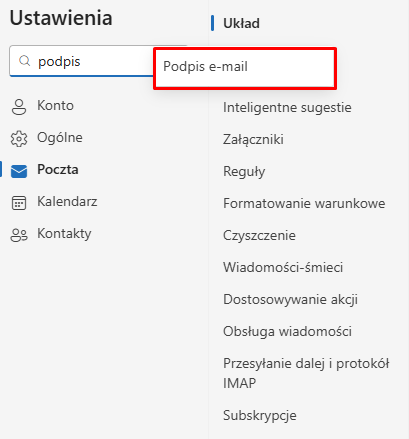
  2. W wyszukiwarce ustawień wpisz „podpis” i następnie wybierz pozycję Podpis e-mail w sekcji Poczta.

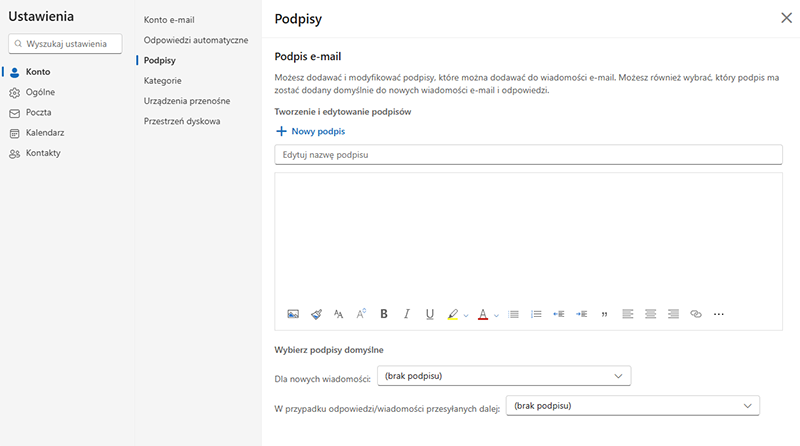
  3. W otwartym polu edycji możesz dodać treść podpisu, wkleić tekst, ikony lub elementy graficzne, klikając odpowiednie narzędzia w pasku formatowania.

  4. Z listy wybierz podpis domyślny dla nowych wiadomość e-mail i wiadomości wysyłanych w odpowiedzi.
  5. Jeśli chcesz używać różnych wariantów, utwórz kilka wersji i przypisz je do wybranych typów korespondencji.
  6. Po zakończeniu edycji kliknij Zapisz, aby aktywować ustawienia.
  7. Pamiętaj, aby wysłać testową wiadomość i zobaczyć, czy stopka wyświetla się prawidłowo.

Ustawienie spersonalizowanej stopki w Microsoft Outlook to szybki sposób na wzmocnienie profesjonalnego wizerunku. Dzięki temu każda wiadomość zyskuje spójny układ i komplet najważniejszych danych. Niezależnie od tego, czy korzystasz z wersji desktopowej, czy online, dobrze przygotowany podpis ułatwia komunikację i podkreśla charakter Twojej korespondencji.

W kategorii: Triki i porady
Nawigacja

Ostatnie artykuły




