

















Jak przywrócić system Windows 11 do ustawień fabrycznych

Przywrócenie Windows 11 do ustawień fabrycznych pozwala odświeżyć działanie komputera, gdy system zwalnia lub pojawiają się błędy, których nie da się usunąć zwykłymi metodami albo narzędziami do naprawy systemu. Taki krok przywraca stabilność i porządek w środowisku pracy, szczególnie gdy pojawiły się problemy po instalacji nieznanego oprogramowania. Opcja przywracania systemu do ustawień początkowych przydaje się także po zmianach w konfiguracji, które utrudniają codzienną obsługę komputera.

Czego dowiesz się z tego artykułu:

Przywracanie systemu Windows 11 do ustawień fabrycznych

Przed rozpoczęciem przywracania systemu Windows 11, warto utworzyć kopię zapasową. Taki krok chroni pliki osobiste i ułatwia późniejsze działania. W menu ustawień systemu można znaleźć ścieżkę do narzędzi odpowiedzialnych za przywracanie ustawień fabrycznych. Po wejściu do odpowiedniej sekcji pojawia się lista działań ułatwiających cofnięcie zmian oraz odnowienie środowiska. Warto pamiętać o roli kopii zapasowych, które ograniczają ryzyko utraty danych podczas resetu. Przywracanie systemu Windows 11 do ustawień fabrycznych należy przeprowadzić w następujący sposób:

  1. Otwórz Ustawienia naciskając skrót klawiszowy Win+I lub klikając ikonę zębatego koła.
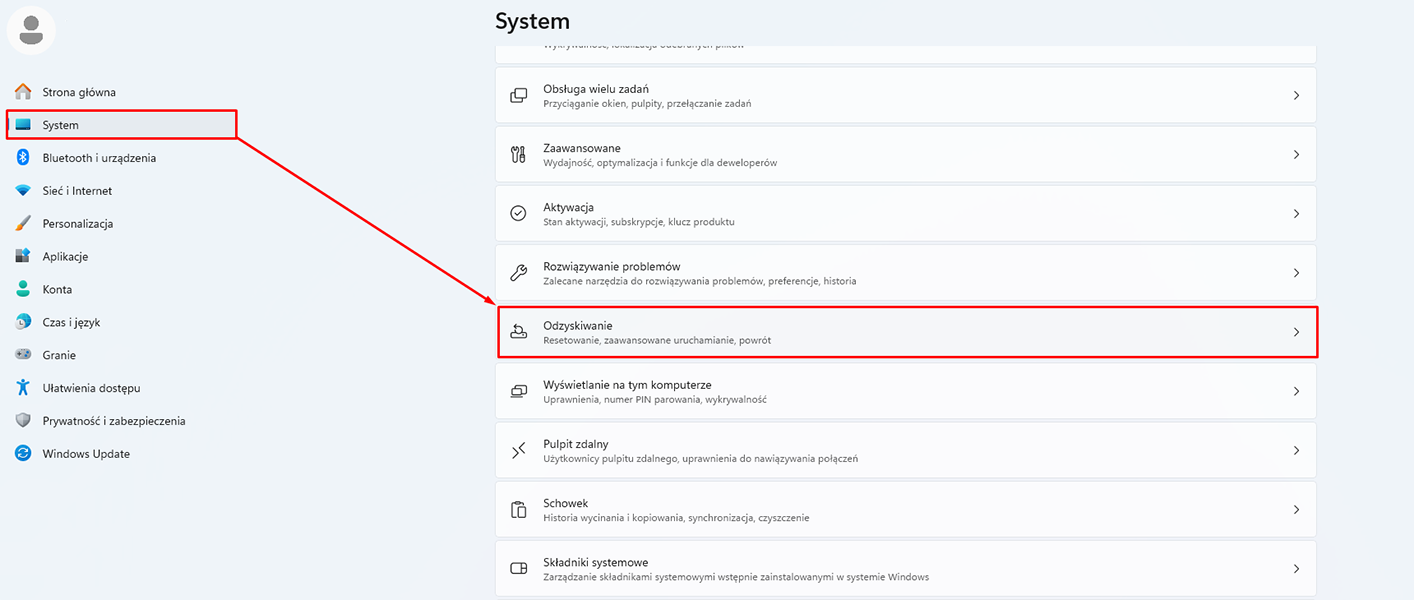
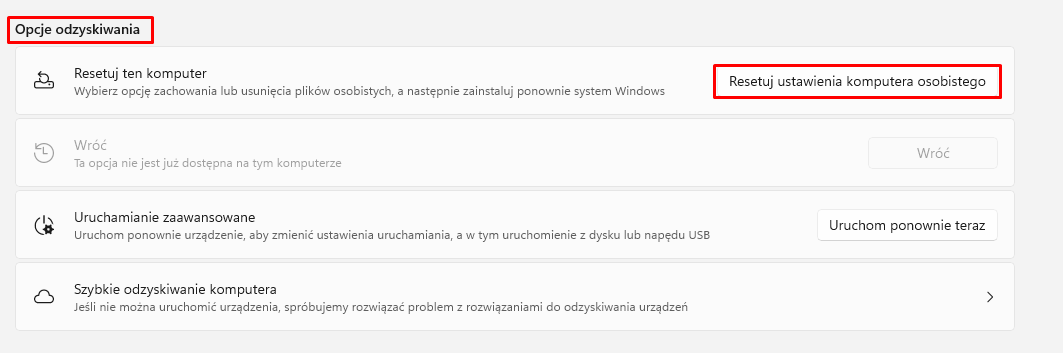
  2. Przejdź do pozycji System, a następie Odzyskiwanie i odszukaj sekcję Opcje odzyskiwania

  3. Kliknij przycisk Resetuj ustawienia komputera osobistego, a następnie zdecyduj, czy mają być zachowywane pliki osobiste, czy ma nastąpić całkowite usunięcie danych.

  4. Wskaż, czy chcesz użyć instalacji z pobieraniem w chmurze czy instalatora z lokalnego dysku.
  5. Sprawdź podsumowanie wybranych opcji i następnie kliknij Resetuj, aby rozpocząć proces przywracania systemu Windows 11 do ustawień fabrycznych.
  6. Poczekaj, aż Windows 11 zakończy przywracanie i komputer automatycznie uruchomi się ponownie, wracając do ustawień fabrycznych.

Czas trwania operacji zależy od sprzętu i ilości danych. W przypadku urządzeń z szybkim dyskiem SSD przywracanie systemu bez zachowania plików zwykle kończy się w kilkanaście minut, chociaż późniejsza konfiguracja i instalacja aplikacji oraz programów wymaga dodatkowego czasu. Gdy reset obejmuje zachowanie danych użytkownika lub dotyczy komputera z wolniejszym dyskiem HDD, cały proces może potrwać kilka godzin. Tempo działania zależy od stanu systemu, parametrów komputera i zakresu danych przeznaczonych do odtworzenia.

Jak przywrócić komputer z Windows 11 do wcześniejszego stanu za pomocą punktu przywracania?

Aby skorzystać z punktu przywracania systemu Windows 11, warto upewnić się, że funkcja przywracania systemu jest włączona i tworzy niezbędne kopie stanu konfiguracji. Pozwala to odtworzyć pliki systemowe, ustawienia oraz część wpisów rejestru bez ingerencji w prywatne dane użytkownika. Narzędzie działa w oparciu o mechanizm system restore, który wykorzystuje wcześniej zapisany punkt i przywraca strukturę środowiska do wybranego momentu. Gdy dostępnych jest kilka kopii, można wskazać poprzedni punkt, co ułatwia cofnięcie zmian po błędnej instalacji oprogramowania, sterowników lub w przypadku pojawienia się konfliktów po aktualizacji. Aby skorzystać z funkcji przywracania systemu, wykonaj następujące kroki:

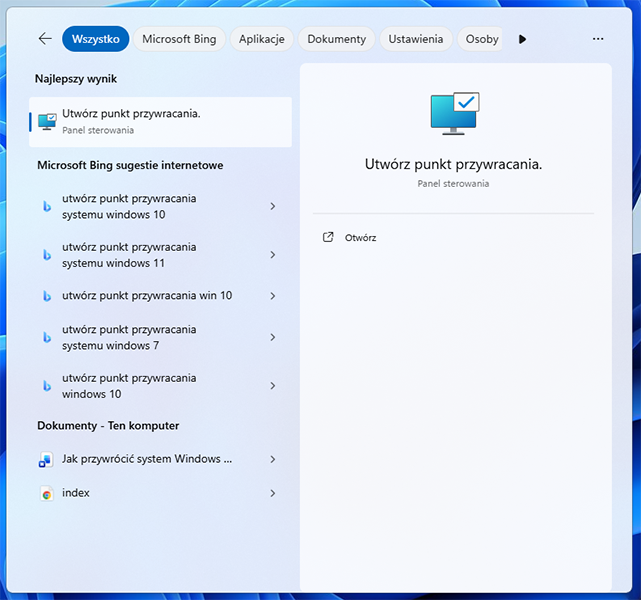
  1. W wyszukiwarce systemowej wpisz frazę Utwórz punkt przywracania.

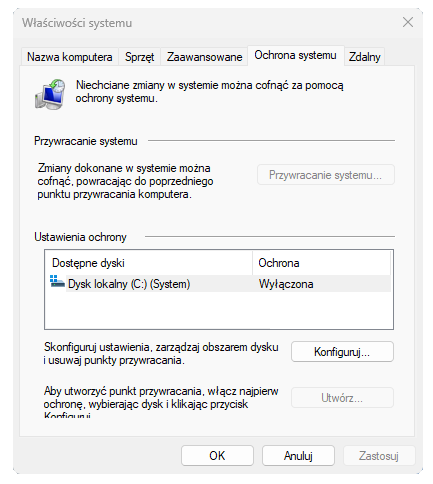
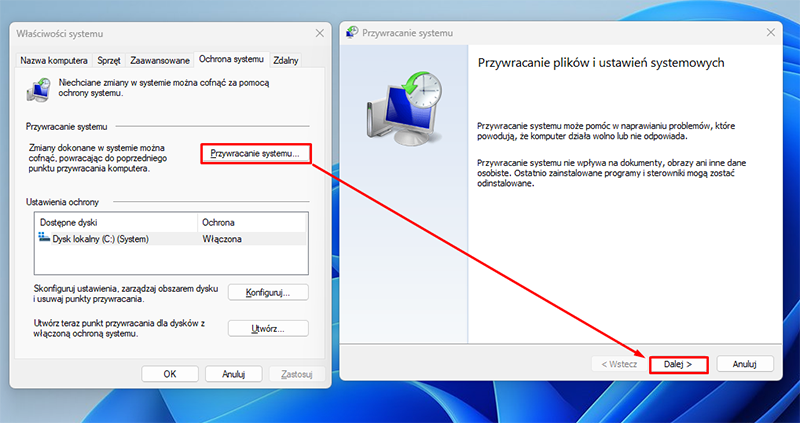
  2. Otworzy się nowe okno Właściwości systemu. Przejdź do sekcji Ochrona systemu.

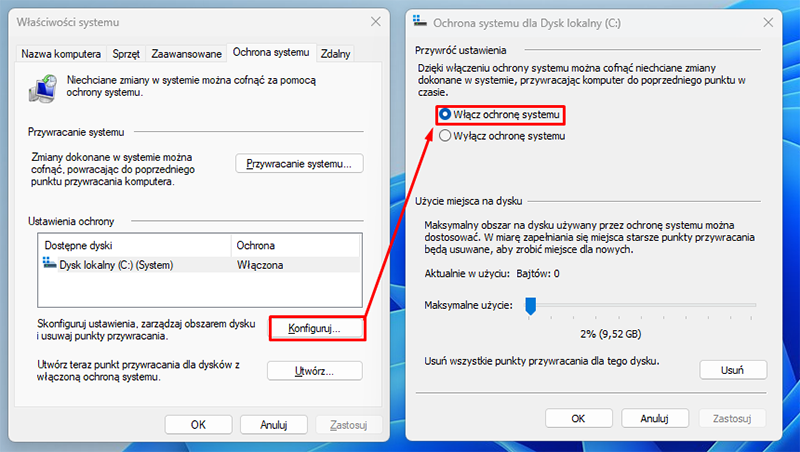
  3. Wybierz Przywracanie systemu. Jeżeli ta opcja jest niedostępna, przejdź do konfiguruj a następnie włącz ochronę systemu.

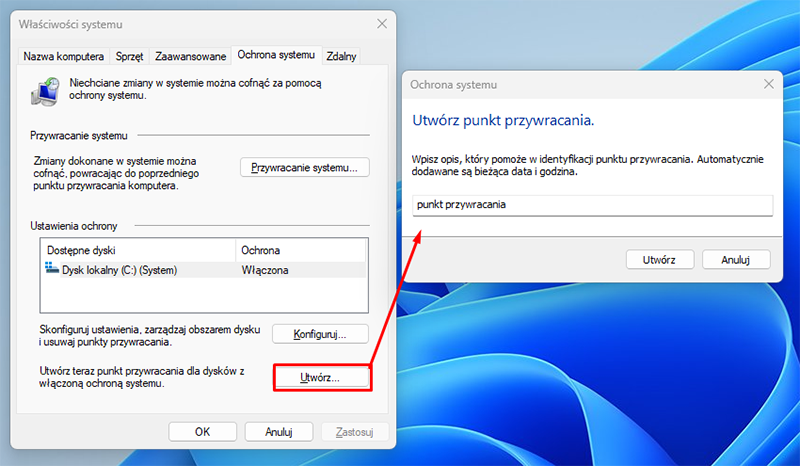
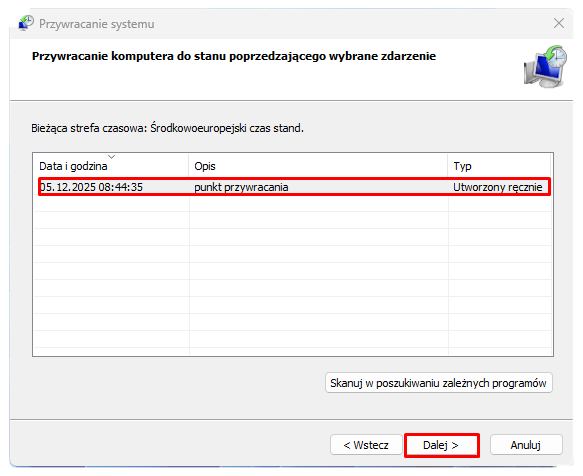
  4. W kreatorze wybierz punkt przywracania z interesującą Cię datą. Jeżeli takiego nie posiadasz, musisz utworzyć punkt przywracania.

  5. Mając punkt przywracania wybierz przywracanie systemu.

  6. Potwierdź wybór i rozpocznij przywracanie.

  7. Komputer uruchomi się ponownie i przywróci kluczowe elementy systemu, ustawienia oraz konfiguracje z wybranego punktu.

Przywrócenie systemu do pierwotnego stanu pozwala odzyskać stabilność działania komputera i uniknąć problemów wynikających z błędnych zmian w konfiguracji. Takie działanie usuwa większość nieprawidłowości, dzięki czemu środowisko pracy wraca do pełnej funkcjonalności. Jeśli potrzebna jest legalna licencja lub nowa edycja systemu, warto sprawdzić ofertę sklepu Soft360, gdzie dostępne są różne warianty Windows 11.

FAQ

  • Czy punkt przywracania cofa zmiany wprowadzane przez zewnętrzne aplikacje antywirusowe?

    Mechanizm obejmuje tylko elementy systemowe, dlatego część programów antywirusowych może pozostać w wersji sprzed modyfikacji. Warto sprawdzić ich działanie po zakończeniu procedury.

  • Czy można utworzyć własny punkt przywracania przed większą zmianą w systemie?

    Tak, narzędzie pozwala ręcznie zabezpieczyć konfigurację przed aktualizacją sterowników lub instalacją nowych programów. Tworzenie takiego punktu trwa krótko i nie obciąża pracy komputera.

W kategorii: Poradniki
Nawigacja

Ostatnie artykuły




