



















Zdalny dostęp, szybkie wsparcie użytkowników i możliwość bezpiecznego zarządzania urządzeniami...
Przydatne skróty klawiszowe Windows, które warto znać
Skróty klawiszowe Windows to narzędzie, które pozwala znacząco usprawnić wykonywanie codziennych obowiązków na komputerze. Dla jednych osób stanowią czarną magię, dla innych codzienność. Jest ich wiele, ale przynajmniej te podstawowe warto znać. Odkryj najważniejsze skróty klawiszowe w systemie Windows i zacznij pracować efektywnie!
Czego dowiesz się z tego artykułu:
- Dzięki skrótom klawiszowym możesz pracować znacznie szybciej.
- W poszczególnych wersjach systemu Windows skróty klawiaturowe są bardzo podobne, ale w nowszych OS jest ich więcej, niż w starszych.
- Wiele skrótów znanych z Windowsa zadziała też w Wordzie.
- Czasami kombinacje klawiszy przestają działać. Sprawdź, co możesz zrobić, aby spróbować je przywrócić.
Czym są skróty klawiaturowe?
Skróty na klawiaturze komputera (też: skróty klawiszowe lub skróty klawiaturowe) to określony klawisz lub kombinacja klawiszy, która pozwala wykonać przypisaną do niej operację bez konieczności klikania opcji w menu przy pomocy myszy komputerowej lub wyszukiwania jej w inny sposób w systemie. Skróty systemowe występują w praktycznie wszystkich popularnych systemach operacyjnych:
- Microsoft Windows,
- Linux,
- macOS.
Niektóre skróty będą wspólne dla wszystkich platform, jak np. Ctrl+Z na cofnięcie ostatniej wykonanej operacji, inne są charakterystyczne dla konkretnego systemu operacyjnego. Klawisze skrótów występują nie tylko w systemie operacyjnym, ale także w wielu programach użytkowych (a nawet grach).
Podstawowe skróty klawiszowe Windows. Czy rzeczywiście ich potrzebujesz?
Kombinacje klawiszowe nie są konieczne, aby móc używać komputera lub dowolnego programu. Do każdej opcji możesz dotrzeć, klikając we właściwe miejsce lewym lub prawym przyciskiem myszy. Niemniej jednak dzięki skrótom możliwe jest kopiowanie klawiszami, zamykanie okien, zmienianie nazw plików i wykonywanie wielu innych operacji, które często są realizowane wielokrotnie w ciągu dnia.
Jeśli dużo pracujesz na komputerze, dostępne z poziomu klawiatury funkcje wpływają na znaczące przyspieszenie pracy, ponieważ wiele czynności wykonujesz już bezwzrokowo.
Pamiętaj, że system Windows nie pozwala na zmianę skrótów klawiszowych (ale programy Office już tak). Niezależnie od tego, czy pracujesz na swoim komputerze, sprzęcie pożyczonym od kolegi lub służbowym, zawsze będą one wyglądały tak samo.
Sprawdź też poradnik Soft360 o przydatnych skrótach klawiszowych w Excelu Online.

Poznaj podstawowe skróty klawiszowe w systemie Windows
Kombinacje klawiszy w poszczególnych odsłonach Okienek wyglądają w zasadzie tak samo. Oznacza to, że skróty klawiszowe Windows XP i skróty klawiszowe Windows 10 / Windows 11 będą się powielały. To duże ułatwienie, ponieważ nie musisz uczyć się ich za każdym razem od nowa. Kiedy raz je opanujesz, Twoja produktywność drastycznie wzrośnie.
Skróty klawiszowe na laptopie i komputerze stacjonarnym wyposażonym w ten sam system operacyjny także działają w dokładnie identyczny sposób.
Zwróć uwagę, że wiele skrótów ma charakter intuicyjny i nawiązuje do anglojęzycznej nazwy komendy (choć nie w każdym przypadku). Dla przykładu Ctrl+C odnosi się do Copy, zaś Ctrl+P do print. Być może w ten sposób łatwiej będzie Ci zapamiętać kombinacje klawiszy. Poznaj popularne skróty klawiszowe w systemach Windows.
Skróty klawiszowe do pracy z plikami i folderami
Podstawowa triada, która znakomicie ułatwia pracę to:
- Ctrl+C — kopiowanie zaznaczonego pliku lub folderu albo ich grupy,
- Ctrl+X — wycięcie zaznaczonego elementu,
- Ctrl+V — wklejenie skopiowanego pliku lub folderu w nowej lokalizacji.
Jest oczywiście jeszcze Ctrl+A, który powoduje zaznaczenie wszystkich elementów obecnych w danym folderze. Wciśnięcie przycisku F2 po zaznaczeniu pliku lub folderu pozwala zmienić jego nazwę. Z kolei skrót do drukowania to Ctrl+P po wciśnięciu którego uruchamia się aplet drukarki od razu ze skonfigurowaną drukarką gotową do pracy.
Jeśli korzystasz z kilku otwartych okien, za pomocą Alt+Tab możesz przełączać się między nimi. Za pomocą kombinacji przycisków na klawiaturze Shift+Del możesz zaś trwale usunąć plik lub folder z pominięciem kosza (będzie to równoznaczne z wrzuceniem pliku do kosza, a następnie opróżnieniem go).
Jak wygodnie pracować z oknami?
Aktywne okno możesz powielić, wciskając Ctrl+N. Jest ono otwierane ponownie w pasku zadań. Z kolei Ctrl+W zamyka otwarte okna jedno po drugim.
Obsługa podstawowych opcji systemu bez użycia myszy
Również do wielu opcji Windowsa masz dostęp bezpośrednio poprzez skróty klawiszowe. Menu Start otworzysz poprzez Ctrl+Esc, menedżera zadań — Ctrl+Shift. Z kolei Ctrl+R (alternatywnie F5) odświeża widok ekranu. Kombinacja Alt+F4 zamyka otwarte okno, a naciśnięta powtórnie przy braku otwartych innych okien, otwiera okno wyłączania komputera, gdzie możesz wybierać między wyłączeniem maszyny, uruchomieniem jej podobnie lub uśpieniem.
Jeśli chcesz zapisać aktualną zawartość ekranu na obrazie, to Alt+PrtScr umożliwia wykonanie zrzutu ekranu.
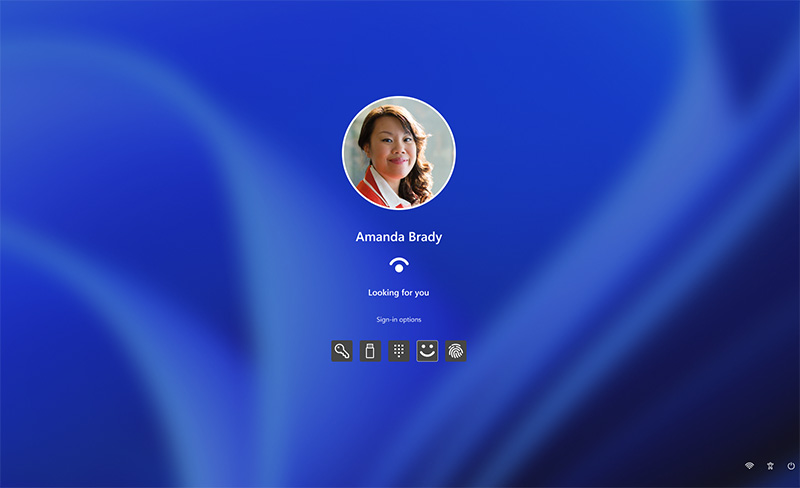
Jeśli pracujesz w miejscu publicznym i musisz wstać od komputera, wciskając Ctrl+L zablokujesz urządzenie, przechodząc do ekranu logowania. Urządzenia wyposażone w Windows Hello będą oczekiwały ponownego zalogowania do systemu.

Skróty klawiszowe z klawiszem Windows
Przycisk Windows Key po raz pierwszy pojawił się w Windows 95. Skrótów klawiszowych z nim związanych na początku było niewiele, raptem 12. Kolejne odsłony systemu Windows dodawały kolejne kombinacje klawiszy z przyciskiem Win. Obecnie jest ich kilkadziesiąt. Niektóre zmieniały swoje funkcje na przestrzeni lat, np. Windows+Tab powodował przechodzenie między ikonami paska zadań, ale tylko do czasów Windows 7.
Osobne kombinacje na klawiaturze obowiązują dla klawisza funkcyjnego Windows Key, niż dla standardowych przycisków. Naciśnięcie go bez żadnych innych przycisków powoduje wywołanie menu Start. Skrót klawiszowy chowania okna w pasku zadań to Windows+D. Skrót klawiszowy minimalizowania okna znajdziesz pod kombinacją Windows+strzałka w dół, zaś maksymalizowania okna, Windows+strzałka w górę.
Za pomocą Windows+X wyświetlisz ustawienia zaawansowane, gdzie znajdziesz m.in. menedżera zadań i urządzeń, wiersz poleceń, opcje zarządzania dyskami i dostęp do interpretera poleceń PowerShell. Do innych przydatnych kombinacji można zaliczyć:
- Windows+U — otwiera okno ułatwień dostępu,
- Windows+R — otwiera okno uruchamiania za pomocą komend,
- Windows + G — otwiera okno Gry,
- Windows + + — otwiera systemowe narzędzie Lupa (odpowiednio Windows+ – powoduje zmniejszenie obrazu),
- Windows + M — minimalizuje wszystkie otwarte okna,
- Windows + F1 — otwiera okno pomocy.
Jeśli korzystasz z kilku pulpitów, np. do pracy, nauki i rozrywki, kombinacja Windows+Ctrl+strzałka w lewo/strzałka w prawo pozwoli na przewijanie między nimi. Dodatkowe skróty klawiszowe pojawiają się w systemie Windows, jeżeli jest na nim zainstalowane oprogramowanie Office. Dotyczy to przede wszystkim programu OneNote do tworzenia notatek:
- Windows+Shift+S powoduje wykonanie screenshota na potrzeby notatki,
- Windows+E otwiera nową notatkę poboczną w OneNote,
- Windows+Shift+N otwiera program OneNote.
Najważniejsze skróty klawiszowe Word
Jeśli używasz systemu Windows, z dużym prawdopodobieństwem sięgasz też po pakiet programów użytkowych Microsoft Office, w tym edytor tekstu Word. Aby pisać efektywnie (w rozumieniu szybko i bez błędów), znajomość najważniejszych kombinacji klawiszy pozwalających na zarządzanie tekstem jest więcej, niż istotna. Na szczęście Microsoft stworzył zarówno Worda, jak i Windowsa, więc wiele skrótów klawiszowych zadziała i tu, i tu.
- Ctrl+C/X/V służy odpowiednio do kopiowania, wycinania i wklejania zaznaczonej partii tekstu,
- Ctrl+I pozwala na zastosowanie kursywy,
- Ctrl+B włącza pogrubienie treści,
- Ctrl+U to podkreślenie.
Powtórne naciśnięcie danego skrótu klawiszowego odpowiedzialnego za zmianę stylu treści powoduje wyłączenie ustawienia. Na przykład Ctrl+U włącza tryb podkreślenia, a kolejne wciśnięcie Ctrl+U ten tryb wyłączy.
Podobnie jak w systemie Windows skrót Ctrl+N otwiera nowy plik, Ctrl+W zamyka ten otwarty.
Jeśli nie masz ustawionej opcji autozapisu, pamiętaj o wyrobieniu sobie nawyku regularnego wciskania Ctrl+S. Ten skrót pozwala na zapisanie aktualnego stanu dokumentu. Jeśli nie chcesz utracić efektów swojej pracy z powodu awarii, braku dostępu do prądu lub tego, że Twoje dziecko nagle postanowiło przycisnąć przycisk Power na obudowie, korzystaj regularnie z ręcznego zapisywania treści. Nigdy nie wiesz, kiedy ta funkcja może się przydać.
Fajne skróty klawiszowe, z których istnienia początkujący użytkownicy często nie zdają sobie sprawy to Ctrl+Backspace oraz Ctrl+Delete. Pierwszy kasuje najbliższe słowo po lewej stronie kursora, zaś drugi — po prawej.
Niezwykle przydatną kombinacją klawiszy jest Ctrl+F. Otwiera ono pole wyszukiwania fraz w tekście, jednocześnie zaznaczając wszystkie powtórzenia danego zwrotu. W nowszych wersjach Microsoft Word po wpisaniu wyszukiwanych słów w polu, poniżej pojawiają się odnośnik do konkretnych fragmentów tekstu. Jest to o tyle wygodne, że po kliknięciu takiego odnośnika program sam przekierowuje użytkownika w odpowiednie miejsce tekstu.
Czy da się stworzyć własne skróty klawiszowe w Wordzie?
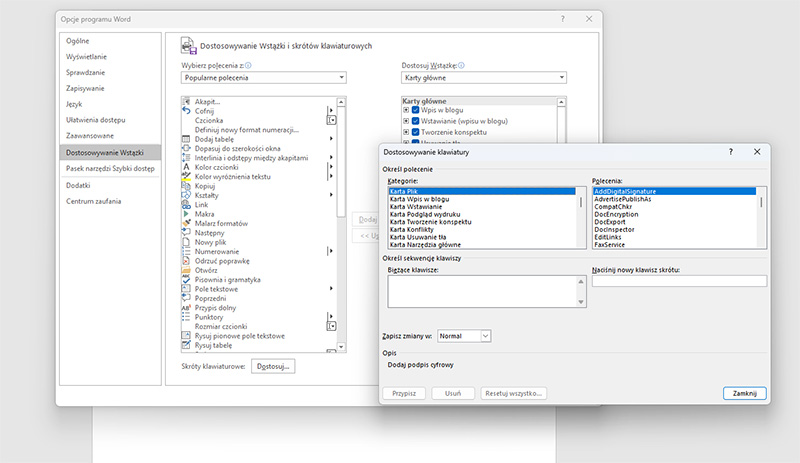
Warto wspomnieć, że program Word umożliwia konfigurowanie własnych skrótów klawiszowych. W tym celu wybierz okno „Opcje”, a następnie „Dostosowywanie wstążki” i „Dostosuj”.
Wybierz polecenie, dla którego chcesz utworzyć skrót i naciśnij kombinację klawiszy. Pamiętaj, że skrót zawsze musi rozpoczynać się od Ctrl lub klawisza funkcyjnego i nigdy nie może być przypisany do więcej, niż jednej czynności.

Multimedialne skróty klawiszowe
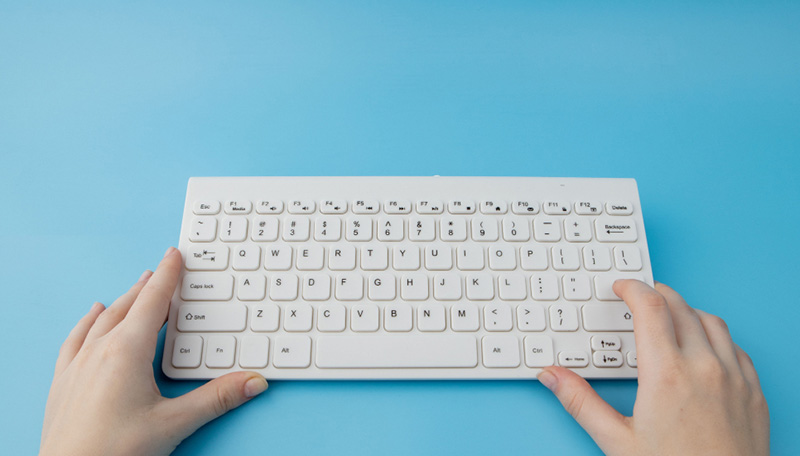
Obok skrótów systemowych zarówno Windows 10, jak i Windows 11 umożliwiają korzystanie z tzw. klawiszy multimedialnych pod warunkiem, że są one wspierane przez daną klawiaturę. Z reguły klawisze te znajdują się górnym rzędzie przycisków F i wymagają wciśnięcia razem z klawiszem funkcyjnym Fn (Function Key). Klawisze multimedialne częściej występują w laptopach, niż klawiaturach do stacjonarek, ponieważ pojawia się potrzeba „upchnięcia” większej liczby funkcji na mniejszej klawiaturze. Przyciski multimedialne mogą służyć m.in. do:
- zwiększenia lub zmniejszenia głośności,
- wyciszenia głośników,
- rozjaśnienia lub przyciemnienia ekranu,
- zmiany opcji zasilania,
- włączenia lub wyłączenia modułu Wi-Fi,
- włączenia lub wyłączenia trybu samolotowego,
- uśpienia komputera,
- włączenia trybu Boost, jeśli komputer go obsługuje.
Skróty na klawiaturze do sztucznej inteligencji Copilot
Nowsze laptopy z systemem Windows są wyposażone w dodatkowy przycisk Copilot, ulokowany zwykle obok strzałek. Naciśnięcie Copilot Key powoduje uruchomienie sztucznej inteligencji. Jeżeli funkcje AI są wyłączone lub tymczasowo niedostępne, przycisk Copilot spowoduje uruchomienie panelu wyszukiwania Windows.
Jako ciekawostkę warto wspomnieć, że przez krótki czas okno Copilota otwierał skrót Windows+C.

Dlaczego kombinacje klawiszy na klawiaturze nagle przestały działać?
Przyczyn, dla których skróty klawiszowe przestały działać, może być przynajmniej kilka. Powodem może być błąd wywołany przez aplikację Explorer. W takiej sytuacji zrestartuj komputer i to powinno wystarczyć.
Zainstalowane na komputerze oprogramowanie zewnętrznych dostawców może kolidować z funkcjami Windowsa. W takiej sytuacji skorzystaj z funkcji CleanBoot, czyli czystego rozruchu, aby odpalić Windowsa z podstawowym pakietem sterowników i programów startowych i sprawdź, czy wszystko jest w porządku. Wejście przez użytkownika w Gaming Mode również zmienia funkcje niektórych przycisków na klawiaturze.
Możesz też spróbować podpiąć klawiaturę do innego portu USB lub zalogować się do systemu z profilu innego użytkownika. Czasami to pomaga.
Wreszcie, nie można wykluczyć mechanicznej awarii klawiatury. Czasami po prostu peryferia się zużywają i wybrane przyciski lub ich kombinacje przestają funkcjonować prawidłowo.
Skróty klawiszowe Microsoft Windows vs. macOS
Sporo osób otrzymuje komputer Apple jako sprzęt służbowy, ponieważ dobrze funkcjonują one w korporacyjnym środowisku, gdzie potrzebna jest sprawna współpraca sprzętów. W domu jednak pracownicy korzystają z Windowsa, więc rodzi się pytanie, czy skróty klawiszowe na klawiaturze dla Windowsa w macOS są takie same? Cóż, i tak, i nie.
W wielu przypadkach podstawowe skróty klawiszowe dla obu systemów będą wyglądały bardzo podobnie. Różnica wynika jednak z innego ułożenia przycisków na klawiaturze, ponieważ w przypadku maców pojawia się przycisk Cmd (Command Key). Sprawdźmy kilka przykładowych skrótów komputerowych dla Windows/macOS:
- cofnięcie poprzedniej operacji w macu to Cmd+Z,
- wycięcie elementu w maC OS to Cmd+X,
- skopiowanie elementu do schowka — Cmd+C,
- zaznaczenie wszystkich elementów w oknie — Cmd+A
Takich podobieństw jest oczywiście znacznie więcej, co tylko pokazuje, że producenci poszczególnych systemów operacyjnych kopiują rozwiązania, które sprawdziły się u konkurencji.

Skróty klawiaturowe a korzystanie z wyszukiwarek internetowych
Skróty klawiszowe z systemu Windows przydadzą się też w wielu przeglądarkach internetowych. Dla przykładu w darmowym Firefox Ctrl+Tab pozwala przechodzić między otwartymi kartami, Ctrl+N otwiera nowe okno przeglądarki, a Ctrl+W zamyka okno aktualnie otwarte. Skrót na klawiaturze do drukowania zadziała również tutaj, wywołując okno druku otwartego dokumentu lub okna.
Korzystanie ze skrótów klawiszowych a szybkość pisania na klawiaturze
Szacuje się, że przeciętna osoba pracująca regularnie z komputerem jest w stanie napisać około 38-40 słów na minutę. W przypadku wytrenowanych stenotypistów ten wynik może być praktycznie dwukrotnie wyższy. Pamiętaj jednak, że te szacunki nie obejmują formatowania tekstu, czyli jego podkreślania, pogrubiania itp. Znajomość skrótów klawiszowych nie tylko w Windowsie, ale też w Wordzie sprawi, że będziesz pracował z tekstem znacznie sprawniej.
Szukasz łatwego w obsłudze i nowoczesnego systemu operacyjnego, który umożliwia efektywną pracę? Zarówno Windows 10, jak i Windows 11 znajdziesz w sklepie Soft360. Sprawdź również naszą ofertę pakietów biurowych Microsoft Office!






