

















Zdalny dostęp, szybkie wsparcie użytkowników i możliwość bezpiecznego zarządzania urządzeniami...
Niebieski ekran w Windows — przyczyny i jak naprawić?
Niebieski ekran w systemie Windows to problem, który potrafi zaskoczyć w najmniej oczekiwanym momencie. Często pojawia się podczas pracy, aktualizacji lub po włączeniu komputera, uniemożliwiając dalsze korzystanie z urządzenia. Przyczyną może być konflikt sprzętowy, wadliwy sterownik lub błąd systemowy, który zatrzymuje działanie systemu operacyjnego.
Czego dowiesz się z tego artykułu:
Niebieski ekran w Windows to jeden z najczęstszych problemów, które potrafią przerwać pracę komputera i zaskoczyć użytkownika. Z naszego poradnika dowiesz się:
- Jakie są najczęstsze przyczyny pojawiania się niebieskiego ekranu i jak je rozpoznać.
- Jak krok po kroku naprawić system i przywrócić jego stabilne działanie.
- Jakie narzędzia Windows mogą pomóc w diagnozowaniu i usuwaniu błędów.
- Jak zabezpieczyć komputer przed ponownym wystąpieniem problemu w przyszłości.
Niebieski ekran w Windows – czym jest i dlaczego się pojawia?
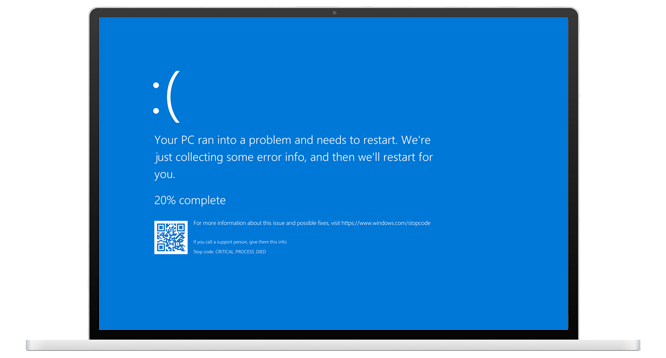
Niebieski ekran to komunikat o błędzie, który informuje o poważnym problemie z systemem Windows. Oznacza zatrzymanie pracy komputera, gdy system operacyjny napotyka błąd, którego nie może samodzielnie naprawić. W takim momencie pojawia się charakterystyczny komunikat „Twój komputer napotkał problem”, a urządzenie może przejść automatyczne ponowne uruchamianie. Zjawisko to znane jest jako BSOD (Blue Screen of Death), często wywołane przez uszkodzone pliki systemowe, niekompatybilne sterowniki lub problemy sprzętowe.
W większości przypadków problemy mają przypisany kod błędu, który pomaga zidentyfikować źródło awarii. Warto go zapisać, ponieważ ułatwia analizę i dobór rozwiązania. Do wyświetlenia niebieskiego ekranu dochodzi często podczas aktualizacji sterowników, błędu w systemie BIOS lub w wyniku przeciążenia pamięci RAM. Użytkownicy zauważają też objawy ostrzegawcze, takie jak nagłe zawieszenia, restart lub sytuacje, gdy komputer przestaje odpowiadać. W takich przypadkach najlepiej przytrzymaj przycisk zasilania, wyłącz komputer i po chwili włącz PC ponownie, by ustalić, czy problem ustępuje po ponownym uruchomieniu sprzętu.
Automatyczne ponowne uruchamianie po błędzie systemowym
Funkcja „Automatycznie uruchom ponownie w systemie Windows” ma na celu szybkie przywrócenie działania komputera po poważnym błędzie. Po wystąpieniu niebieskiego ekranu system samoczynnie wykonuje ponowne uruchomienie, aby zapobiec dalszym uszkodzeniom i przywrócić stabilność. Taki proces może utrudnić analizę przyczyny, ponieważ komunikat o błędzie znika z ekranu. W takiej sytuacji warto wyłączyć automatyczne ponowne uruchamianie, aby odczytać szczegóły błędu. W tym celu:
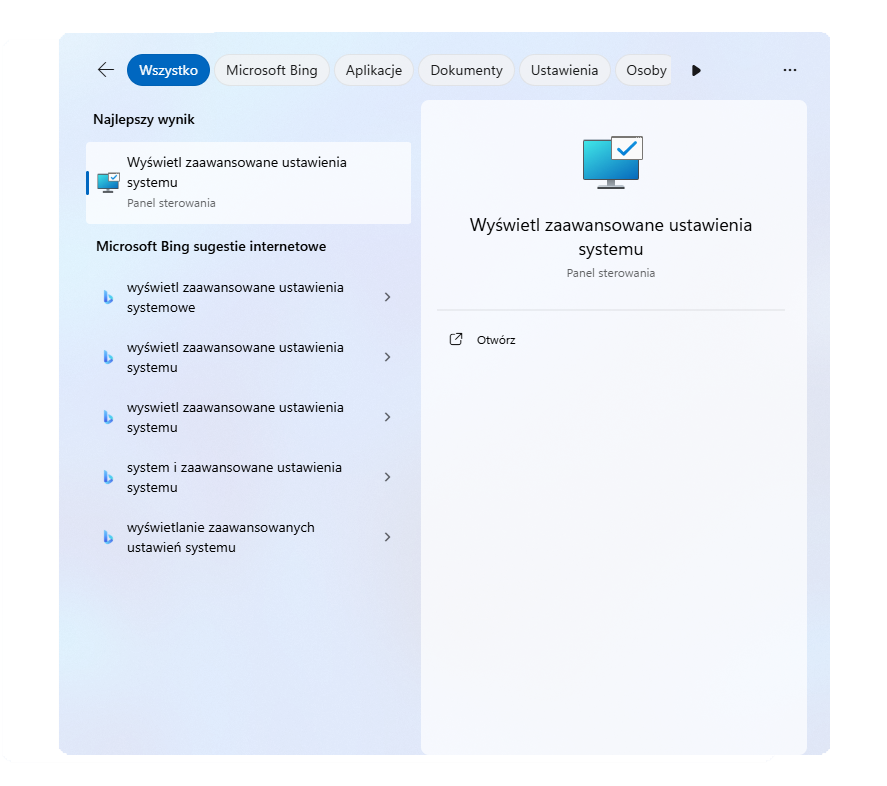
- Wyszukaj w Windows „Wyświetl zaawansowane ustawienia systemu”.

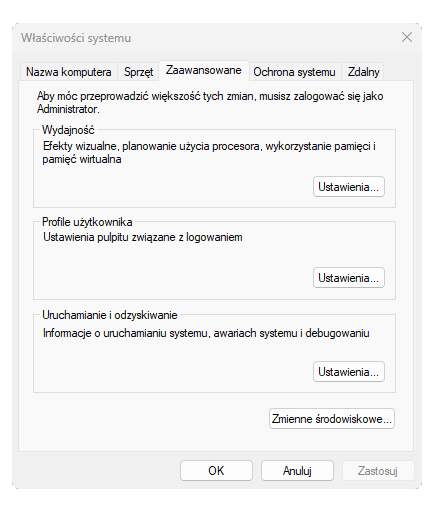
- Po wyświetleniu Właściwości systemu przejdź do zakładki Zaawansowane.

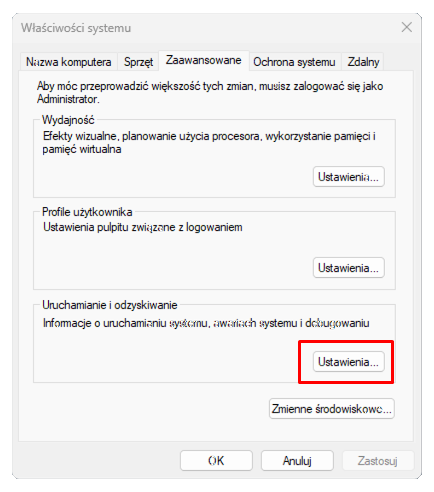
- W sekcji Uruchamianie i odzyskiwanie kliknij Ustawienia.

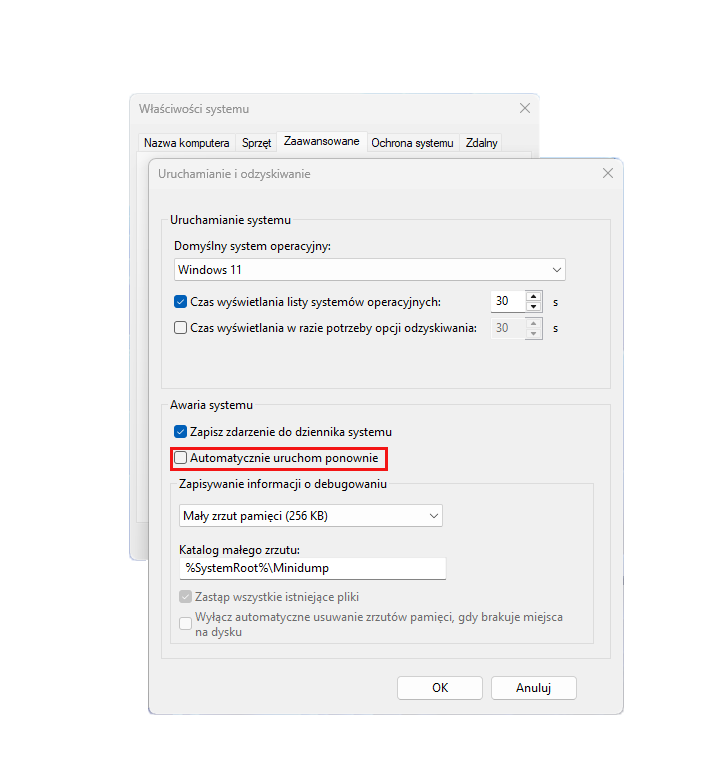
- Odznacz opcję Automatycznie uruchom ponownie. Następnie zapisz zmiany, klikając OK i uruchom ponownie komputer.

To prosta metoda, która pomaga zidentyfikować kod błędu i podjąć odpowiednie działania w celu rozwiązania problemu. Warto ją zastosować, gdy komputer przestaje odpowiadać lub błąd krytyczny pojawia się regularnie. W razie potrzeby można włączyć komputer w trybie awaryjnym i wykonać dalsze kroki rozwiązywania problemów zgodnie z instrukcjami wyświetlanymi przez system operacyjny.
Najczęstsze przyczyny błędów niebieskiego ekranu
Najczęstsze błędy niebieskiego ekranu mają swoje źródło w problemach z oprogramowaniem i sprzętem. Jednym z powodów są uszkodzone pliki systemowe, które zakłócają działanie systemu Windows i mogą powodować błędy niebieskiego ekranu. Często dochodzi do tego po nieudanych aktualizacjach sterowników lub błędnym aktualizowaniu systemu BIOS. W takiej sytuacji zaleca się uruchomienie narzędzi diagnostycznych i przeprowadzenie rozwiązywania problemów.
Kolejnym czynnikiem są niekompatybilne sterowniki albo przestarzałe programy, które wchodzą w konflikt z oprogramowaniem Microsoft. Warto też zwrócić uwagę na problemy sprzętowe, takie jak wadliwa pamięć RAM, uszkodzony dysk twardy lub przegrzanie podzespołów. Występują również konflikty między systemem BIOS a Windows Update, które mogą prowadzić do nieoczekiwanych restartów.
Jak rozpoznać niebieski ekran śmierci (BSOD)?
Niebieski ekran śmierci to stan, w którym system operacyjny Windows przerywa działanie z powodu poważnego błędu. W przeciwieństwie do chwilowego zawieszenia BSOD wymaga ponownego uruchomienia komputera i zwykle powoduje utratę niezapisanych danych. Na ekranie pojawia się komunikat o błędzie, informujący o zatrzymaniu działania systemu oraz widoczny kod zatrzymania. Każdy taki kod wskazuje konkretny typ problemu – może dotyczyć sterowników, sprzętu lub uszkodzenia plików systemowych.
Niebieski ekran śmierci w Windows 10 oraz Windows 11 mają podobny wygląd i funkcję diagnostyczną, a ich analiza pozwala szybciej rozwiązać problem. W przypadku wystąpienia BSOD należy zapisać kod błędu, a następnie skorzystać z narzędzi firmy Microsoft lub panelu sterowania, by przeprowadzić rozwiązywanie problemów. Gdy komputer uruchomi się ponownie, można sprawdzić szczegóły w dzienniku zdarzeń lub użyć funkcji przywracanie systemu. Jeśli problem się powtarza, warto sprawdzić aktualizacje i upewnić się, że wszystkie elementy systemu BIOS i Windows Update działają prawidłowo.

Jak naprawić system za pomocą aktualizacji sterowników i narzędzi Windows?
Aktualizowanie sterowników to podstawowy sposób na usunięcie błędów i poprawę stabilności systemu Windows. Wiele problemów, w tym pojawianie się niebieskiego ekranu Windows, jest spowodowane przestarzałymi lub uszkodzonymi komponentami. Aby naprawić komputer, należy uruchomić narzędzie Windows Update i zainstalować dostępne aktualizacje. W razie potrzeby można otworzyć Menedżera urządzeń, kliknąć prawym przyciskiem myszy na danym sprzęcie i wybrać opcję „Aktualizuj sterownik”. Następnie kliknij przycisk wyszukiwania aktualnych wersji w trybie online i poczekaj na wyświetlenie wyników. Jeśli chcesz, żeby system sam zaktualizował oprogramowanie, wybierz polecenie automatycznego instalowania. Po zakończeniu procesu uruchom ponownie komputer, by zmiany zaczęły działać. Czasem konieczne jest usunięcie przestarzałych komponentów lub reset ustawień w systemie BIOS, jeśli nowa konfiguracja nie działa prawidłowo.
Odzyskiwanie systemu po ekranie śmierci – możliwe rozwiązania
Po pojawieniu się niebieskiego ekranu Windows warto spróbować przywrócić system operacyjny do wcześniejszego stanu. Najprostszym sposobem jest użycie funkcji Przywracanie systemu. W Panelu sterowania należy wybrać opcję odzyskiwania, a następnie uruchomić proces przywrócenia wcześniejszego punktu. Taki zabieg cofa zmiany wprowadzone przez błędne aktualizacje lub wadliwe sterowniki, bez usuwania danych użytkownika. Jeśli system nie uruchamia się normalnie, można włączyć komputer w trybie awaryjnym i otworzyć zaawansowane ustawienia. Tam warto wpisać polecenie „sfc/scannow”, które naprawia uszkodzone pliki systemowe. Po zakończeniu skanowania uruchom ponownie komputer i sprawdź, czy problem ustąpił. Dla bezpieczeństwa dobrze jest tworzyć kopię zapasową ważnych danych, zapisując je na zewnętrzne dyski twarde lub dyski USB. Dzięki temu można szybko odzyskać pliki w razie awarii. W niektórych przypadkach pomocne bywa przywrócenie ustawień BIOS do pierwotnej konfiguracji, gdy błędna zmiana powoduje konflikt z oprogramowaniem Microsoft.
Skuteczne kroki rozwiązywania problemów z BSOD
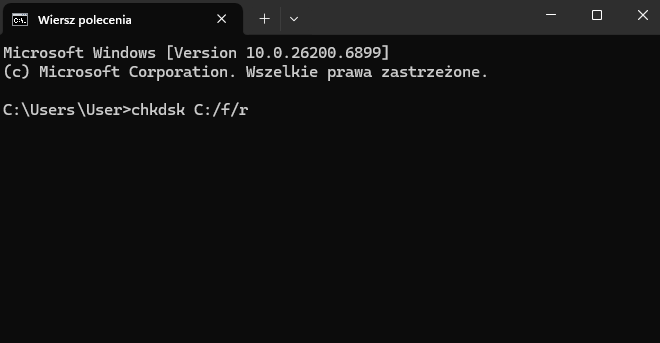
W przypadku pojawienia się niebieskiego ekranu Windows warto rozpocząć od pełnej diagnostyki sprzętu. Należy sprawdzić pamięć RAM, dysk twardy oraz inne urządzenia zewnętrzne, które mogą powodować konflikty. W pierwszej kolejności odłącz zbędne akcesoria, takie jak drukarki, karty pamięci czy dyski USB, a następnie ponownie uruchom komputer. Jeśli błąd komputera występuje ponownie, przejdź do ustawień systemu BIOS i przywróć pierwotną konfigurację. Następnie warto uruchomić testy przy użyciu oprogramowania firmy Microsoft, które analizuje przyczyny awarii i wskazuje możliwe rozwiązania. Kolejnym krokiem może być sprawdzanie dysku za pomocą wiersza poleceń (komenda chkdsk C: /f /r). Po zakończeniu procesu uruchom ponownie komputer i zweryfikuj, czy system działa prawidłowo. Jeśli mimo to BSOD występuje, skontaktuj się z działem support Microsoft lub odwiedź oficjalne witryny producentów sprzętu, aby uzyskać szczegółowe instrukcje naprawy.

Jak zapobiec niebieskiemu ekranowi w przyszłości?
Aby uniknąć ponownego pojawienia się niebieskiego ekranu, należy regularnie instalować aktualizacje i dbać o prawidłowe działanie systemu Windows. Po każdym zainstalowaniu poprawek warto uruchomić ponownie komputer, aby zmiany zostały wprowadzone. Trzeba usuwać wadliwe programy i aplikacje, które mogą zaburzać stabilność systemu. W panelu sterowania można wybrać opcję odinstalowania oprogramowania powodującego problemy. Dobrym nawykiem jest czyszczenie wnętrza komputera z kurzu, co pozwala uniknąć przegrzewania podzespołów. Należy upewnić się, że sprzęt znajduje się w dobrze wentylowanym miejscu. Jeśli system operacyjny działa niestabilnie, można wykonać zresetowanie ustawień systemu, co przywraca domyślną konfigurację bez utraty danych. Takie czynności pomagają utrzymać płynność pracy i zmniejszają ryzyko ponownego wystąpienia błędów.
FAQ
-
Co oznacza blue screen?
Dosłownie to z języka angielskiego „niebieski ekran”. Blue screen to komunikat o błędzie systemu Windows informujący o poważnym problemie z działaniem systemu lub sprzętu.
-
Czy blue screen jest groźny?
Nie zawsze, ale może oznaczać poważną awarię sprzętu lub systemu. Warto ustalić przyczynę błędu, żeby uniknąć utraty danych.
-
BSOD – co to jest?
BSOD (Blue Screen of Death) – tzw. ekran śmierci – to inna nazwa niebieskiego ekranu, który pojawia się w razie błędu krytycznego systemu Windows. Oznacza zatrzymanie działania systemu w celu ochrony danych.






