

















Widżety w Windows 11 – dostosuj je do własnych potrzeb

Jeśli lubisz nadążać za tym, co dzieje się na świecie, ale w natłoku codziennych obowiązków trudno znaleźć Ci czas na szukanie informacji, widżety Windows 11 są rozwiązaniem, po które będziesz często sięgał. Wyjaśniamy, czym jest tablica widżetów, jak z niej korzystać i jak ją modyfikować.

Czego dowiesz się z tego artykułu:

Czym są widżety Windows 11?

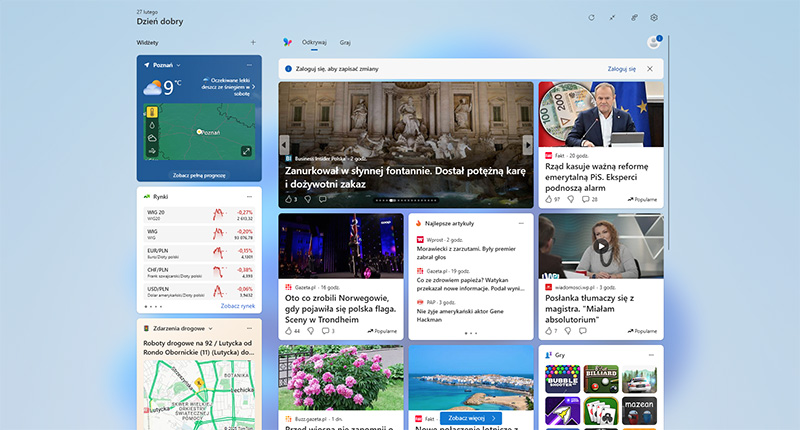
Widżety to niewielkie okna, w których pojawiają się informacje wybrane przez użytkownika aktualizowane w czasie rzeczywistym. Za pomocą widżetów można uzyskać szybki dostęp do wybranej funkcji lub ulubionych aplikacji. Dzięki nim nie musisz co chwilę wyciągać smartfona z kieszeni, aby sprawdzić wyniki meczu piłki nożnej, notowania giełdowe, pogodę lub nagłówki najświeższych wiadomości. Przykładowe widżety zawierają następujące informacje:

  • pogoda — aktualne warunki pogodowe i prognozy dla wybranej lokalizacji,
  • wiadomości — najnowsze informacje z zaufanych źródeł,
  • ruch uliczny — natężenie ruchu dla wybranej trasy (np. tej, którą zawsze wracasz z pracy),
  • fotografie — prezentacja pokazu zdjęć, które ostatnio wykonywałeś.

Spersonalizowane widżety dostępne są na tablicy widżetów pod ikoną pogody na pasku zadań. Wystarczy najechać na nie kursorem, aby rozwinąć tablicę. W tym celu możesz też nacisnąć skrót klawiszowy Windows Key+W.

Widżety Windows

Dlaczego warto korzystać z widżetów?

Korzystanie z widżetów ma kilka plusów:

  • personalizacja — dzięki opcji dostosowywania zawartości tablicy widżetów widzisz tylko te informacje, które są dla ciebie istotne,
  • oszczędność czasu — wybierając odpowiednie widżety, nie musisz otwierać nowego okna w przeglądarce internetowej lub wyciągać z kieszeni smartfona, aby znaleźć informacje, których potrzebujesz,
  • wielozadaniowość — widżety pozwalają ci skupić się na pracy, dostarczając jednocześnie najważniejszych newsów z wybranych obszarów.

Domyślnie widżety i kanał aktualności wyświetlają zawartość właściwą dla regionu według ustawień języka systemu (dla języka polskiego będzie to Polska). Jeśli zmienisz język wyświetlania, konieczne będzie ponowne uruchomienie komputera. W sytuacji, kiedy dla danego języka określone informacje nie są dostępne, zostaną zastąpione odpowiednimi informacjami w innym języku.

Warto wspomnieć, że widżety są zintegrowane z przeglądarką Microsoft Edge i Microsoft 365. Mogą więc dostarczać np. informacje zapisane w kalendarzu lub dostęp do konkretnego pliku (np. raportu, nad którym pracujesz).

Sprawdź też wpis na blogu Soft360: Wymagania sprzętowe dla Windowsa 11.

Jak skonfigurować tablicę widżetów?

Poniżej wyjaśniamy, jak zainstalować, zmodyfikować, przypiąć i odpiąć widżety tak, aby stworzyć idealną kombinację okien dostarczających przekaz informacyjny, czyli tzw. feed.

Instalowanie nowych widżetów

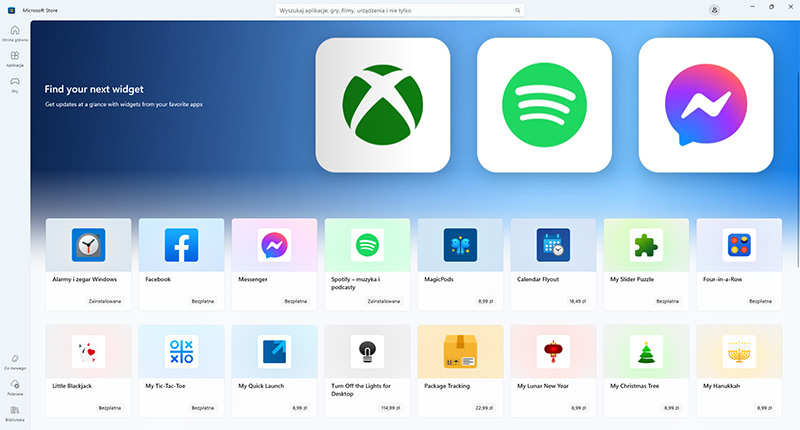
Możesz pobrać i zainstalować nowe widżety, korzystając np. z zasobów Microsoft Store. W tym celu:

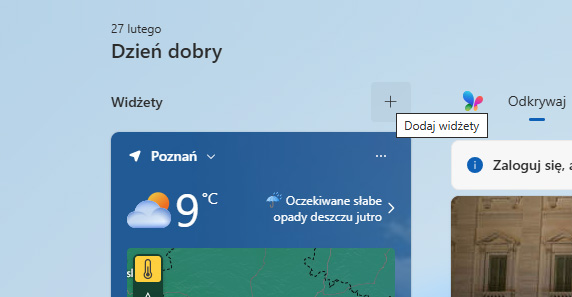
  1. otwórz tablicę widżetów,
  2. wybierz opcję „Dodaj widżet”, a następnie kliknij symbol Plusa,

    Dodawanie widżetów w Windows 11

  3. dodatkowe widżety pobierzesz ze sklepu Microsoft. Może być to np. widżet Facebooka, Messengera, Memodown do tworzenia notatek, czy Email Widget do obsługi poczty elektronicznej. Część z dostępnych widżetów jest płatna, ale niektóre pobierzesz za darmo.

    Widżety Windows w sklepie Microsoft

Edytowanie widżetu

Poszczególne widżety mogą być zmienione tak, aby pokazywały konkretne informacje. Na przykład dla widżetu pogody wybierzesz docelową lokalizację, zaś do widżetu notowań giełdowych zachowanie konkretnych instrumentów finansowych. W tym celu wybierz widżet, który chcesz zmodyfikować, a następnie kliknij symbol trzech kropek w prawym górnym rogu widżetu, aby rozwinąć menu kontekstowe. Wybierz opcję edytowania widżetu.

Przypinanie i odpinanie widżetu

Każdy widżet możesz przypiąć (ang. Pin) albo odpiąć (ang. Unpin), aby znajdowały się one w przewidywalnym miejscu. W tym celu najedź kursorem na wybrany widżet i wybierz ikonę pinezki w górnym prawym rogu pola. Aby odpiąć widżet, kliknij tę ikonę ponownie. Przypięty widżet możesz dowolnie przemieszczać po całej tablicy na zasadzie „przeciągnij i upuść”.

Zmiana konta a widżety

Zasadniczo tablica widżetów jest konfigurowana z użyciem preferencji dla konta Microsoft wykorzystywanego podczas logowania do systemu operacyjnego. Możesz wylogować się z tablicy widżetów albo zalogować się przy użyciu innego konta Microsoft, aby dopasować zawartość tablicy do swoich potrzeb.

Jak personalizować widżety?

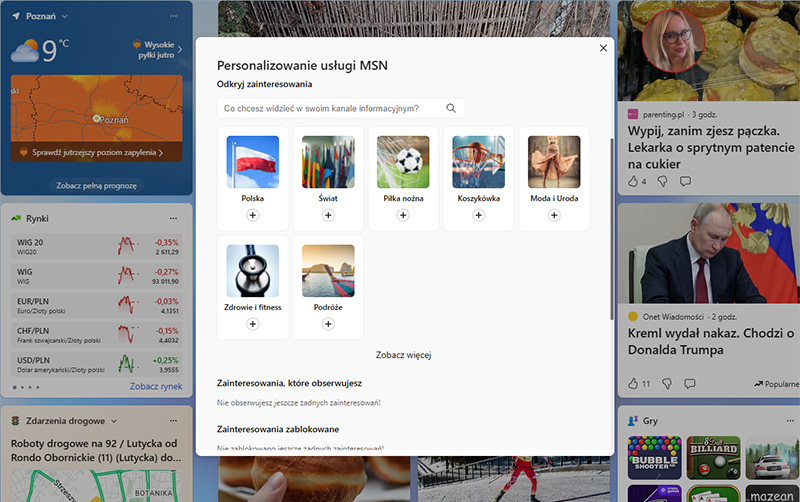
Tablica widżetów będzie stopniowo dopasowywała się do preferencji użytkownika, ale swoje zainteresowania możesz modyfikować też ręcznie. W tym celu rozwiń menu widżetów i otwórz panel użytkownika. Następnie wybierz zakładkę „Odkryj”, znajdź tematy, które cię interesują i wybierze je. W zakładkach „Śledzone” i „Blokowane” możesz wskazać, skąd i jakie informacje chcesz otrzymywać.

Dodawanie widżetów w Windows 11

Po najechaniu kursorem na konkretny widżet możesz też ukryć dany artykuł po kliknięciu symbolu „X” w prawym górnym rogu, a po usunięciu go także zablokować dostawcę informacji. Z kolei symbol kciuka skierowanego w górę lub w dół sugeruje algorytmom, że chcesz otrzymywać więcej lub mniej podobnego materiału.

Każdy widżet jest obsługiwany w jednej z trzech wielkości — jako mały, średni lub duży (zmiana w menu kontekstowym pod trzema kropkami).

Jak wyłączyć widżety Windows 11?

Jeśli zadecydujesz, że nie chcesz korzystać z widżetów, możesz usunąć je całkowicie z paska zadań. W tym celu kliknij prawym przyciskiem myszy pasek zadań i wybierz opcję „Ustawienia”. W oknie, które się pojawi, będziesz mógł wybrać, które elementy mają znaleźć się na pasku zadań. Tam też możesz włączyć lub wyłączyć widżety.

Nawet jeśli widżety przestaną wyświetlać się na pasku zadań, nadal będziesz miał do nich dostęp poprzez skrót Windows Key+W.

Widżety w Windows 11. Czy warto z nich korzystać?

Widżety dostępne w Windows 11 pozwalają ci być na bieżąco z najważniejszymi informacjami. Korzysta się z nich łatwo i w równie prosty sposób można je też skonfigurować.

Tablica widżetów działa tak samo w Windows 11 Home i Windows 11 Pro. Obie wersje systemu operacyjnego znajdziesz w naszym sklepie. Sprawdź ofertę Soft360 i kup nowoczesnego Windowsa w atrakcyjnej cenie!

W kategorii: Poradniki
Nawigacja

Ostatnie artykuły




