

















Instalacja Windows 11 bez konta Microsoft

Instalacja Windows 11 bez konta Microsoft to rozwiązanie, które daje pełną kontrolę nad konfiguracją i eliminuje wymóg połączenia z siecią. Podczas tego procesu wystarczy stworzyć lokalne konto offline, wpisać nazwę użytkownika i przejść dalej. Cały proces jest legalny i prosty. W tym poradniku wyjaśniamy krok po kroku, jak zainstalować Windows 11 bez konta Microsoft.

Czego dowiesz się z tego artykułu:

Opisaliśmy krok po kroku, jak pominąć dodawanie konta Microsoft podczas instalacji systemu Windows 11. Z naszego poradnika dowiesz się:

Windows 11 bez konta Microsoft — czy warto?

Decyzja o instalacji Windows 11 bez konta Microsoft jest w pełni legalna i może okazać się korzystna w sytuacji, gdy użytkownik oczekuje większej niezależności oraz prostszej obsługi. Brak konta Microsoft pozwala korzystać z lokalnego konta i logować się do systemu Windows bez dodatkowych wymagań. Takie rozwiązanie sprawdza się zwłaszcza w przypadku użytkowników, dla których priorytetem jest szybki proces instalacyjny i ograniczenie powiązań z chmurą Microsoftu. Trzeba jednak pamiętać, że bez konta traci się dostęp do części usług chmurowych, aplikacji synchronizowanych z internetem czy do możliwości przechowywania danych w OneDrive. Nie oznacza to braku bezpieczeństwa – system działa poprawnie, otrzymuje aktualizacje i zapewnia pełną ochronę. W praktyce korzystanie z Windows 11 bez konta nie wiąże się z ograniczeniem funkcjonalności, a jedynie z rezygnacją z wygody integracji z usługami online.

Instalacja Windows 11

Proces instalacji Windows 11 można przeprowadzić także bez zakładania konta Microsoft. Takie rozwiązanie daje użytkownikowi więcej swobody i pozwala korzystać z systemu operacyjnego bez zbędnych powiązań online. Omówimy metody, które umożliwiają łatwe pominięcie wymogu konta Microsoft już na etapie konfiguracji.

Tworzenia nośnika instalacyjnego Windows 11

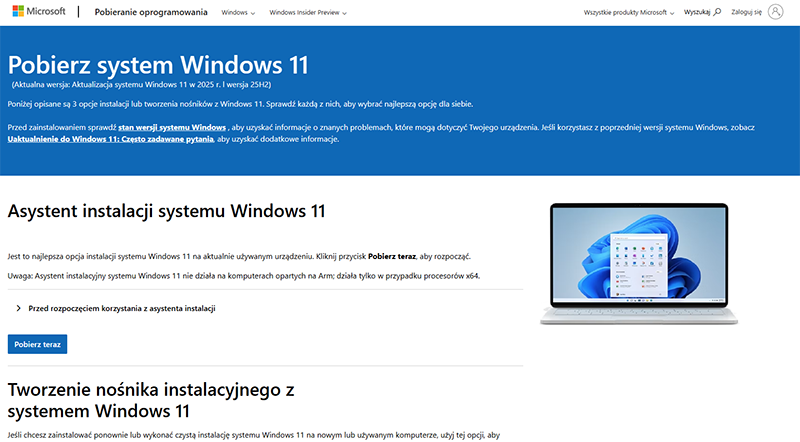
Gdy posiadasz komputer bez systemu operacyjnego lub chcesz na nowo zainstalować system, przygotowanie nośnika to pierwszy krok również przy instalacji Windows 11 bez konta Microsoft. Dzięki temu proces instalacyjny przebiega sprawnie i pozwala rozpocząć konfigurację systemu operacyjnego bez zbędnych ograniczeń. Cały etap wymaga jedynie kilku prostych działań, które każdy użytkownik komputera może wykonać samodzielnie.

  • Ściągnij plik ISO - pobranie obrazu instalacyjnego to obowiązkowy element, gdy celem jest instalacja Windows 11 w najnowszej wersji. W tym kroku należy wybrać plik ISO ze strony Microsoft i zapisać go na dysku, co umożliwi dalsze przygotowanie bootowalnego nośnika. Proces jest prosty, a pobrany obraz zapewnia pełną zgodność z najnowszym systemem Windows.

  • Utwórz pendrive instalacyjny dla systemu Windows 11 - ostatnim krokiem jest wygenerowanie nośnika, który uruchamia się automatycznie po restarcie komputera. Ze strony Microsoft należy pobrać narzędzie do tworzenia nośników w celu utworzenia rozruchowego dysku USB lub DVD. Uruchom go jako administrator. Wybierz „Utwórz nośnik instalacyjny dla innego komputera”. Potem wybierz nośnik, którego chcesz użyć (np. USB). Gotowy pendrive umożliwia rozpoczęcie instalacji systemu i sprawia, że Windows 11 bez konta staje się realną opcją dla każdego użytkownika.

Instalowanie systemu Windows 11

Gdy na Twoim komputerze jest już system operacyjny, rozpoczynasz działania od etapu opisanego dalej. Rozpoczęcie instalacji Windows 11 to moment, w którym przygotowany pendrive staje się głównym narzędziem. Dzięki niemu cały proces jest prosty i pozwala zainicjować instalację Windows 11 bez konta Microsoft. Na tym etapie instalator prowadzi użytkownika przez kolejne kroki, aż do pełnego uruchomienia nowego systemu.

  • Uruchom komputer z pendrive’em jako urządzeniem startowym - aby rozpocząć instalację, należy ustawić komputer tak, by startował z nośnika USB. W tym celu wchodzi się do menu bootowania i wybiera przygotowany pendrive. Po zapisaniu zmian komputer automatycznie zrestartuje się i uruchomi proces instalacyjny.
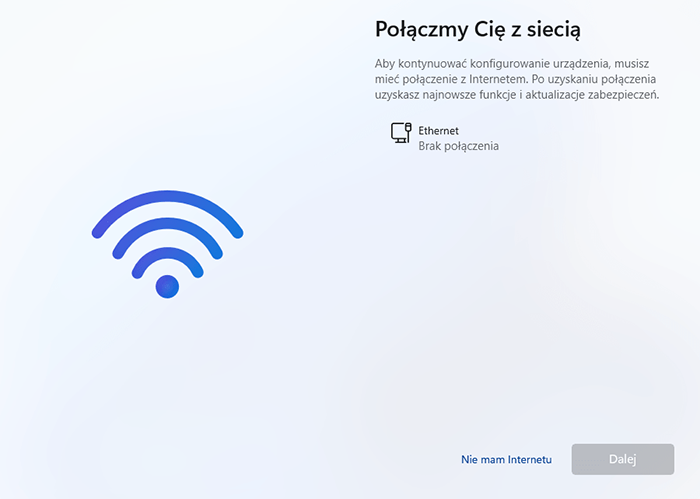
  • Rozpocznij instalowanie Windows 11 - po uruchomieniu nośnika pojawi się pierwszy ekran instalatora. Można tu rozpocząć instalację Windows 11 bez konta Microsoft i pominąć połączenie z internetem. W tym celu należy użyć skrótu klawiszowego Shift + F10 lub Shitt + Fn + F10 (na niektórych klawiaturach), aby otworzyć konsolę CMD i w wierszu poleceń wpisać komendę OOBE\BYPASSNRO. Po zatwierdzeniu klawiszem Enter instalator ponownie się uruchomi, a proces instalacji potoczy się dalej bez wymogu logowania (wybierz opcję „Nie mam internetu”).

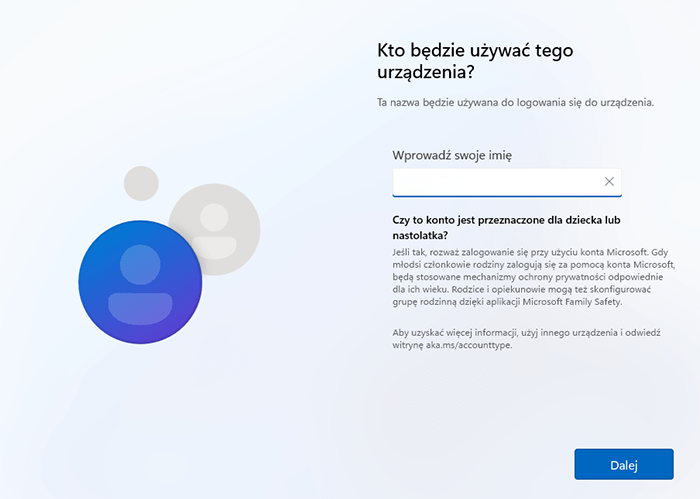
  • Stwórz konto lokalne - w kolejnym etapie instalacja Windows 11 wymaga jedynie podania danych dla konta lokalnego. Wystarczy wpisać nazwę użytkownika, określić hasło i potwierdzić wybór. Tak skonfigurowany profil umożliwia logowanie bez konta Microsoft i korzystanie z systemu zgodnie ze swoimi potrzebami.

FAQ

  • Windows 11 logowanie bez konta Microsoft — czy jest możliwe?

    W Windows 11 pominięcie konta Microsoft jest możliwe, gdy korzystamy z opcji konta lokalnego. Warto wiedzieć, jak ominąć konto Microsoft Windows 10, aby logować się bezpośrednio do systemu.

  • Jak zainstalować Windows 10 bez konta Microsoft?

    Podczas procesu instalacji Windows 11, na ekranie wymagającym zalogowania do konta Microsoft, należy naciśnąć kombinację Shift + F10 (lub Shift + Fn + F10 na niektórych klawiaturach), aby otworzyć konsolę CMD. Następnie należy wpisać polecenie OOBE\BYPASSNRO i zatwierdź klawiszem Enter. Instalator uruchomi się ponownie, a instalację można kontynuować bez logowania, wybierając opcję „Nie mam internetu”.”

W kategorii: Poradniki
Nawigacja

Ostatnie artykuły




