

















Jak działa Windows Subsystem for Linux i do czego się przydaje?

Interakcja Windows-Linux jest niemożliwa do uniknięcia, kiedy developerzy projektują aplikacje na Linuxa z wykorzystaniem „okienkowych” programów albo potrzebują testować efekty pracy na obu systemach operacyjnych. Na szczęście nie musisz tworzyć kodu źródłowego w systemie Windows, aby następnie testować go w systemie Linux. Firma Microsoft zaimplementowała w systemach Windows 10 i Windows 11 funkcję podsystemu Windows WSL, czyli Windows Subsystem For Linux. Co to za rozwiązanie i kto z niego skorzysta?

Czego dowiesz się z tego artykułu:

Czym jest Windows Subsystem For Linux?

Microsoft Windows Subsystem For Linux (WSL) to podsystem, który pozwala na uruchamianie aplikacji natywnych dla systemu Linux w środowisku Windows 10 i 11 bez konieczności sięgania po narzędzia do emulacji i wirtualizacji. WSL działa na poziomie systemu operacyjnego.Oprogramowanie Linux ma ograniczony dostęp do zasobów sprzętowych, jak pamięć RAM, czy moc obliczeniowa procesora, ale można go skonfigurować. Jednocześnie silna integracja obu systemów powoduje, że na komputerze z systemem Windows można bez przeszkód wykorzystywać podstawowe funkcje Linux bez obaw o jego kompatybilność.

Narzędzie WSL z założenia zostało zaprojektowane z myślą o developerach tworzących oprogramowanie w środowisku Windows. Przyczyn, dla których warto sięgnąć po WSL jest przynajmniej kilka:

  • dostęp do narzędzi konsolowych, jak manager pakietów npm,
  • łatwy dostęp do serwerów, jak nginx, bez konieczności ich zaawansowanej konfiguracji,
  • możliwość uruchomienia programów zainstalowanych na Windowsie z poziomu konsoli.

Przewagą WSL nad klasyczną maszyną wirtualną jest przede wszystkim mniejsze zużycie zasobów. Użytkownik zawsze ma też dostęp do funkcji systemu Windows oraz Linux, w zależności od potrzeb.

Warto wspomnieć, że funkcjonują dwie wersje WSL — starsza WSL1 i nowsza WSL2. Obie mają lekką konstrukcję, uruchamiają się szybko i zapewniają międzysystemową integrację. W obu przypadkach przewidziano też wsparcie dla maszyn wirtualnych innych niż wbudowane w system Windows, np. VMWare.

Zasadnicza różnica między nimi polega na tym, że nowszy WSL2 działa wewnątrz zarządzanej maszyny wirtualnej (ang. Managed Virtual Machine), więc można z niego korzystać bez uciążliwej konfiguracji. Kolejną różnicą jest to, że WSL2 operuje na pełnym jądrze Linuxa, które zostało dostosowane przez Microsoft i jest automatycznie aktualizowane do najnowszej wersji przy użyciu narzędzia Windows Update.

Zasadniczo firma Microsoft rekomenduje wykorzystywanie WSL2, jako szybszego i w pełni kompatybilnego narzędzia. Może się jednak okazać, że będziesz zmuszony do wykorzystywania starszej wersji WSL, np. w sytuacji, gdy projekt wymaga krzyżowej kompilacji przez narzędzia zarówno systemu Windows, jak i Linux.

Ekran powitalny WSL

Jak włączyć podsystem WSL?

Aby włączyć podsystem Linux for Windows, musisz wykonać kilka prostych kroków:

  1. Na początku sprawdź wersję systemu. WSL jest obsługiwane przez Windows 10 ver. 1709 lub nowsze. W tym celu rozwiń menu Start i wybierz Ustawienia systemowe, a następnie „System” i „Informacje”. Dane o wersji systemu znajdują się w sekcji „Specyfikacja systemu Windows”.
  2. Otwórz okno „Włącz lub wyłącz funkcje systemu Windows”.
  3. W nowootwartym oknie znajdź pole „Podsystem Windows dla systemu Linux”. Zaznacz je jako włączone (w Windows 10 opcja znajduje się między platformą maszyny wirtualnej a Serwerem Kolejek Komunikatów firmy Microsoft.
  4. Zrestartuj komputer, aby system Windows zapisał zmiany.
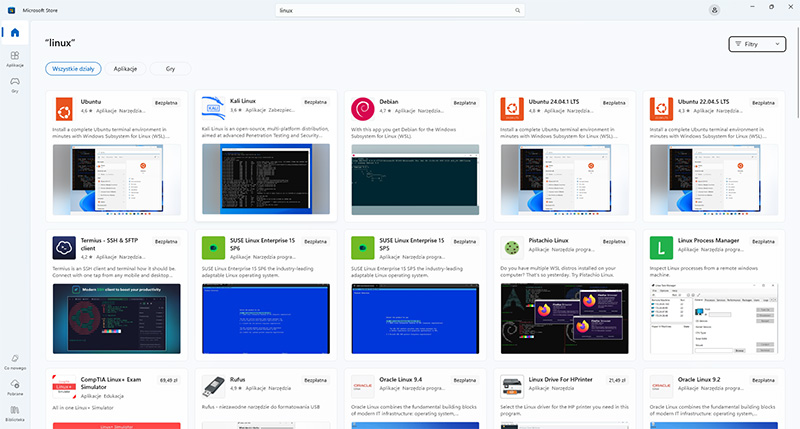
  5. W Microsoft Store wyszukaj hasło „Linux”.
  6. Wybierz dystrybucję, którą chcesz zainstalować — może być to np. Ubuntu, Debian lub Alpine. Następnie kliknij „Pobierz” i zaczekaj, aż Windows skończy instalację.
  7. Pamiętaj o zaktualizowaniu wszystkich pakietów. Możesz to zrobić automatycznie, korzystając z komendy apt-get oraz ustawić funkcję automatycznej aktualizacji przy każdym uruchamianiu WSL.

Dostępne wersje Linuxa w Microsoft Store

Po zakończeniu aktualizacji pakietów WSL jest gotowe do użycia. Znajdziesz je w menu Start. Wystarczy kliknąć skrót, aby uruchomić środowisko Linuxa tak samo, jak każdą inną aplikację.

W przypadku Windows 11 WSL jest już wbudowany w system operacyjny, nie trzeba go więc już instalować.

Sprawdź też nasz artykuł: Windows, Mac czy może Linux?

Co oferuje Windows Subsystem For Linux?

Podsystem WSL to świetny wybór dla osób zajmujących się programowaniem, które dbają o kulturę pracy. Platforma umożliwia korzystanie z różnych dystrybucji Linuxa, jak chociażby Ubuntu, Debian, Kali i innych. Wszystkie tworzone pliki będą zapisywane w systemie charakterystycznym dla danej dystrybucji. Dzięki WSL można uruchomić wiele narzędzi konsolowych wykorzystujących warstwę Bash, jak Grep, Sed i Awk, a także narzędzia Vim, Emacs i Tmux oraz liczne usługi (SSHD, MySQL, Apache, czy PostgreSQL).

WSL obsługuje aplikacje napisane w różnych językach programowania, w tym NodeJS, JavaScript, Python, Ruby, C++, C#, czy Rust.

Korzystając z podsystemu WSL można sprawnie uruchamiać i testować na systemie Windows skrypty i aplikacje na Linuxa, a także zabezpieczenia sieci, ale z wykorzystaniem narzędzi programistycznych charakterystycznych dla systemu Linux.

Ograniczenia podsystemu Linux na Windows 10 i 11

Pamiętaj, że podsystem Windows dla systemu Linux ma pewne limity, jeśli chodzi o funkcjonalność. Przede wszystkim ten moduł został zaprojektowany, aby uruchamiać elementy powłoki systemowej (Bash) oraz większe narzędzia konsolowe. Nie służy jednak do tego, aby odpalać na nim wszystkie możliwe aplikacje. Narzędzie WSL1 nie obsługuje też graficznego interfejsu użytkownika (GUI), jak Gnome, czy K Desktop Environment (ale WSL2 w Windows 11 już tak). Windows WSL Subsystem nie wspiera też wszystkich dystrybucji Linuxa. Obsługuje jednak te najbardziej popularne, jak Ubuntu, Debian, Fedora, czy Kali. Można też instalować inne distro przez Microsoft Store lub ręcznie.

Dodatkowo trzeba pamiętać, że konsola Linux na Windows zadziała w systemach Windows Server 2019 (ver. 1709) i nowszych, a nie jedynie „zwykłych” odsłonach Windows 10 i 11. W systemach serwerowych trzeba go jednak ręcznie aktywować i skonfigurować.

Korzystanie z WSL umożliwia płynne przechodzenie między dwoma środowiskami pracy. Jeśli korzystasz z obu systemów operacyjnych, będzie to ogromne ułatwienie, które usprawni twoją pracę.

W kategorii: Poradniki
Nawigacja

Ostatnie artykuły




