

















Zdalny dostęp, szybkie wsparcie użytkowników i możliwość bezpiecznego zarządzania urządzeniami...
Jak przenieść dane z komputera na komputer z systemem Windows?
Prędzej czy później pojawia się konieczność wymiany komputera na nowszy model, ale dla wielu osób największym wyzwaniem pozostaje zachowanie dotychczasowych plików, ustawień i dokumentów. Obawa przed utratą zdjęć, projektów czy ważnych danych sprawia, że proces ten bywa stresujący. Jak przenieść dane z komputera na komputer w sposób szybki, prosty i bez ryzyka błędów? Odpowiednie przygotowanie oraz wybór metody dopasowanej do potrzeb użytkownika pozwalają uniknąć problemów i ułatwiają sprawne rozpoczęcie pracy na nowym urządzeniu.
Czego dowiesz się z tego artykułu:
Przenoszenie plików z komputera na komputer to proces, który wymaga odpowiedniego przygotowania i wyboru najwygodniejszej dla Ciebie metody. Z naszego poradnika dowiesz się:
- Jak przygotować stary komputer, żeby bezpiecznie przenieść wszystkie pliki i ustawienia.
- W jaki sposób kopiować dane przy użyciu dysku zewnętrznego, pendrive’a lub chmury.
- Jak przesłać pliki przez sieć domową i wykorzystać aplikacje ułatwiające migrację.
- Jak zachować dane konta użytkownika, ustawienia systemowe i skróty pulpitu.
Przygotowanie starego komputera przed przeniesieniem danych
Przed rozpoczęciem przenoszenia danych warto sprawdzić stan techniczny starego komputera. Należy uruchomić narzędzie diagnostyczne systemu Windows, aby wykryć ewentualne błędy dysku. Usunięcie zbędnych plików przyspieszy cały proces i zmniejszy ryzyko błędów. Warto przejrzeć foldery dokumenty, pulpit, pobrane, muzyka, obrazy i wideo, by wybrać tylko potrzebne pliki, które faktycznie mają zostać przeniesione. Najbezpieczniej jest stworzyć kopię zapasową danych. Można do tego użyć dysku zewnętrznego, dysku USB lub usługi w chmurze. Dzięki temu w razie awarii możliwe będzie ich bezproblemowe przywracanie.
Sprawdź też wpis: Backup danych: dlaczego jest ważny i jak go robić?
Wskazane jest również zapisanie listy ważnych programów i zainstalowanych aplikacji, aby łatwiej było je umieścić na nowym komputerze. Warto skopiować dane przeglądarki, takie jak zakładki i hasła oraz sprawdzić, czy konto Microsoft jest aktywne. Przed transferem należy uruchomić aktualizacje systemu Windows i upewnić się, że działa stabilnie. Tylko sprawne i czyste środowisko zapewni, że uda się szybko przenieść dane i bez błędów odtworzyć wszystkie foldery oraz ustawienia na nowym sprzęcie. Po zakończeniu sprawdzenia można przejść do wyboru sposobu kopiowania i rozpocząć właściwe przenoszenie plików.
Jak przenieść pliki za pomocą dysku zewnętrznego lub pendrive'a?
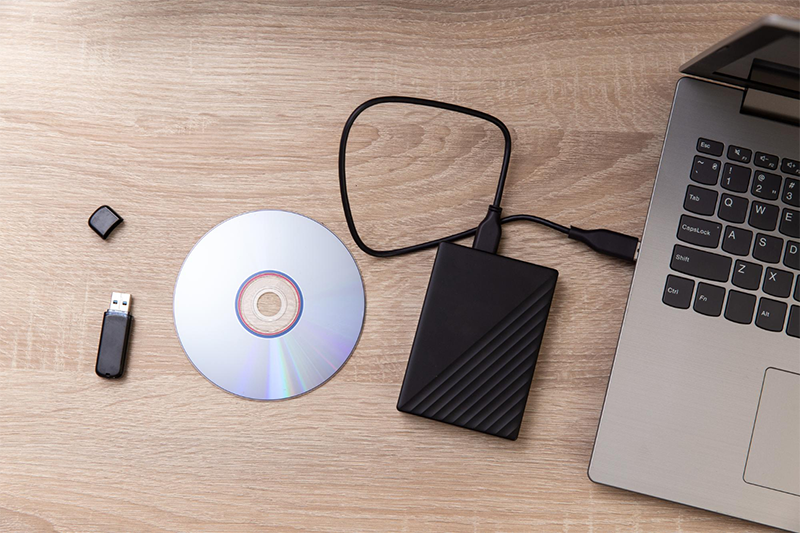
Najprostszy sposób na przeniesienie danych między komputerami to użycie dysku zewnętrznego lub dysku USB. Po podłączeniu urządzenia do portu należy otworzyć Eksplorator Windows, znaleźć potrzebne foldery i zaznaczyć wybrane dokumenty, obrazy, muzykę lub inne pliki. Wystarczy kliknąć prawym przyciskiem myszy i wybrać Kopiuj z rozwijanego menu, a następnie przejść do lokalizacji dysku i wybrać opcję Wklej. Można też przeciągnąć plik z otwartego folderu do miejsca docelowego. Po zakończeniu kopiowania należy odłączyć nośnik i podłączyć go do nowego komputera, aby ponownie skopiować dane. Warto pamiętać, by przed rozpoczęciem procesu sprawdzić ilość miejsca na nośniku.
Przy kopiowaniu dużych plików na dysk zewnętrzny zaleca się użycie urządzeń z systemem plików NTFS, który obsługuje pliki większe niż 4 GB. Po zakończeniu transferu należy kliknąć ikonę „Bezpieczne usuwanie sprzętu” na pasku zadań. Dzięki temu zminimalizuje się ryzyko uszkodzenia danych. Cały proces jest prosty, szybki i pozwala bezproblemowo przenieść zawartość starego komputera na nowy sprzęt bez konieczności korzystania z dodatkowych programów czy usług Microsoft. Jeśli pojawią się komunikaty o błędach, należy ponownie sprawdzić połączenie przewodu lub stan nośnika. W przypadku dużej liczby plików warto podzielić je na mniejsze części, co skróci czas transferu i ułatwi sprawdzenie poprawności danych.

Przenoszenie danych przy użyciu usługi OneDrive lub innej chmury
Konto Microsoft pozwala szybko zsynchronizować pliki między urządzeniami z systemem Windows. Po zalogowaniu do konta należy otworzyć aplikację OneDrive i wybrać opcję synchronizacji. Warto wskazać najczęściej używane foldery, takie jak pulpit, dokumenty i pobrane. W oknie konfiguracji można ustalić lokalizację zapisu plików, aby mieć do nich dostęp z każdego komputera. W trakcie przenoszenia danych pliki są automatycznie przesyłane do chmury, a następnie są dostępne po zalogowaniu się na nowym komputerze. Po zakończeniu tworzenia kopii można sprawdzić postęp na pasku zadań. Dzięki temu rozwiązaniu da się bezproblemowo przenieść ważne informacje bez potrzeby używania nośników zewnętrznych.
Gdy chcesz skopiować pliki ręcznie, otwórz Eksplorator Windows i przeciągnij wybrane elementy do folderu OneDrive. Po zalogowaniu na drugim urządzeniu wszystkie dane zostaną automatycznie pobrane. Alternatywą dla tego rozwiązania są chmury Google Drive, Dropbox i iCloud, które oferują podobne funkcje synchronizacji. Zaletą tej metody jest bezpieczeństwo, brak ryzyka utraty danych oraz wygodny dostęp do plików z dowolnego miejsca. Pamiętaj, żeby przed transferem sprawdzić limit miejsca w usłudze i wykonać dodatkowe kopie krytycznych dokumentów.
Warto skorzystać z opcji selektywnej synchronizacji, aby nie zapełniać lokalnego dysku zbyt dużą liczbą plików. Dla bezpieczeństwa należy aktywować dwuetapowe logowanie oraz szyfrowanie konta, co zapewni ochronę przesyłanych danych. Po zakończeniu procesu warto sprawdzić kilka losowych plików metodą przywracania, aby upewnić się, że transfer przebiegł prawidłowo.
Jak szybko przenieść dane przez sieć domową lub aplikacje?
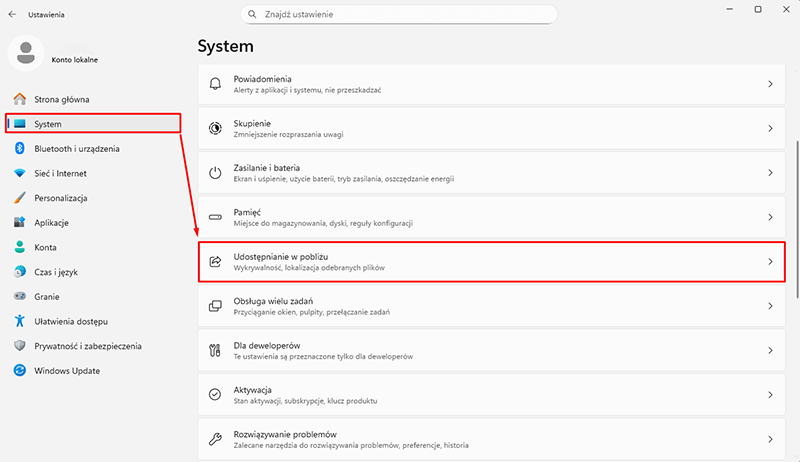
Połączenie dwóch komputerów w jednej sieci domowej to wygodny sposób na przenoszenie danych z komputera na komputer bez użycia nośników zewnętrznych. Wystarczy, aby oba urządzenia działały z tym samym routerem Wi-Fi lub były połączone kablem Ethernet. W systemie Windows 10 i Windows 11 można wykorzystać funkcję Udostępnianie w pobliżu, która umożliwia przesyłanie plików między komputerami za pomocą sieci lokalnej. Aby to zrobić w Windows 11:
- Kliknij Start, a potem Ustawienia.
- Wybierz System i Udostępnianie w pobliżu.

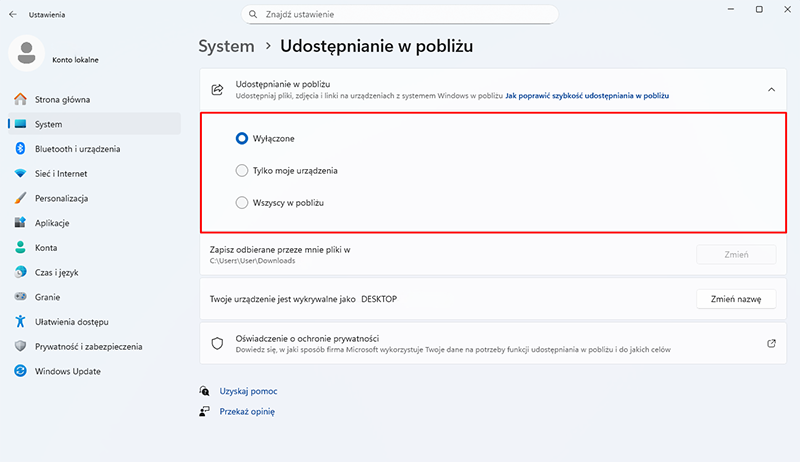
- Wybierz komputer, z którego będziesz udostępniać zawartość lub na który będziesz kopiować pliki (np. Wszyscy w pobliżu).

- Jeśli chcesz zmienić folder zapisywania przerzucanych plików, przejdź do Zapisz odbierane przeze mnie pliki w i kliknij Zmień, a potem wybierz nową lokalizację.
Ta funkcja działa stabilnie, jest szybka i pozwala bezproblemowo przenieść zarówno dokumenty, jak i multimedia.
Aplikacje, które pomogą sprawnie przenieść dane i programy
W przypadku większych projektów lub potrzeby przeniesienia programów, ustawień i całych profili użytkownika warto skorzystać z przeznaczonych do tego celu narzędzi. Przykładem jest EaseUS Todo PCTrans Professional, który automatyzuje transfer plików między komputerami, przenosi aplikacje, konta i dane konfiguracyjne, eliminując ryzyko błędów. Możesz też wybrać Acronis True Image Essentials, który umożliwia tworzenie kopii zapasowej całego systemu lub wybranych folderów, a następnie ich łatwe odtworzenie na nowym komputerze. To rozwiązanie polecane osobom, które chcą szybko odzyskać dane po zmianie sprzętu. Z kolei AOMEI Backupper Professional pozwala zsynchronizować dane w czasie rzeczywistym i ułatwia przeniesienie programu na inny komputer bez utraty osobistych ustawień. Każde z tych rozwiązań jest dostępne w języku polskim i posiada prosty interfejs. Dzięki nim można w kilku krokach przenieść pliki, zachowując strukturę katalogów, skróty z paska zadań i wszystkie niezbędne elementy systemu Windows. Ta metoda pozwala zachować pełną ciągłość pracy, niezależnie od liczby danych i rodzaju urządzenia.
FAQ
-
Czy możliwe jest kopiowanie Windows na drugi komputer?
Nie można skopiować systemu wprost, ponieważ licencja jest przypisana do urządzenia. Można jednak wykonać czystą instalację i aktywować system na nowym sprzęcie.
-
Jak przesłać pliki z komputera na komputer?
Do tego celu należy użyć kabla USB lub połączenia sieciowego.






