











Jak przenieść pakiet Office na inny komputer?

Pakiet biurowy Microsoft od lat jest chętnie wybierany do firm i do użytku domowego. Zmiana sprzętu rodzi pytanie o los licencji oraz jak przenieść Microsoft Office na inne stanowisko. Użytkownicy często wymieniają stary komputer na nowszy i chcą korzystać z narzędzi biurowych bez dodatkowych kosztów. Prawidłowe przeniesienie licencji wymaga przestrzegania pewnych zasad, ale pozwala zachować dostęp do aplikacji. Wyjaśniamy, jak bezpiecznie przenieść pakiet Microsoft Office z jednego komputera na drugi w zależności od typu licencjonowania.

Czego dowiesz się z tego artykułu:

Office na nowym komputerze – czy można przenieść licencję?

Możliwość transferu pakietu Office z jednego komputera na drugi zależy od rodzaju licencji. Wersje sprzedawane w sklepach stacjonarnych lub online pozwalają na przeniesienie licencji między urządzeniami, pod warunkiem że nie jest to sprzęt z fabryczną instalacją. W przypadku licencji OEM przypisanej do konkretnego urządzenia przeniesienie jest zabronione, bo uprawnienia do programu są trwale powiązane z oryginalnym sprzętem. Należy jednak podkreślić, że taka licencja jest coraz rzadziej spotykana na rynku.

Dlaczego w ogóle pojawia się potrzeba przeniesienia Office na inny komputer? Najczęstsze powody to zakup nowego sprzętu, modernizacja stanowiska pracy, awaria poprzedniego komputera czy zmiana systemu operacyjnego (Windows 11 lub macOS). Przeniesienie pakietu na nowe urządzenie bywa także elementem optymalizacji zasobów w firmach – nie trzeba kupować kolejnej licencji, można przenieść tę, która jest dostępna.

Aktywacja Office na nowym urządzeniu – jak często możliwe jest przenoszenie pakietu Microsoft?

Microsoft zaleca, aby przenoszenie licencji Office na inne urządzenie odbywało się nie częściej niż raz na 90 dni (nie dotyczy Microsoft 365), aby uniknąć problemów z aktywacją. Za każdym razem, gdy przenosisz licencję Office, konieczna jest ponowna instalacja i aktywacja. Wymagane jest połączenie internetowe, aby pobrać instalator i się zalogować. Wyjątkiem jest jednak produkt na licencjonowaniu zbiorowym (Standard, Professional Plus), gdzie wpisuje się tylko klucz.

W sytuacji awarii lub kradzieży sprzętu producent dopuszcza wcześniejsze przeniesienie klucza licencyjnego. Po każdym transferze należy odinstalować program z poprzedniego komputera i usunąć wszystkie kopie, aby zachować zgodność z postanowieniami licencyjnymi.

Mężczyzna pracujący przed komputerem

Jak przenieść Office na inny komputer? Instrukcja krok po kroku

Aby przenieść pakiet Microsoft Office na nowe urządzenie, trzeba wykonać kilka kroków. Upewnij się, że masz dostęp do danych logowania lub posiadasz klucz aktywacyjny oraz znasz typ licencji, którą posiadasz. Po spełnieniu tych warunków rozpocznij procedurę.

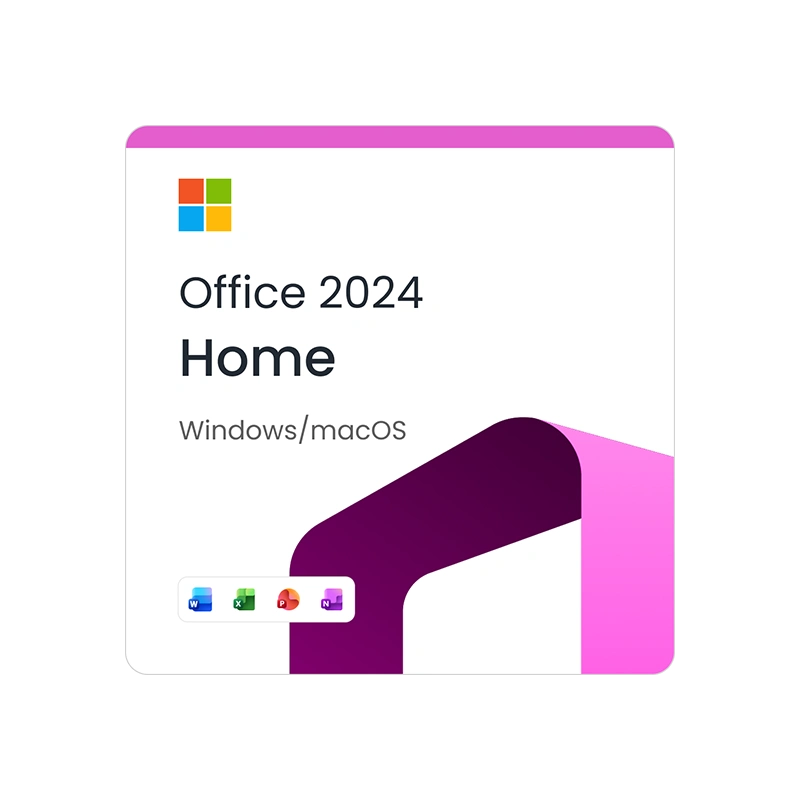
Przenoszenie pakietu w przypadku nowego produktu detalicznego (np. Office 2024 Home & Business)

Poniższa instrukcja dotyczy produktu detalicznego Retail z kluczem redempcyjnym przypisanym do konta Microsoft.

  1. Na starym komputerze kliknij Odinstaluj i usuń pakiet Office, aby spełnić wymóg usunięcia aplikacji. W razie potrzeby możesz pobrać narzędzie do odinstalowania ze strony producenta.
  2. Na nowym komputerze zaloguj się na to samo konto Microsoft i w zakładce Usługi i subskrypcje kliknij, aby pobrać instalator i zainstalować Office. Wystarczy zalogować się i postępować zgodnie z instrukcjami instalatora, aby zakończyć instalację.
  3. Po instalacji uruchom jedną z aplikacji (np. Word) i wprowadź dane logowania. System aktywuje licencję i przypisze ją do nowego sprzętu. Sprawdź, czy pakiet Office został poprawnie przypisany i wszystkie aplikacje działają prawidłowo.

W przypadku Microsoft 365 jeden użytkownik może obsługiwać pakiet na kilku urządzeniach. Jeśli osiągnąłeś limit, wystarczy dezaktywować Microsoft 365 na starym urządzeniu, a potem na nowym komputerze zalogować się na konto Microsoft, ściągnąć instalator pakietu i aktywować go, logując się.

Przenoszenie pakietu Office w przypadku licencji zbiorowej (VL)

W przypadku licencji zbiorowej (Volume Licensing, VL) procedura przeniesienia pakietu Office na nowy komputer jest identyczna jak dla wersji Retail. Należy:

  1. Dezaktywować pakiet Office na starym urządzeniu.
  2. Zainstalować Office na nowym komputerze, używając instalatora udostępnionego przez producenta lub z zaufanego źródła.
  3. Aktywować Office przy użyciu klucza licencyjnego.

Dzięki temu wszystkie aplikacje będą działać poprawnie, a licencja pozostanie zgodna z zasadami Microsoft.

Office Retail, VL i OEM – najważniejsze zasady przenoszenia licencji

Przeniesienie licencji MS Office na nowy sprzęt wymaga znajomości typu licencji oraz przestrzegania zasad transferu pakietu. Wersje Retail, VL można przenosić, a OEM przypisane są na stałe do konkretnego urządzenia. Proces migracji Office obejmuje dezaktywację na poprzednim urządzeniu, ponowną instalację pakietu na nowym komputerze i aktywację poprzez konto użytkownika (w zależności od licencji). Po zakończeniu procedury aplikacje działają bez problemów.

FAQ

  • Jak sprawdzić wersje posiadanej licencji Office?

    Wybierz w aplikacji Office Konto i odczytaj informacje o produkcie. >pozycję Konto i odczytaj informacje o produkcie.

  • Czy przenoszenie Office na inny komputer wymaga połączenia z internetem?

    Tak, do dezaktywacji i do ponownej instalacji potrzebny jest dostęp do sieci, aby zalogować się na konto Microsoft i pobrać instalator pakietu. Offline procedura się nie powiedzie.

  • Co zrobić, gdy utracę dostęp do starego urządzenia z zainstalowanym pakietem Office?

    W panelu konta Microsoft usuń wpis o licencji Office na starym komputerze (dezaktywacja) i zainstaluj pakiet na nowym sprzęcie. W przypadku problemów skontaktuj się z obsługą.

W kategorii: Poradniki
Nawigacja

Ostatnie artykuły