



















Zdalny dostęp, szybkie wsparcie użytkowników i możliwość bezpiecznego zarządzania urządzeniami...
Jak ustawić autoresponder w Outlook?
Automatyczne odpowiedzi pozwalają zachować porządek w komunikacji i uniknąć nieporozumień, gdy nie ma możliwości szybkiego reagowania na e-maile. Funkcja ta jest szczególnie przydatna podczas urlopu, delegacji lub dłuższej przerwy w pracy. W takich sytuacjach warto skorzystać z rozwiązania, jakim jest autoresponder Outlook, który samodzielnie poinformuje nadawcę o Twojej nieobecności. Dzięki temu każdy, kto do Ciebie napisze, otrzyma jasny komunikat i nie będzie oczekiwał natychmiastowej odpowiedzi.
Czego dowiesz się z tego artykułu:
Funkcja autorespondera w Outlooku to jedno z najbardziej praktycznych narzędzi, które ułatwia organizację pracy i komunikację podczas nieobecności. Z naszego poradnika dowiesz się:
- Jak ustawić automatyczną odpowiedź w Outlooku krok po kroku.
- W jaki sposób przygotować wiadomość o nieobecności przy użyciu reguł.
- Jak działa autoresponder w wersji przeglądarkowej i w aplikacji.
- Co zrobić, gdy funkcja automatycznych odpowiedzi nie jest dostępna.
Odpowiedzi automatyczne — czym są i kiedy się przydają?
Program Outlook to jeden z najpopularniejszych klientów poczty elektronicznej. Funkcja odpowiedzi automatycznych, która została tam zaimplementowana, to prosty sposób na przekazanie informacji o nieobecności bez konieczności ręcznego odpisywania na e-maile. Dzięki niej autoresponder sam wyśle wiadomość w Twoim imieniu, informując nadawcę, że nie możesz odpowiedzieć w danym momencie. Takie rozwiązanie przydaje się w trakcie urlopu, choroby lub gdy masz ograniczony dostęp do cyfrowych narzędzi, w tym do poczty e-mail. Można też ustawić automatyczne odpowiedzi w określonym terminie, by działały tylko w wybranym zakresie godzin. W zależności od potrzeb możesz skonfigurować reguły, tworząc spersonalizowany szablon Outlook, który poinformuje współpracowników i klientów o Twojej nieobecności.
Autoresponder w Outlook — jak ustawić?
Outlook ma wbudowanych wiele funkcji automatyzacji, które znacznie upraszczają pracę. Z programu Outlook można korzystać na wiele sposobów: przez aplikację, w przeglądarce lub na telefonie. Niezależnie od wersji, funkcja autorespondera umożliwia ustawienie automatycznych odpowiedzi o Twojej nieobecności, co ułatwia komunikację z partnerami biznesowymi i współpracownikami.
Sprawdź też wpis na blogu Soft360: Jak ustawić stopkę w Outlooku
Automatyczne odpowiedzi w programie Outlook na PC
Wersja desktopowa programu Outlook pozwala szybko włączyć autoresponder i ustawić automatyczne odpowiedzi dla poczty e-mail. Funkcja przydaje się podczas urlopu lub gdy masz ograniczony dostęp do konta. Należy jednak pamiętać, że jest to rozwiązanie dla kont Exchange/Microsoft 365/Outlook.com, ale nie dla kont zewnętrznych (np. Gmail). Cała konfiguracja jest prosta i zajmuje kilka minut. Aby ustawić wiadomość automatyczną Outlook, wykonaj następujące czynności:
- Uruchom program Outlook i przejdź do zakładki Plik w lewym górnym rogu.
- Wybierz pozycję Odpowiedzi automatyczne.

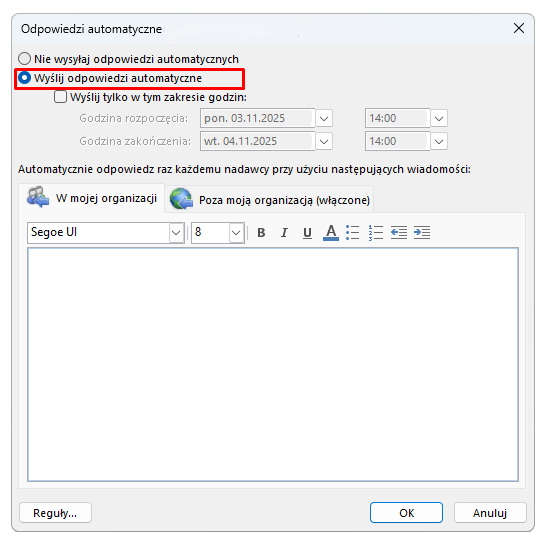
- W nowym oknie dialogowym zaznacz pole Wyślij odpowiedzi automatyczne, aby aktywować funkcję.

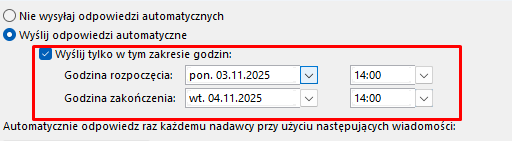
- Możesz ustawić określony przedział czasowy, określając godziny rozpoczęcia i zakończenia.

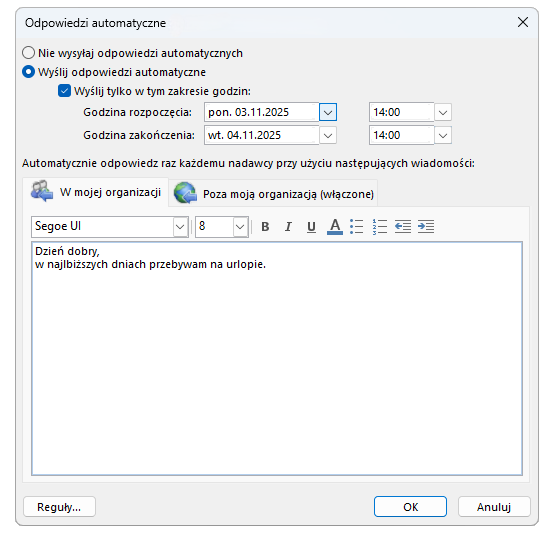
- W polu edycji wprowadź treść wiadomości, jaką otrzymają nadawcy podczas Twojej nieobecności (np. „Przebywam na urlopie”).

- W sekcji W mojej organizacji wpisz komunikat dla współpracowników, a w części dla osób spoza organizacji — wiadomość dla klientów.
- Po zakończeniu zapisz ustawienia i zamknij okno.
Od tej chwili autoresponder działa automatycznie i wysyła odpowiedź w danym okresie, informując o nieobecności i podając ewentualny kontakt w pilnych sprawach.
Autoresponder w Outlook Web App
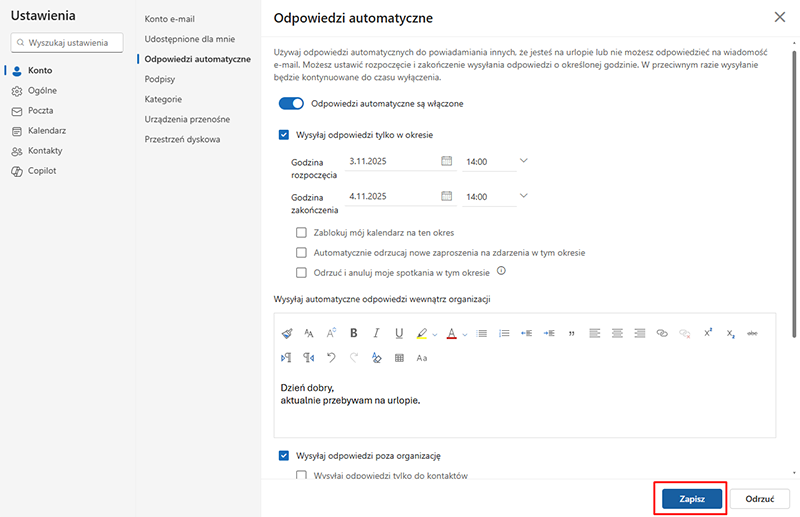
Z poziomu przeglądarki Outlook Web App pozwala łatwo włączyć autoresponder i ustawić automatyczne odpowiedzi bez konieczności korzystania z aplikacji na komputerze. To rozwiązanie sprawdza się, gdy korzystasz z poczty e-mail w pracy zdalnej lub na cudzym urządzeniu. Aby uruchomić Outlook web autoresponder, wykonaj poniższe kroki:
- Otwórz stronę Outlook.com i zaloguj się na swoje konto e-mail.
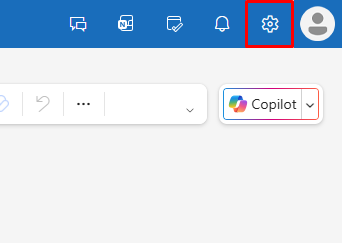
- Kliknij ikonę koła zębatego w prawym górnym rogu, aby otworzyć Ustawienia poczty.

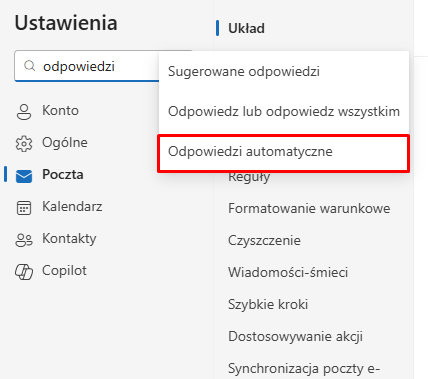
- W polu Szukaj wpisz hasło „odpowiedzi automatyczne”, a następnie wybierz odpowiedzi automatyczne z listy wyników.

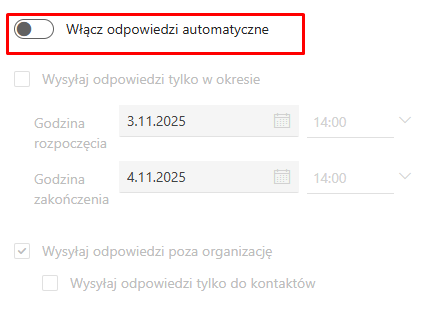
- W obszarze Włącz odpowiedzi automatyczne przesuń przełącznik, aby aktywować funkcję.

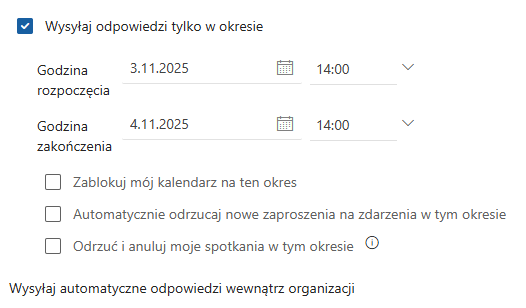
- Możesz wskazać zakres dat – ustaw czas rozpoczęcia i zakończenia, dzięki czemu wiadomości e-mail będą wysyłane tylko w wybranym terminie.

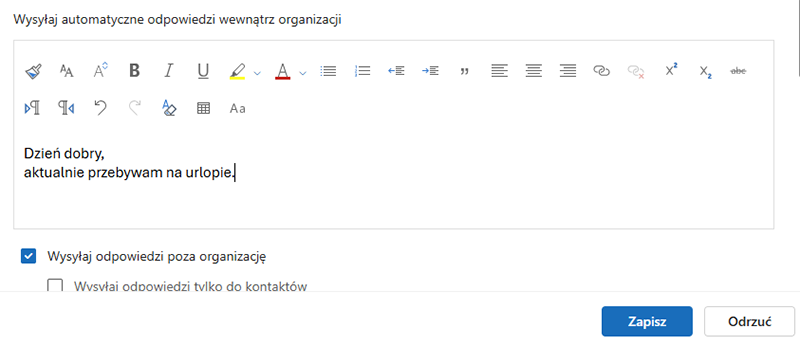
- W polu edycji wprowadź treść wiadomości, którą chcesz automatycznie wysyłać podczas swojej nieobecności.

- Zaznacz opcję wysyłania komunikatu do osób spoza organizacji, jeśli chcesz, aby klienci lub partnerzy biznesowi otrzymywali tę samą informację.
- Po zakończeniu zapisz ustawienia.

Od tej chwili wiadomość automatyczna Outlook będzie wysyłana, informując o nieobecności i ułatwiając komunikację z nadawcami w czasie Twojego urlopu.
Wiadomość o Twojej nieobecności stworzona za pomocą reguł
Gdy Twój program Outlook nie obsługuje funkcji odpowiedzi automatycznych, można przygotować wiadomość o nieobecności za pomocą reguł. To rozwiązanie działa w każdej wersji Outlooka i pozwala wysyłać automatyczną wiadomość do każdego nadawcy, gdy korzystasz z konta zewnętrznego (np. Gmail). Aby utworzyć taki autoresponder, wykonaj poniższe kroki:
- Otwórz program Outlook i wybierz pozycję Plik.
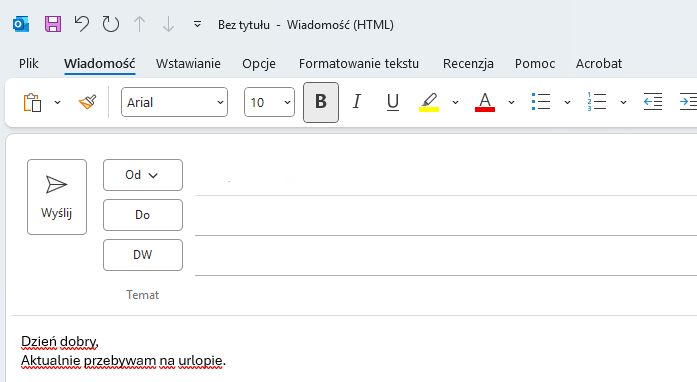
- Utwórz nową wiadomość e-mail. Wprowadź treść wiadomości o swojej nieobecności, np. komunikat „Przebywam na urlopie. W pilnych sprawach proszę o kontakt z sekretariatem. Pozdrawiam [Twoje imię i nazwisko]”.

- Kliknij znowu Plik, a następnie Zapisz jako. Teraz musisz nadać nazwę szablonowi. Następnie rozwiń listę Zapisz jako typ i wybierz Szablon Outlook (*.oft).

- Jeśli chcesz, możesz wybrać własną lokalizację szablony albo pozostawić domyślną. Kliknij Zapisz.
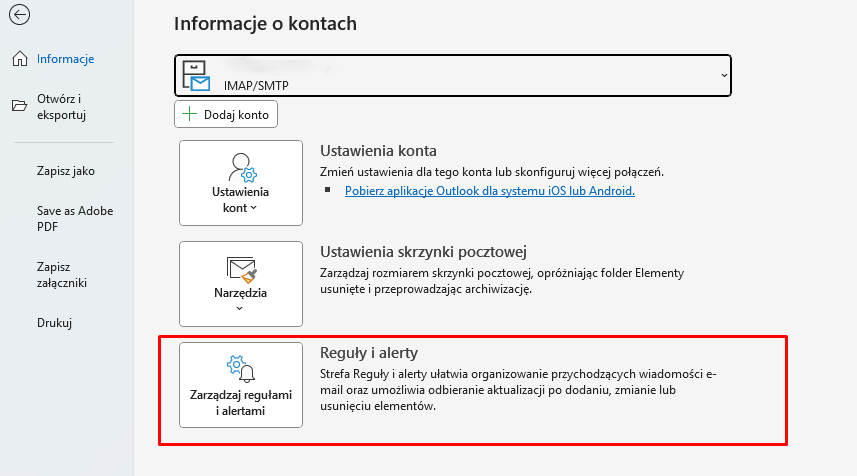
- Teraz musisz utworzyć regułę. W tym celu kliknij Plik, a następnie Zarządzaj regułami i alertami.

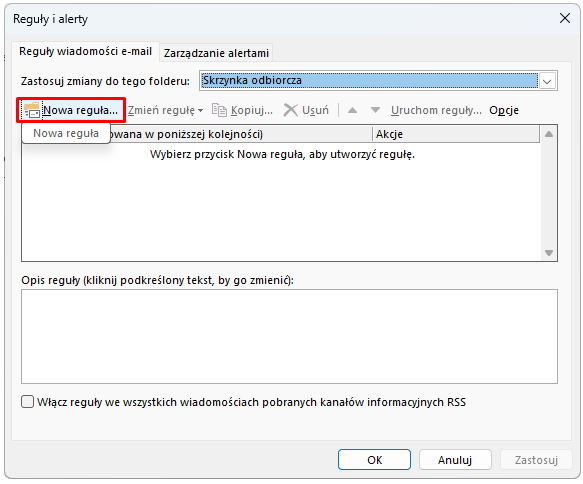
- Otworzy się okienko dialogowe Reguły i alerty. Wybierz Nowa reguła

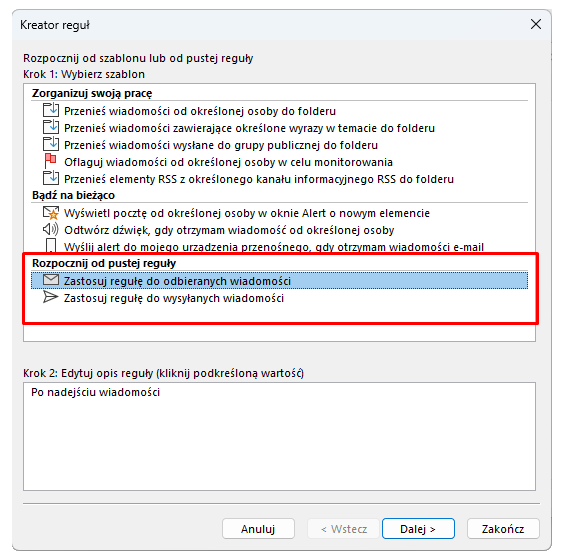
- Otworzy się okienko dialogowe Kreator reguł. Wybierz Zastosuj regułę do odbieranych wiadomości.

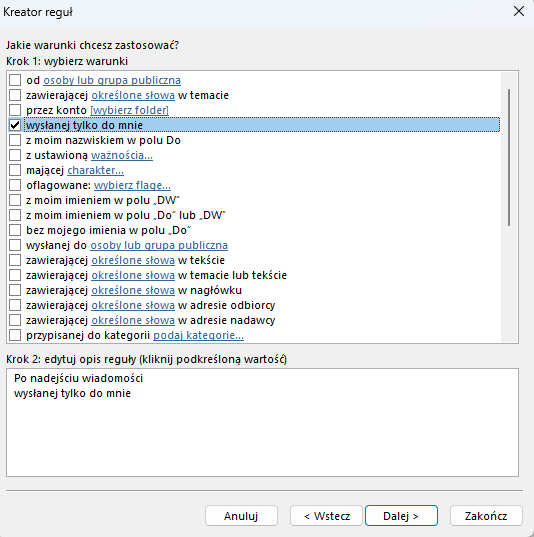
- W oknie dialogowym kliknij Dalej, a jeśli chcesz, określ wyjątki, na przykład dla wiadomości e-mail od określonych osób.

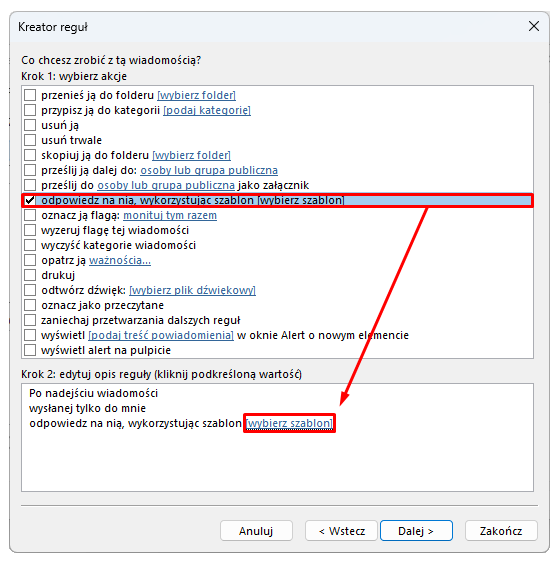
- W kolejnym kroku wybierz opcje odpowiedz na nią, wykorzystując szablon.

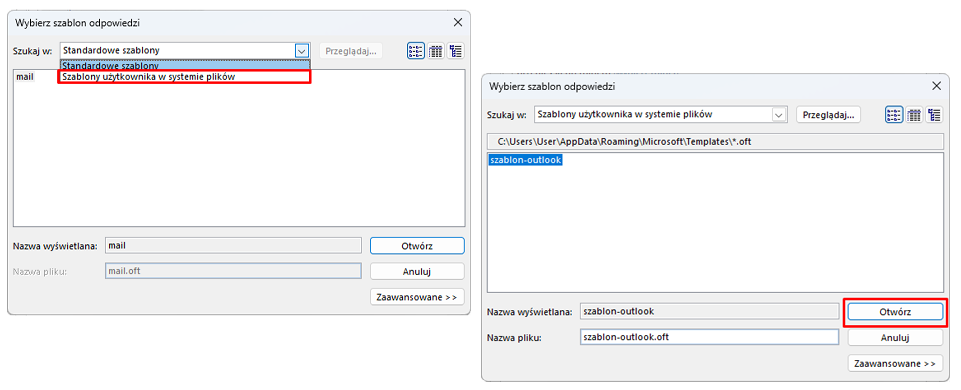
- Wybierz szablon, jaki wcześniej utworzyłeś, a potem wybierz Otwórz i Dalej.

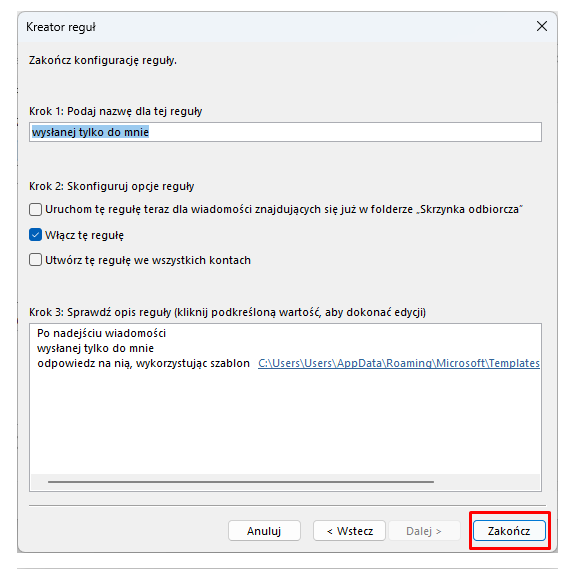
- Sprawdź, czy pole wyboru Włącz tę regułę jest zaznaczone i kliknij Zakończ.

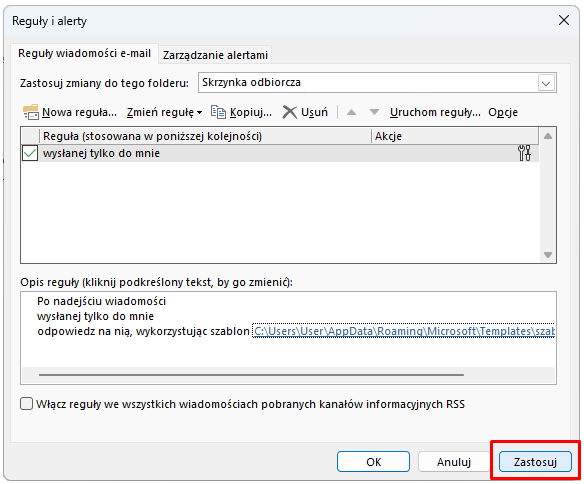
- Teraz musisz włączyć utworzoną regułę. W tym celu kliknij Plik i Zarządzaj regułami i alertami.
- W oknie Reguły i alerty wybierz Reguły wiadomości e-mail. Zaznacz pole utworzonej reguły i kliknij Zastosuj.

Od tej chwili Outlook sam wyśle przygotowaną wiadomość, gdy pojawi się nowy e-mail w Twojej skrzynce. Dzięki temu osoby kontaktujące się w czasie nieobecności otrzymają informację zwrotną bez Twojego udziału.
Sprawdź też wpis na blogu Soft360: Nowy Outlook. Czym się różni od klasycznego?
FAQ
-
Jak ustawić autoresponder Outlook na telefonie?
W aplikacji Outlook otwórz Ustawienia > Konto e-mail > Odpowiedzi automatyczne i włącz tę funkcję. Wpisz treść wiadomości oraz ustaw czas jej działania.
-
Gdzie jest autoresponder w Outlooku?
Na komputerze znajdziesz go w Plik > Odpowiedzi automatyczne. W aplikacji mobilnej jest w Ustawieniach konta pod sekcją wiadomości automatycznych.
-
Jak wyłączyć autoresponder Outlook?
Wejdź w Odpowiedzi automatyczne i przesuń suwak, by je dezaktywować. Zmiany zapiszą się automatycznie.






