















Czerwiec przyniósł kilka istotnych informacji dla użytkowników systemów Microsoft oraz osób...
Uruchamianie narzędzia do naprawy systemu Windows podczas uruchamiania komputera
Narzędzia do naprawy systemu Windows to pakiet funkcji, które pozwalają poradzić sobie z różnymi problemami występującymi podczas uruchamiania komputera. Wyjaśniamy jak — i kiedy — po nie sięgnąć oraz w czym mogą Ci pomóc. Przeczytaj, jak naprawić Windows 10 bez płyty!
Czego dowiesz się z tego artykułu:
Jeśli Twój komputer nie uruchamia się ponownie, skorzystaj z wbudowanych narzędzi diagnostycznych i naprawczych. Przeczytaj nasz poradnik, aby dowiedzieć się:
- czym jest Startup Repair i WindowsRE;
- jak wejść do środowiska naprawczego na kilka różnych sposobów;
- w czym może Ci pomóc (a w czym nie pomoże) Startup Repair;
- co zrobić, kiedy wewnętrzne narzędzia „nie dają rady”;
- jak wygląda naprawa systemu Windows 7 bez płyty i naprawianie systemu Windows 8;
- czy jest możliwa naprawa Windows 10 w trybie awaryjnym zdalnie;
- Windows 10 nie uruchamia się — naprawa sektora rozruchowego.
Startup Repair a Windows Recovery Environment — na czym polega różnica?
Na samym początku wyjaśnijmy różnicę między Windows Recovery Environment (WindowsRE) a Startup Repair. Środowisko WindowsRE to zestaw narzędzi ułatwiających diagnozowanie i rozwiązywanie problemów systemowych. Jest to także punkt wyjścia dla narzędzi do naprawy systemu podczas uruchomienia
Z kolei narzędzia do naprawy systemu podczas uruchamiania komputera, czyli Startup Repair, to funkcje wbudowane w WindowsRE. Aby z nich skorzystać, w pierwszej kolejności musisz wejść do środowiska WindowsRE.
Jak działa środowisko odzyskiwania systemu Windows? Windows 10 naprawa systemu przy starcie. Wchodzimy w WindowsRE
Do środowiska Recovery Environment systemu operacyjnego Windows możesz uzyskać dostęp na wiele różnych sposobów. Jak uruchomić narzędzie do naprawy systemu Windows 10 i 11? Najłatwiej zrobić to poprzez:
- dwukrotne przerwanie normalnego procesu rozruchu poprzez wciśnięcie przycisku zasilania po pojawieniu się loga systemu Windows lub loga producenta (włącz komputer dwukrotnie i wyłącz go, za trzecim razem uruchomi się WindowsRE),
- aplikację „Ustawienia”, kliknij zaawansowane opcje uruchamiania,
- ponowne uruchomienie komputera z wciśniętym klawiszem Shift,
- skorzystanie z dysku odzyskiwania albo dysku instalacyjnego.
Najprostsze rozwiązanie? Naciśnij i przytrzymaj, a następnie uruchom ponownie komputer.
Pamiętaj, aby z narzędzi do naprawy systemu (i ogólnie środowiska WindowsRE) korzystać ostrożnie. Jeżeli nie jesteś pewien, do czego służy dana opcja, lepiej jest doczytać, zanim ją włączysz lub wyłączysz. Jeżeli komputer wymaga naprawy od strony hardware’u, nie pomoże Ci żadne z dostępnych systemowych narzędzi.

Jakie funkcje znajdziesz w WindowsRE? Jak naprawić Windows 10? Diagnozowanie komputera Windows 10
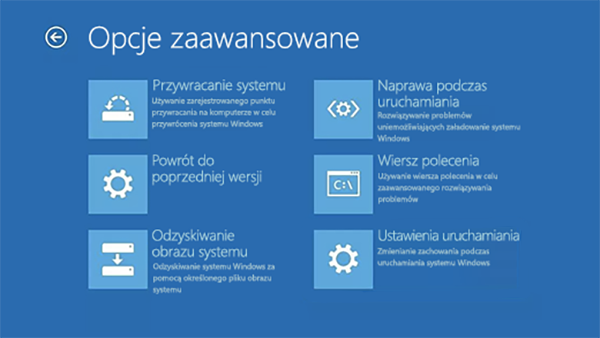
Środowisko WindowsRE to różnego rodzaju opcje zaawansowane, służące poszukiwaniu problemów i ich rozwiązywaniu. Z poziomu charakterystycznego niebieskiego ekranu będziesz miał dostęp do wielu opcji, w tym:
- zresetowania ustawień komputera do stanu początkowego z możliwością zachowania plików osobistych,
- naprawy systemu podczas uruchamiania — te opcje omówimy za chwilę nieco szerzej,
- wiersza poleceń pozwalającego na zaawansowaną diagnostykę systemu,
- konfiguracji oprogramowania układowego UEFI, w którym zmienisz wiele ustawień systemu Windows (np. dotyczących bezpiecznego rozruchu, czy kolejność rozruchu).
Z poziomu WindowsRE możesz też zresetować system operacyjny do stanu początkowego albo przywrócić go do poprzedniego punktu w czasie. Przywracanie systemu Windows 10 przy starcie nie wymaga użycia płyty lub dysku USB z OS. To wygodne rozwiązanie, które pozwala na cofnięcie niechcianych zmian w systemie, które zostały wprowadzone przez przypadek.
Jak naprawić błędy systemu Windows 10 z włączonym Bitlockerem?
Jeżeli korzystasz z wersji systemu Windows, która obsługuje szyfrowanie Bitlocker i je włączyłeś, aby uzyskać dostęp do wielu funkcji, będziesz musiał najpierw odblokować dostęp do systemu. Kiedy nie możesz znaleźć klucza, spróbuj zalogować się do konta Windows (konta Microsoft) z innego komputera. Możliwe też, że kod został zapisany na dysku Flash jako plik tekstowy lub wydrukowany i dołączony do sprzętu. Automatyczna naprawa komputera wymaga jednak minimum zapobiegliwości ze strony użytkownika.
W czym pomogą Ci narzędzia do naprawy systemu podczas uruchamiania komputera
Załóżmy, że udało Ci się uzyskać dostęp do środowiska WindowsRE i wybrałeś uruchomienie narzędzi do naprawiania Windowsa. Jak naprawić system Windows 10? Zgodnie z informacjami podanymi przez firmę Microsoft istnieje kilka kategorii takich błędów
- brakujące lub uszkodzone pliki systemowe,
- uszkodzone dane konfiguracji rozruchu, tzw. Boot Configuration Data, które zawierają informacje o lokalizacji rozruchu i przekazują je do systemu operacyjnego,
- uszkodzony główny rekord rozruchu, czyli Master Boot Record zawierający program rozruchowy i tablicę partycji, MBR znajduje się zawsze w pierwszym sektorze dysku twardego,
- niezgodne sterowniki,
- błędy rejestru, np. uszkodzone lub brakujące wpisy w rejestrze.
Jeżeli system operacyjny wykryje jedną ze wskazanych wyżej usterek, będzie usiłował samodzielnie ją naprawić. Może się jednak okazać, że problem będzie na tyle poważny, że wbudowane narzędzia diagnostyczne i naprawcze sobie z nim nie poradzą. W takiej sytuacji użytkownik otrzymuje szczegółowy raport i niezbyt wiele mówiący komunikat, że system Windows nie może automatycznie naprawić tego komputera – „Program naprawa podczas uruchomienia nie mógł naprawić komputera”.

Zwróć uwagę, że diagnozowanie komputera cały czas i na okrągło zwyczajnie nie ma sensu. Korzystaj z narzędzi do sprawdzania systemu, kiedy rzeczywiście jest to potrzebne, np. wyświetla się komunikat „Prawdopodobnie system Windows nie został poprawnie załadowany”.
Pamiętaj o podstawowej zasadzie, ponownym uruchomieniu w celu naprawy błędów dysku. Kiedy skończysz diagnostykę i naprawę, uruchom ponownie komputer.
Czy naprawa Windows z poziomu Startup Repair zawsze będzie możliwa?
Przygotowywanie automatycznej naprawy Windows 10 nie zawsze wystarcza. Pomimo dużych możliwości wbudowanych narzędzi, naprawa błędów systemu Windows 10 i 11 nie zawsze będzie możliwa. Przede wszystkim program naprawczy Windows 10 nie pomoże, jeżeli problem leży w uszkodzonym sprzęcie albo niezgodnych komponentach. Upuściłeś dysk twardy na podłogę albo umieściłeś w gnieździe płyty głównej nieobsługiwaną kość pamięci RAM? Tutaj pomoże już tylko interwencja „mechaniczna”.
Podobnie przygotowywanie automatycznej naprawy nie będzie skutecznym rozwiązaniem, jeżeli działanie komputera zostało zmodyfikowane przez złośliwe oprogramowanie. Co istotne, jeśli w trakcie aktualizacji z Windows 10 do Windows 11 pojawi się błąd, również może dojść do usterki, gdzie konieczna będzie pomoc specjalisty.
Warto również wskazać, że wbudowane w Windows narzędzia nie służą do przywracania systemu operacyjnego. Z ich pomocą nie wykonasz też kopii zapasowych istotnych plików.
Jak długo trwa automatyczna naprawa Windows 10?
Czas trwania diagnostyki i naprawy może zająć od kilkunastu do kilkudziesięciu minut. W przypadku bardzo dużych dysków lub dużego zamieszania w plikach może być to czas rzędu kilku godzin. Uzbrój się w cierpliwość i do czasu, aż komputer uruchomi się ponownie, nie wyłączaj urządzenia.
Ponowne uruchomienie systemu nie pomogło. Jak naprawić system Windows?
Jeżeli naprawa podczas uruchamiania Windows 10 nie działa i skorzystałeś z automatycznych naprawczych narzędzi, ale komputer nadal nie uruchamia się prawidłowo albo przechodzi od razu do ekranu WindowsRE, możesz spróbować podjąć inne kroki.
Zacznij od przywrócenia systemu operacyjnego do poprzedniego stanu. W ten sposób komputer automatycznie przywróci stan rejestru, plików systemowych oraz zainstalowanych programów do stanu, w którym znajdowały się one w chwili utworzenia tzw. punktu przywracania.
Jak naprawić system Windows 11 z FileChecker? Naprawa plików systemowych Windows 10
Możesz skorzystać z programu do naprawy systemu Windows 10 i 11, System FileChecker. W tym celu wybierz wiersz poleceń i wpisz DISM.exe /Online /Cleanup-image /Restorehealth i zatwierdź komendę. Po wykonaniu operacji wpisz sfc /scannow i również zatwierdź polecenie. Po zakończeniu skanu pozostaje wpisać Exit i zatwierdzić klawiszem Enter wyjście z narzędzia do monitorowania integralności plików systemowych. Ostatnią deską ratunku jest ponowne zainstalowanie systemu operacyjnego. Naprawa systemu Windows 10 z USB lub płyty wymaga posiadania dysku instalacyjnego.

Pamiętaj, że nasz poradnik dotyczy przede wszystkim systemów Windows 10 i Windows 11. Naprawa systemu Windows 7, naprawa Windows 8.1 lub przygotowywanie automatycznej naprawy Windows 8 może wyglądać nieco inaczej.
Jak widzisz, przygotowanie automatycznej naprawy systemu operacyjnego Windows nie jest przesadnie skomplikowane. Czasami może się okazać, że wewnętrzne narzędzia pozwolą przywrócić sprawne działanie systemu, ale wiele zależy od tego, na czym polega usterka.
Laptop — przygotowanie automatycznej naprawy
W przypadku laptopów cała procedura wygląda analogicznie, jak przy pecetach z tą różnicą, że narzędzia np. Dell — naprawa systemu, czy HP przygotowanie automatycznej naprawy mogą być zaszyte w oprogramowanie układowe laptopa.
Jak naprawić Windows 7 z płytą i bez płyty?
Naprawa Windows 7 z płyty (lub innej wersji Okienek) wymaga użycia płyty z systemem operacyjnym. Umieść CD w czytniku i wybierz narzędzie do naprawy systemu Windows 7 (odzyskiwanie systemu).
Jak naprawić system Windows 7 bez płyty? W tym przypadku procedura będzie wyglądała podobnie, jak automatyczna naprawa Windows 11. Naprawianie systemu Windows 7 wymaga skorzystania z tych samych narzędzi.
Naprawa partycji rozruchowej Windows 10. Naprawa instalacji Windows 10
Jeśli automatyczna naprawa Windows 10 nie działa, problem może leżeć w uszkodzonym rozruchu. Naprawa sektora rozruchowego Windows 10 jest niestety niemożliwa bez płyty lub pendrive’a z systemem. Aby uruchomić narzędzie do naprawy rozruchu Windows 10, włóż płytę do napędu i uruchom bootrec.exe, a następnie wpisz:
- bootrec /RebuildBcd
- bootrec /fixMbr
- bootrec /fixboot.
Każdą komendę zatwierdzaj Enterem. Naprawa Boot Windows 10 nie jest tak skomplikowana, jak mogłoby się wydawać.
Jak wyłączyć przygotowanie automatycznej naprawy?
Jeśli przygotowanie automatycznej naprawy Windows 10 zaczyna się zapętlać, możesz wymusić jej pominięcie. W tym celu wejdź WindowsRE, otwórz wiersz poleceń, a następnie wpisz: bcdedit /set {current} recoveryenabled no. Oczywiście wyłączanie programu do naprawy Win10 nie jest bezpieczne dla systemu i pamiętaj, że nadal pracujesz z problemem. Możesz jednak na spokojnie zastanowić się, jak wziąć się za naprawianie systemu Windows 10. Pamiętaj, że narzędzia do naprawy systemu podczas uruchamiania wymagają ponownego włączenia.
Czy naprawa Windows online jest możliwa? Próba naprawienia Windows 10 zdalnie
Naprawa systemu Windows 10 online przydaje się przede wszystkim osobom pracującym zdalnie. Jeśli komputer nie został poprawnie uruchomiony, możesz spróbować odpalić tryb awaryjny (ang. Safe Mode) systemu operacyjnego. Należy uruchomić narzędzia naprawcze systemu, jeśli masz dostęp do pulpitu lub trybu awaryjnego, korzystając z oprogramowania do zdalnego pulpitu RDP, np. TeamViewer lub AnyDesk. Jeśli system Windows nie chce się uruchomić w ogóle i nie ruszy nawet Safe Mode lub WindowsRE, niestety potrzebne będzie wsparcie stacjonarne.
Podobnie pomoc online nie pomoże, jeśli za każdym razem uruchamia się pętla automatycznej naprawy Windows 10/11, czyli przy każdym włączeniu komputera odpala WindowsRE. Zwykle komunikat będzie brzmiał „Komputer nie został poprawnie uruchomiony” – Windows 10 lub 11 prezentują się na tym polu podobnie. Dostęp zdalny w sytuacji awaryjnej może być ograniczony i powinien być odpowiednio skonfigurowany.