























Jak korzystać z wbudowanego w system pulpitu zdalnego w Windows

Jeśli pracujesz zdalnie lub często podróżujesz, protokół RDP jest narzędziem, po które z pewnością będziesz sięgał często. Nie musisz jednak zawsze w tym celu kupować komercyjnych aplikacji, ani nawet instalować żadnej przeglądarki internetowej. Systemy Windows 10 i 11 oferują wbudowaną funkcjonalność pulpitu zdalnego, dostępnego w wersjach Pro i Enterprise. Jak działa zdalny pulpit w systemie Windows? Czy i w jakich sytuacjach warto z niego korzystać?

Czego m.in. dowiesz się z tego artykułu?

Co to jest pulpit zdalny? Krótkie przypomnienie podstaw

Na początek krótkie przypomnienie, czym jest i do czego służy narzędzie pulpitu zdalnego. Pulpit zdalny (ang. Remote Desktop Protocol, RDP) w systemie Windows pozwala na łączenie się i zdalny dostęp do innego urządzenia, zwykle komputera. Będziemy mogli to zrobić z dowolnego miejsca, pod warunkiem, że połączymy się przez skonfigurowany VPN w sieci lokalnej, w której znajduje się serwer. Remote Desktop Protocol jest nieocenionym rozwiązaniem podczas:

  • pracy zdalnej,
  • konferencji,
  • wyjazdów.

W praktyce z pulpitów zdalnych korzystają firmy o rozproszonej strukturze, gdzie dział IT znajduje się w centrali. Są one przydatne dla osób, które regularnie biorą udział w różnego rodzaju konferencjach lub pracują zdalnie albo w trybie hybrydowym i potrzebują mieć dostęp do służbowych zasobów.

Więcej o technologii pulpitu zdalnego i jego bezpieczeństwie pisaliśmy tutaj: Pulpit zdalny. Co to jest i do czego służy? Jeśli korzystasz z przeglądarki Google Chrome, możesz sięgnąć też po protokół RDP w postaci pulpitu zdalnego Chrome. Polecamy nasz artykuł: Korzystaj z komputera na odległość. Pulpit zdalny Chrome. Tym razem zajmiemy się zdalnym połączeniem dostępnym w systemach Windows 10 i 11.

Pulpit zdalny w Windows 11

Pulpit zdalny Windows 10 Pro vs. Windows 11 Pro. Co się zmienia?

Choć ogólna zasada działania zdalnego pulpitu w starszym i nowszym systemie operacyjnym firmy Microsoft jest taka sama, zmienia się kilka szczegółów widocznych na pierwszy rzut oka. Jedenastka w większym stopniu implementuje filozofię projektową Fluent Design. Okienka są bardziej opływowe i przezroczyste względem minimalistycznego ekranu zdalnego Windows 10. Windows 11 jest też lepiej zoptymalizowany, więc sesja jest nawiązywana szybciej i działa płynniej. Wyższa częstotliwość odświeżania dla RDP w Windows 11 powoduje, że wrażenia z samej sesji są po prostu przyjemniejsze, a przecież w protokołach RDP chodzi właśnie o to, aby przekaz informacji przebiegał sprawnie.

Windows 11 otrzymał też możliwość ustawienia kilku wirtualnych pulpitów między którymi po nawiązaniu połączenia można się wygodnie przełączać.

Po połączeniu ze zdalnym komputerem wszyscy użytkownicy zdalni widzą ten sam graficzny interfejs użytkownika oraz uzyskują dostęp do plików i aplikacji zainstalowanych na dysku komputera serwerowego tak, jakby sami pracowali lokalnie.

Jak działa pulpit zdalny w systemach operacyjnych Windows?

Pulpit zdalny dostępny w systemie Windows 10 i Windows 11 służy do nawiązania połączenia i uzyskanie dostępu do innego komputera operującego na systemie Windows 10/11 lub innym systemie operacyjnym. Cel połączenia RDP jest więc dokładnie taki sam, jak w przypadku innych pulpitów zdalnych. Nie potrzebujesz jednak w tym celu sięgać po zewnętrzną technologię, instalować przeglądarki internetowej lub specjalnego programu do RDP. To natywne narzędzie wbudowane bezpośrednio w system operacyjny, które jest proste w użyciu i nie wymaga przesadnie dużej wiedzy technicznej. Jest jednak kilka rzeczy, o których warto wiedzieć.

Jakiej wersji systemu Windows potrzebuję do uruchomienia pulpitu zdalnego RDP?

Warto pamiętać o istotnym ograniczeniu: tylko wersje Pro i Enterprise systemów Windows 10 i 11 mogą działać jako serwer RDP. Oznacza to, że można na nich udostępniać pulpit zdalny. Natomiast Windows Home obsługuje jedynie rolę klienta, co pozwala na łączenie się z innymi komputerami, ale nie umożliwia udostępniania własnego pulpitu.

Podłączanie pulpitu zdalnego w Windowsie krok po kroku

Samo włączanie dostępu zdalnego przy użyciu RDP nie jest przesadnie skomplikowane i można zrealizować go w kilku prostych krokach.

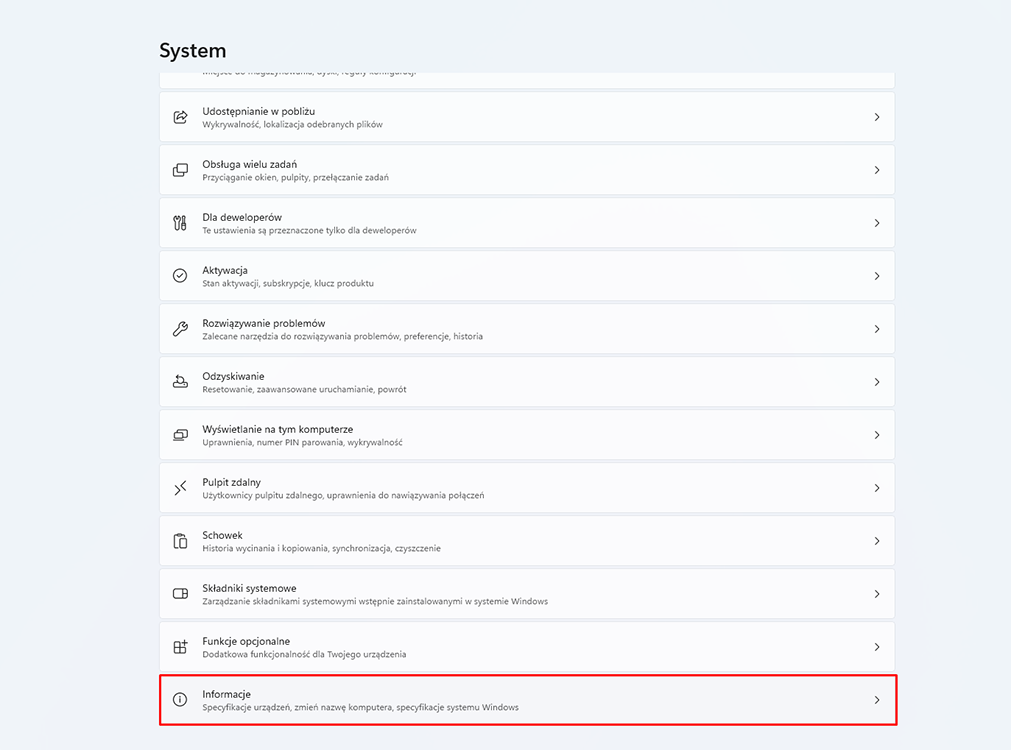
  1. Zacznij od sprawdzenia, z jakiej wersji systemu operacyjnego korzystasz. Otwórz menu „Start”, a następnie „Ustawienia”. W polu „System” wyszukaj „Informacje” i „Specyfikacja Windows”.

    Opcja System w Windows 11

  2. W oknie „System” znajdź opcję „Pulpit zdalny” i włącz ją.

    Opcja Pulpit zdalny w Windows 11

Dzięki temu Twój komputer będzie zezwalał na zdalne połączenia. Pamiętaj, aby zanotować nazwę komputera, która będzie niezbędna w procesie łączenia się sprzętów. Zamiast nazwy możesz też podać adres IP komputera, z którym chcesz się połączyć. Włączając pulpit zdalny, zostaniesz automatycznie zalogowany na konto administratora w systemie operacyjnym podczas sesji. Możesz dodać także konta użytkowników. W tym celu z panelu „użytkownicy pulpitu zdalnego”, a następnie dodać kolejne konto.

Zdalne połączenie z komputerem Windows 10 i 11. Jak z niego korzystać?

Samo podłączanie pulpitu zdalnego zależy od tego, jaki system operacyjny jest zainstalowany na sprzęcie. W przypadku systemu Windows wpisz w pasku wyszukiwania polecenie podłączanie pulpitu zdalnego i otwórz odpowiednie okno. Następnie wystarczy wpisać w polu nazwę komputera, z którym ma nastąpić nawiązanie połączenia i kliknąć opcję „Połącz”.

Na komputerach z macOS, iOS lub Android w pierwszej kolejności trzeba pobrać aplikację systemu Windows (Microsoft Remote Desktop). Jest ona dostępna bezpłatnie w sklepie Google Play, Microsoft Store i Apple AppStore. Po jej uruchomieniu należy wybrać opcję pulpitu zdalnego i dodać nazwę komputera, z którym ma nastąpić nawiązanie połączenia. Jak zrobić pulpit zdalny korzystając z aplikacji?

  1. Otwórz aplikację Microsoft RDP, a następnie dodaj komputer, z którym chcesz się połączyć (korzystając z ikony plusa), możesz też dodać pseudonim użytkownika,
  2. wprowadź dane komputera, z którego ma nastąpić połączenie,
  3. zapisz zmiany,
  4. na liście powinien pojawić się komputer, z którym chcesz nawiązać połączenie.

W aplikacji widoczne są też trzy kropki u góry ekranu. W rozwijanym menu znajdziesz opcję przerzucania połączenia na pełen ekran, a także jego kończenia.

Może pojawić się konieczność zezwolenia na przechodzenie pulpitu zdalnego przez zaporę sieciową systemu operacyjnego.

Czy pulpit zdalny w systemie Windows jest bezpieczny?

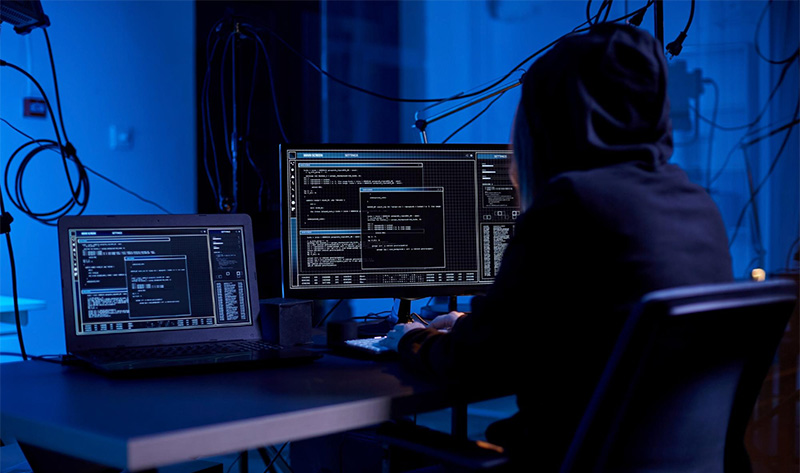
Połączenie pulpitu zdalnego, choć bardzo wygodne, może stać się celem ataku hakerów. Wprawdzie protokół RDP w Windows używa szyfrowania TLS (Transport Layer Security), co zapewnia ochronę danych podczas transmisji – jednak mimo wszystko potencjalnych podatności jest sporo i usługa RDP dostępna w systemie Windows nie jest od nich wolna. Dlaczego podłączenie pulpitu zdalnego może być niebezpieczne?

  • ataki typu Brute Force, które polegają na sukcesywnym podawania danych dostępowych do czasu znalezienia tych właściwych,
  • ataki typu Man-in-the-Middle, które mogą skutkować kradzieżą danych dostępowych do połączenia,
  • ataki typu DoS, które „przeładowują” serwer, uniemożliwiając nawiązanie połączenia uprawnionym użytkownikom,
  • wykorzystanie portu TCP 3389 typowo używanego do połączeń za pośrednictwem wirtualnego pulpitu (można wprawdzie zmienić port w rejestrze systemowym, choć wymaga to zaawansowanej konfiguracji).

Haker przy biurku

Jak bezpiecznie korzystać ze zdalnego dostępu Windows?

Dla zwiększenia bezpieczeństwa pulpitu zdalnego w zaawansowanych opcjach pulpitu zdalnego włącz funkcję NLA (ang. Network Level Authentication) — Wymagaj, aby komputery używały uwierzytelniania na poziomie sieci do łączenia się. Teraz przed nawiązaniem sesji zdalnej każdy użytkownik musi się uwierzytelnić. W ten sposób dodajesz dodatkową warstwę ochrony.

Podstawą bezpieczeństwa są regularnie aktualizowane sterowniki i zabezpieczenia. W systemie Windows możesz włączyć automatyczne monitorowanie i instalowanie aktualizacji. Warto skorzystać z tej opcji, abyś nie musiał pamiętać o ręcznej aktualizacji software’u.

Pamiętaj, aby korzystać z silnych haseł. To elementarna zasada kryptografii. Krótkie, łatwe do złamania dane dostępowe są jak otwarte drzwi dla cyberprzestępców. Zdaniem informatyków dobre hasło liczy sobie przynajmniej 15 znaków, duże i małe litery oraz znaki specjalne i cyfry. Każde hasło, niezależnie od tego jak silne, należy regularnie zmieniać. Trudno jednoznacznie określić optymalną częstotliwość zmiany hasła, możesz to robić np. co kilka miesięcy, a z pewnością za każdym razem, kiedy obawiasz się naruszenia bezpieczeństwa. Ataki typu Brute Force mogą być również skutecznie ograniczane przez silniejsze mechanizmy uwierzytelniania, takie jak dwuetapowa weryfikacja (2FA).

Nie zapominaj, że masz możliwość ograniczenia dostępu do pulpitu zdalnego. W ten sposób niejako wyłączasz określonego użytkownika lub całą grupę z połączenia.

Zawsze kończ sesję na komputerze zdalnym, jeśli nie jest Ci potrzebna. Zostawiając otwarte połączenie, stwarzasz ryzyko, że nieuprawniona osoba będzie miała dostęp do istotnych informacji.

Wykorzystanie VPN do bezpiecznego połączenia RDP

Aby jeszcze bardziej zabezpieczyć dostęp zdalny, warto korzystać z VPN (Virtual Private Network) skonfigurowany na firmowym routerze, który tworzy bezpieczny tunel między komputerem a serwerem RDP. Dzięki temu urządzenie łączące się zdalnie działa tak, jakby znajdowało się w tej samej sieci co serwer, eliminując konieczność wystawiania portu RDP (3389) na publiczny internet. VPN zapewnia dodatkowe szyfrowanie połączenia, co znacząco utrudnia jego przechwycenie, oraz ogranicza dostęp wyłącznie do autoryzowanych użytkowników. Ponadto pozwala na korzystanie z domyślnych ustawień RDP bez konieczności zmiany portów, co znacznie upraszcza konfigurację i minimalizuje ryzyko błędów. Microsoft również oficjalnie zaleca używanie VPN zamiast otwierania portu 3389 „na świat”. To praktyka, która powinna być standardem w każdej firmie korzystającej z RDP. Jeśli chodzi o wybór rodzaju VPN to najpopularniejsze opcje to VPN skonfigurowany na firmowym routerze lub Windows ServerLinux z uruchomionym VPN.

Dlaczego usługa RDP Windows 10/11 nie działa?

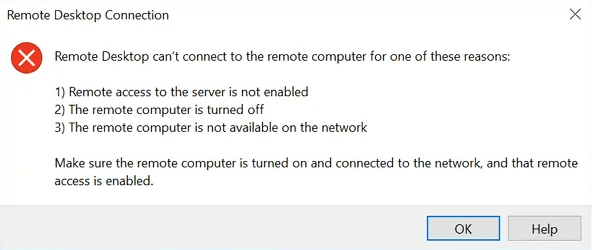
Wiesz, jak skonfigurować pulpit zdalny, ale co zrobić, jeśli usługa nie chce działać? Zacznij od sprawdzenia, czy włączyłeś RDP w systemie. Domyślnie ta opcja jest wyłączona. Następnie upewnij się, że prawidłowo podałeś nazwę komputera, z którym ma nastąpić nawiązanie połączenia. Wystarczy jeden błędnie wprowadzony znak, aby połączenie nie doszło do skutku.

Systemy Windows umożliwiają konfigurację zasad grupy (ang. Group Policy). To funkcja pozwalająca na określenie dopuszczalnego zakresu do komputera przez użytkowników. Zasady grup mogą modyfikować dostęp do pulpitu zdalnego.

Może być też tak, że inna aplikacja konkuruje z Windows RDP o port 3389 i korzysta z niego. W takiej sytuacji połączenie nie będzie mogło zostać nawiązane, dopóki port nie zostanie zwolniony. Firma Microsoft radzi skorzystanie w takiej sytuacji z narzędzia PSPING (możesz pobrać je bezpośrednio ze strony producenta ). To niewielki program, który pozwala ustalić, czy port 3389 jest wolny i może zostać wykorzystany przez pulpit zdalny.

Usługa o nazwie pulpit zdalny domyślnie działa na porcie 3389. Zmiana tego portu jest możliwa, ale wymaga wprowadzenia modyfikacji do rejestru, więc dla początkujących użytkowników może być nieco ryzykowna.

W ostateczności przyczyną niedziałającego RDP mogą być problemy z siecią. Sprawdź połączenie z internetem i zrestartuj oba urządzenia. To prosta metoda, ale czasami pomaga!

Błąd połączenia Windows 11 RDP

Zdalny dostęp do komputera Windows 10 i 11. Czy i kiedy warto z niego korzystać?

Połączenie zdalne Windows 10/11 jest darmowym protokołem RDP, który oferuje szereg zalet, ale także pewne ograniczenia. Jedną z głównych zalet RDP jest jego integracja z systemem operacyjnym Windows, co oznacza, że jest dostępne bez konieczności instalowania dodatkowego oprogramowania. Dzięki temu, użytkownicy posiadający wersję Pro systemu Windows mogą szybko skonfigurować połączenie, korzystając z wbudowanych narzędzi. W przypadku pracy w małych firmach lub domowych biurach, gdy tylko jedna osoba potrzebuje zdalnego dostępu do komputera, RDP może okazać się wystarczające.

Jednak RDP ma także swoje wady, które warto wziąć pod uwagę. Po pierwsze, jest ograniczone do systemów Windows i działa najlepiej, gdy zarówno komputer, z którego się łączymy, jak i ten, do którego uzyskujemy dostęp, mają system Windows (tak, jak było wspomniane wyżej klient RDP może wprawdzie działać na różnych systemach operacyjnych (Windows, macOS, Linux, Android, iOS), ale serwer musi mieć Windows Pro/Enterprise). Przy czym w przypadku korzystania z innych systemów operacyjnych, takich jak macOS, Linux, czy urządzenia mobilne, konieczne jest zainstalowanie dodatkowych aplikacji lub korzystanie z innych narzędzi. Również, chociaż samo połączenie jest bezpieczne, RDP może być bardziej podatne na ataki, jeśli nie jest odpowiednio skonfigurowane, a użytkownik nie dba o aktualizację systemu i bezpieczeństwo.

Dodatkowo, w przypadku potrzeby dostępu wielu użytkowników jednocześnie do tego samego urządzenia, RDP może nie być wystarczające, gdyż w standardowej wersji pozwala na połączenie tylko jednej osoby w danym czasie. Dla większych organizacji, w których wymagana jest możliwość równoczesnego dostępu kilku pracowników, komercyjne rozwiązania oferują lepszą funkcjonalność.

A więc połączenie RDP Windows jest dobrym rozwiązaniem w przypadku prostych scenariuszy pracy zdalnej, gdzie nie ma potrzeby korzystania z dodatkowych funkcji czy pracy z wieloma systemami operacyjnymi. Jednak, jeśli zależy Ci na lepszej stabilności, bezpieczeństwie, funkcjonalności i wsparciu dla wielu użytkowników, warto rozważyć skorzystanie z komercyjnych narzędzi do zdalnego zarządzania.

RDP Windows vs zewnętrzne narzędzia (np. TeamViewer, Anydesk) – porównanie

Kryterium
Pulpit zdalny Windows (Remote Desktop Protocol)
Zewnętrzne narzędzia (np. TeamViewer, Anydesk)
Cena
Darmowe wbudowane w system Windows 10/11 Pro
Zazwyczaj płatne, choć istnieją darmowe wersje z ograniczeniami
Kompatybilność
Klient RDP działa na różnych systemach operacyjnych (Windows, macOS, Linux, Android, iOS), ale serwer musi mieć Windows Pro/Enterprise.
Wieloplatformowe (Windows, macOS, Linux, Android, iOS)
Łatwość konfiguracji
Prosta, ale wymaga znajomości ustawień systemowych
Prosta, intuicyjna konfiguracja na wszystkich platformach
Wsparcie wielu użytkowników
Ograniczone (tylko jeden użytkownik na raz)
Możliwość podłączenia wielu użytkowników jednocześnie
Szyfrowanie i bezpieczeństwo
Podstawowe zabezpieczenia, ale podatne na ataki
Wyższy poziom szyfrowania i zaawansowane opcje bezpieczeństwa
Dodatkowe funkcje
Dostęp do zasobów komputerowych, przesyłanie plików
Czat, konferencje wideo, przesyłanie plików metodą przeciągnij i upuść
Wydajność
Zależy od konfiguracji sprzętu, może być mniej płynne
Bardzo płynne, często zoptymalizowane pod kątem wydajności
Dostępność na urządzenia mobilne
Ograniczone (wymaga aplikacji na Androida/iOS)
Bardzo wygodne aplikacje mobilne z pełną funkcjonalnością

Kiedy wybrać jedno, a kiedy drugie?

1. Wybierz RDP, jeśli:

  • Masz prostą konfigurację z systemem Windows i nie musisz łączyć się z innymi systemami operacyjnymi.
  • Twoje urządzenie znajduje się w tej samej sieci, w której jest komputer, z którym chcesz się połączyć.
  • Zdalny dostęp jest potrzebny tylko jednej osobie w danym czasie.
  • Zależy Ci na prostocie i minimalnym koszcie.

2. Wybierz zewnętrzne narzędzia (np. TeamViewer, Anydesk, RealVNC), jeśli:

  • Pracujesz z różnymi systemami operacyjnymi i musisz połączyć się z komputerami niebędącymi urządzeniami z Windows.
  • Chcesz mieć dostęp do wielu użytkowników jednocześnie lub potrzebujesz bardziej zaawansowanych funkcji, jak np. przesyłanie plików, zdalna pomoc, konferencje wideo.
  • Zależy Ci na wyższym poziomie bezpieczeństwa i szyfrowania, szczególnie w firmach o większym stopniu decentralizacji.

Programy do pulpitu zdalnego znajdziesz w sklepie Soft360. Sprawdź dostępne możliwości i wybierz najlepszy pulpit zdalny dla siebie!

W kategorii: Poradniki
Nawigacja

Ostatnie artykuły




