




















W maju proponujemy kolejną porcję technologicznych newsów. Zaczynamy od drobnej, ale bardzo...
Pulpit zdalny – co to jest i do czego służy?
Pulpit zdalny to narzędzie, które przydaje się w wielu sytuacjach, zarówno w pracy, jak i w domu. Dzięki niemu istnieje możliwość zdalnego dostępu do zasobów zapisanych na domowym lub służbowym komputerze praktycznie z dowolnego miejsca na świecie. Przeczytaj, jakie narzędzia wybrać do dostępu zdalnego dla komputera z systemem Windows lub innym!
Czego dowiesz się z tego artykułu:
- Jak wykorzystać pulpit zdalny?
- Jaka powinna być aplikacja do zdalnego pulpitu?
- Narzędzia oferujące dostęp zdalny. Nasze propozycje.
- Jak zdalne sterować komputerem przy użyciu darmowych programów?
- Co zrobić, aby zdalne połączenie z innym komputerem było bezpieczniejsze?
Jak wykorzystać oprogramowanie do zdalnego pulpitu?
Przypomnij sobie, ile razy w pracy miałeś problem z komputerem i musiałeś jechać z nim do centrali, bo tylko tam działają fachowcy od IT. A może zdarzyło Ci się pojechać na konferencję, gdzie miałeś wygłosić wykład i w ostatnim momencie okazało się, że nie zabrałeś ze sobą pendrive’a z prezentacją lub raportem. Brzmi znajomo? Podłączanie pulpitu zdalnego bywa przydatne w tych wszystkich sytuacjach i nie tylko.
Pulpit zdalny (inaczej określany jako RDP, Remote Desktop Protocol) jest narzędziem, które pozwala na uzyskanie dostępu do komputera z dowolnego urządzenia. W ten sposób:
- uzyskasz pomoc w pracy bez konieczności osobistego stawiania się w punkcie serwisowym,
- pobierzesz lub wydrukujesz materiały zapisane na dysku lokalnym innego komputera,
- skorzystasz z danych zapisanych na komputerze w podróży,
- wykonasz proste prace administracyjne wymagające dostępu do komputera,
- naprawisz problem z komputerem członka rodziny lub znajomego,
- przeprowadzisz spotkanie biznesowe.
- Dzisiaj z pulpitu zdalnego korzystają przede wszystkim działy IT w większych firmach, które działają w zdecentralizowanej strukturze. Bywa on przydatny, kiedy dużo podróżujesz i w związku z tym działasz na różnych urządzeniach.

Jak zrobić zdalny dostęp do komputera? Poznaj popularne programy
Narzędzi do pulpitów zdalnych nie brakuje i z grubsza można je podzielić na odpłatne i darmowe. Jaki powinien być zdalny pulpit? Przede wszystkim:
- stabilny — zdalne połączenie powinno być na tyle silne, aby z urządzeniem docelowym dało się pracować bez niespodziewanych przerw,
- bezpieczny — jeśli korzystasz z pulpitu zdalnego do celów biznesowych, przetwarzania danych osobowych lub innych, „poważnych” rzeczy, solidne zabezpieczenia to podstawa,
- wydajny — dobre programy do pulpitu zdalnego radzą sobie z kilkoma sesjami jednocześnie oraz dziesiątkami (lub więcej) urządzeń, indywidualny użytkownik nie będzie tego potrzebował, ale duża korporacja jak najbardziej,
- racjonalny cenowo — niekoniecznie oznacza to „tani”, trzeba jednak pamiętać, że płatny software umożliwiający zdalne sterowanie komputerem zwykle jest oferowany w modelu subskrypcyjnym, co oznacza konieczność ponoszenia cyklicznych wydatków.
Sprawdź nasze rekomendacje narzędzi do pulpitu zdalnego, które zadziałają na różnych systemach operacyjnych. Zapoznaj się też z treścią artykułu: Wybieramy najlepszy program do zdalnego dostępu dla Twojej firmy.
TeamViewer
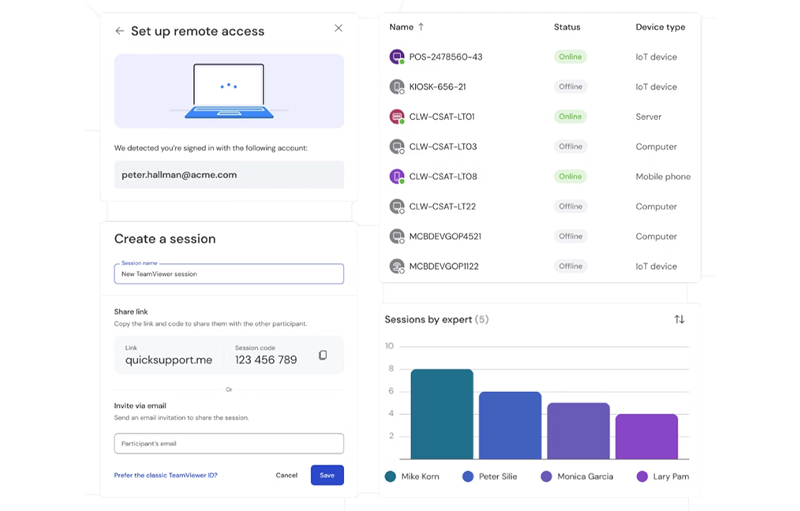
Program TeamViewer to kompleksowe rozwiązanie do pulpitu zdalnego, które zadziała na systemach Windows, macOS, Android oraz iOS. Występuje w trzech wersjach: Business, Premium oraz Corporate.
- TeamViewer Business obsługuje jedną sesję w tym samym czasie oraz nieograniczoną liczbę urządzeń końcowych, jeden użytkownik licencjonowany może rozpocząć sesję,
- TeamViewer Premium zwiększa liczbę licencjonowanych użytkowników do 15,
- TeamViewer Corporate obsługuje do 30 użytkowników oraz 3 sesji równolegle.

Wśród możliwości programu warto wymienić udostępnianie plików oraz zdalne drukowanie. Dodatkowo wersje bardziej rozbudowane, niż Business, oferują konfigurację klienta sieciowego oraz integrację z systemami CRM i Helpdesk. Wariant Corporate został uzupełniony o wdrożenia masowe oraz raportowanie dostępu do urządzenia.
Oprogramowanie TeamViewer zapewnia wysoki poziom bezpieczeństwa. Producent oferuje szyfrowanie 256-bitowe AES, uwierzytelnianie dwuskładnikowe oraz zgodność z certyfikatami SOC2, HIPAA/HITECH, a także standaryzacją ISO 27001 i 9001. Powoduje to, że połączenie komputerów jest w pełni zgodne ze standardami RODO i nie stwarza ryzyka naruszenia bezpieczeństwa danych firmowych.
Cena TeamViewera waha się od około 1500 zł dla licencji Business na pojedynczego użytkownika, po mniej więcej 5300 zł dla wersji Corporate na 12 miesięcy. Licencja może być zakupiona na czas od 1 roku do nawet 5 lat.
Sprawdź też wpis na blogu Soft360: TeamViewer – poznaj jego możliwości.
TeamViewer z naszej oferty
RealVNC Connect
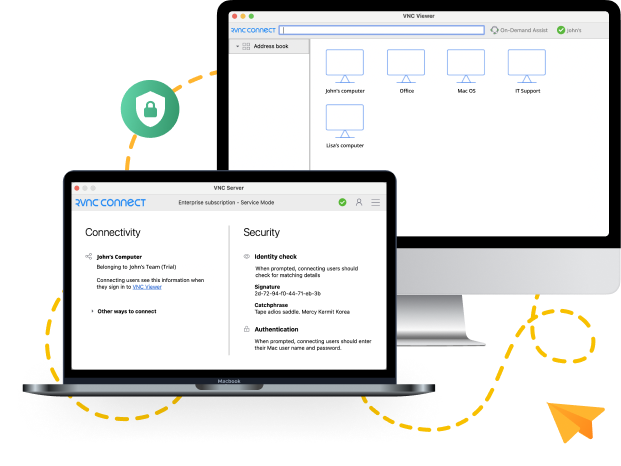
Oprogramowanie RealVNC jest rekomendowane przede wszystkim dla większych firm. Oferuje wysokiego poziomu bezpieczeństwo oraz duże możliwości personalizacji. W tym przypadku możemy wybierać spośród czterech wariantów software’u różniących się między sobą przede wszystkim liczbą zarządzanych urządzeń. Są to pakiety:
- Essentials,
- Plus,
- Premium,
- Enterprise.
Pulpit zdalny pozwala na rozwiązywanie problemów na komputerach z systemami Windows, macOS, Linux i PiOS. Obsługuje też wiele monitorów, więc może być wygodnie używany przez działy IT. Wszystkie warianty poza Essentials otrzymały wbudowany czat sesyjny oraz możliwość zarządzania uprawnieniami, zaś ostatnie dwie wersje — obsługę klienta przez telefon oraz możliwość modyfikowania szczegółowych ustawień użytkownika.

Program do pomocy zdalnej z wysokim standardem zabezpieczeń
Ten program do zdalnego sterowania komputerem został zaprojektowany z myślą o spełnieniu wielu standardów branżowych, w tym również tych bardziej specjalistycznych. Zastosowano tutaj szyfrowanie AES 256-bitów end-to-end, szyfrowanie dwuskładnikowe, alerty dotyczące logowania. Program jest zgodny z HIPAA oraz PCI-DSS, a także standaryzacją ISO 27001 i założeniami Cyber Essentials.
Zdalne zarządzanie komputerem przy użyciu RealVNC jest zgodne nie tylko z europejskim rozporządzeniem RODO, ale też jego kanadyjskim odpowiednikiem CCPA. Producent deklaruje, że nie korzysta z usług publicznych dostawców chmury, jak AWS, czy Azure i żaden podmiot nie ma dostępu do danych przesyłanych za pośrednictwem połączenia. Jednocześnie RealVNC utrzymuje własne centrum SOC (ang. Security Operations Center), w którym monitoruje bezpieczeństwo swojej infrastruktury 24/7. Można powiedzieć, że ten program do zdalnej obsługi komputera to prawdziwa twierdza, która oprze się większości próbom włamania.
Zdalna kontrola komputera przy użyciu RealVNC to wydatek rzędu 200-300 zł na rok.
RealVNC z naszej oferty
AnyDesk
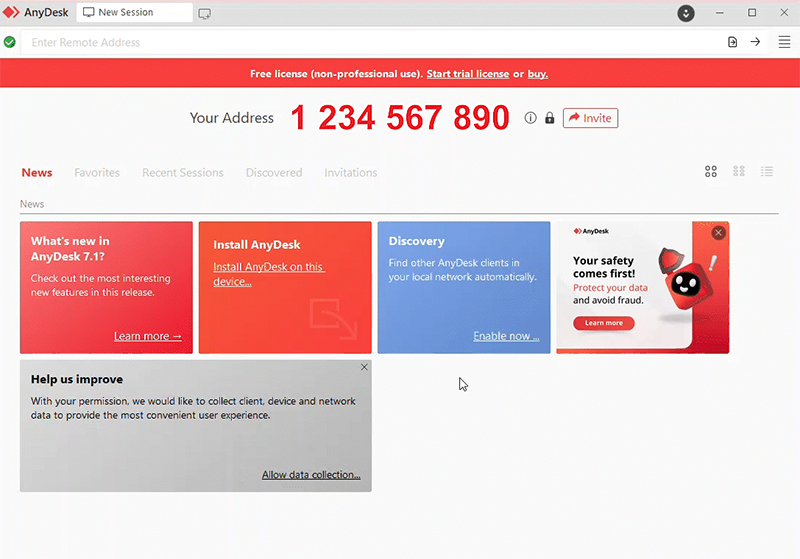
Program do zdalnego pulpitu AnyDesk to zdecydowanie najbardziej „lajtowa” spośród naszych odpłatnych propozycji. Wyróżnia się płynną i wydajną obsługą oraz przejrzystym interfejsem. Lekka konstrukcja software’u powoduje, że nie potrzebujesz wyjątkowo mocnego sprzętu, aby z niego korzystać. Jednocześnie ten program do zdalnej kontroli komputera jest intuicyjny w obsłudze. Do wyboru użytkowników oddano cztery warianty AnyDesk:
- Solo,
- Standard,
- Advanced,
- Ultimate.

Różnią się one między sobą głównie maksymalną liczbą użytkowników i jednoczesnych połączeń. Każdy wariant oferuje zdalny restart komputera, transfer plików oraz drukowanie dokumentów. Aplikacja do zdalnego sterowania komputerem w wersjach bardziej złożonych niż Solo otrzymała też kilka przydatnych rozwiązań, jak Wake-On LAN (włączanie komputera przez sieć lokalną) oraz przełączanie sesji pobocznej. Pojawia się w nich więcej przestrzeni do personalizacji, jak tworzenie klienta niestandardowego, zasady grup, poszerzone książki telefoniczne, czy możliwość skorzystania z interfejsu REST API do zaimplementowania zdalnego dostępu w innej aplikacji.
Zobacz też porównanie: AnyDesk vs TeamViewer – który program wybrać?
AnyDesk z naszej oferty
Program do sterowania komputerem na każdym systemie
Zdalne połączenie z komputerem przy pomocy AnyDesk wyróżnia się przede wszystkim niesamowitą wręcz krzyżową kompatybilnością systemową. Program współpracuje z takimi OS-ami, jak Windows, macOS, Android, iOS, Linux, FreeBSD, Raspberry Pi i Chrome OS. Na każdej z platform aplikacja będzie działania równie płynnie i sprawnie. W okresie działania licencji wszystkie aktualizacje są bezpłatne, więc nie trzeba obawiać się zablokowania zdalnego dostępu przy odświeżaniu systemów operacyjnych.
Również ten program do zdalnego kontrolowania komputera może pochwalić się wysokimi standardami bezpieczeństwa. Wykorzystano w nim asymetryczne szyfrowanie wymiany kluczy RSA o długości 2048 bitów.
Jako ciekawostkę można wskazać, że algorytm Rivesta-Shamira-Adlemana (czyli właśnie RSA) był jednym z pierwszych asymetrycznych algorytmów kryptograficznych. Powstał jeszcze w latach 80. ubiegłego wieku. Pomimo upływu lat nadal jest on uznany za bezpieczny. Dotychczas w warunkach „normalnych” udało złamać się klucz o długości 768 bitów. Z RSA 2048 jak do tej pory poradził sobie jedynie komputer kwantowy.
Oprócz klucza RSA znajdziemy tutaj branżowy standard, czyli protokół TLS 1.2, uwierzytelnianie dwuskładnikowe, tryb prywatności, możliwość blokowania urządzeń oraz tworzenie listy kontroli dostępu.
Jeśli chodzi o cenę, to program do pracy zdalnej na innym komputerze AnyDesk plasuje się dokładnie pomiędzy TeamViewer a RealVNC. Licencja Solo na 12 miesięcy kosztuje około 1200 zł. Pakiet Standard to wydatek rzędu 2 tysięcy złotych, zaś Advanced około 4500 zł rocznie.
Jak wybrać darmowy program do połączenia zdalnego?
Łatwo zauważyć, że program do przejmowania kontroli nad innym komputerem to dosyć drogi software. Jeśli szukasz alternatywy dla naszych propozycji, mamy dla ciebie dobrą wiadomość. Obok aplikacji komercyjnych dostępne są również programy darmowe.
Zdalny pulpit przez przeglądarkę, czyli Chrome Remote Desktop
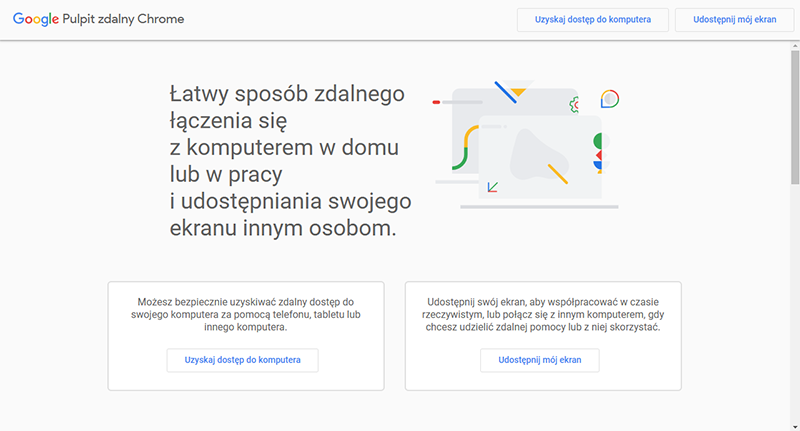
Zdalna obsługa komputera przy użyciu Chrome Remote Desktop pozwala na bezpieczne uzyskanie dostępu do komputera za pomocą telefonu, tableta lub innego PC/notebooka albo udostępnianie ekranu innym osobom. W wygodny sposób możesz uruchomić programy zainstalowane na dysku lub wyświetlić pliki. Dostawca wykorzystuje tutaj darmowy protokół WebRTC pozwalający na wymianę informacji między przeglądarkami internetowymi a aplikacjami. Pulpit zadziała w systemie Windows, Android oraz iOS.
Pamiętaj, że o ile Pulpit Zdalny Chrome może służyć do np. rozwiązywania problemów technicznych z komputerem, nie jest to program do udostępniania pulpitu, który powinien być wykorzystywany w celach biznesowych. Dlaczego?
Odpowiedź jest bardzo prosta. Aplikacja jest połączona z kontem Google użytkownika. Jeżeli cokolwiek dzieje się z twoim kontem, również bezpieczeństwo połączenia może być zagrożone.

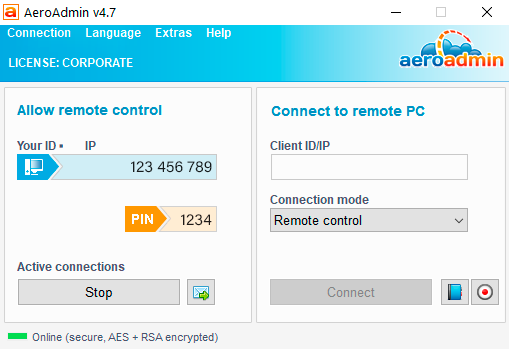
Szybki i bezpieczny AeroAdmin
Inny darmowy program do zdalnego zarządzania komputerem to AeroAdmin. Jest on bezpłatny zarówno do użytku prywatnego, jak i biznesowego. Działa na systemach Windows (od 2003 do 10) oraz Linux i iOS. Zastosowano tutaj szyfrowanie AES oraz RSA 1048 bitów, a także uwierzytelnianie dwuskładnikowe.
Ten program do zdalnego połączenia jest uważany za bezpieczny, choć nie radzi sobie z hasłami, a jedynie numerami ID. Oznacza to, że każdy może wysłać prośbę o przejęcie kontroli nad urządzeniem.

Microsoft Remote Desktop
Inny program do łączenia się z innym komputerem to Microsoft Remote Desktop. Jest prosty w obsłudze i zapewnia wysokiej jakości streaming dźwięku i obrazu. Połączenie jest tutaj szyfrowane przy użyciu protokołu SSL. Choć ten pulpit zdalny jest oceniany jako wydajny, raczej nie należy do najbezpieczniejszych.
Pulpit zdalny przy użyciu UltraVNC
UltraVNC to program do zdalnego łączenia się z komputerem typu open-source. Umożliwia wymianę plików oraz chat. Został wyposażony w szyfrowanie DSM (ang. Data Security Manager). Jego zasadniczą wadą jest to, że platforma ciągle się rozwija i nie pomaga jej to, że pozostaje darmowa oraz z otwartym kodem źródłowym. Prace nad kolejnymi wersjami przebiegają powoli, w przeszłości były też znajdowane luki stwarzające potencjalne niebezpieczeństwo dla danych.
Czy zdalne sterowanie komputerem bez wiedzy użytkownika jest możliwe?
Jeśli korzystałeś kiedyś z programów typu RDP zapewne kusi cię, aby zadać pytanie, czy da się przejąć kontrolę nad komputerem bez wiedzy użytkownika. Zasadniczo nie jest to możliwe (pomijając złośliwe rootkity i inne szkodliwe oprogramowanie). Niemniej jednak software da się skonfigurować tak, aby oddać kontrolę nad urządzeniem bez konieczności autoryzacji połączenia. Dzięki temu można wprowadzać zmiany w systemie nawet wtedy, gdy druga osoba jest przy nim nieobecna.
Jak zwiększyć bezpieczeństwo korzystania z pulpitu zdalnego. Dobre praktyki
Zdalny dostęp do komputera przez internet zawsze stwarza różnego rodzaju zagrożenia dla bezpieczeństwa. Z biegiem czasu pojawia się ich naturalnie coraz więcej, dlatego trzeba zachować czujność i wdrożyć podstawowe zasady bezpieczeństwa. Jeśli decydujesz się na program do zdalnego dostępu, pamiętaj o następujących praktykach:
- Zawsze dbaj o aktualizację systemu operacyjnego po obu stronach połączenia. W ślad za nimi idą poprawki w zabezpieczeniach.
- Wprowadź w firmie politykę korzystania z silnych haseł oraz dwuskładnikowego uwierzytelniania.
- Korzystaj z białych i czarnych list kontaktów, aby dodawać zaufane połączenia i wykluczać te podejrzane,
- Korzystaj z VPN. Wirtualna sieć prywatna pozwala ukryć dane połączenia przed innymi użytkownikami.
- Instaluj i aktualizuj oprogramowanie antywirusowe dla większego bezpieczeństwa.
- Zwracaj uwagę na nowe osoby, które chcą uzyskać dostęp do połączenia.
Program do zdalnego dostępu do komputera to niezwykle przydatne narzędzie, które może usprawnić przebieg pracy, ale też stworzyć zagrożenie, jeśli będzie używane nieodpowiedzialnie.
Zachęcamy do zapoznania się z renomowanym software’em RDP, który znajdziesz w Soft360. Oferujemy sprawdzone produkty znanych firm, a także kompleksowe wsparcie przy ich wyborze.






