

















Zdalny dostęp, szybkie wsparcie użytkowników i możliwość bezpiecznego zarządzania urządzeniami...
Jak zwolnić miejsce na dysku — zaawansowane funkcje Windows 11 i przydatne aplikacje
Nadmierne zapełnienie dysku potrafi znacznie utrudnić codzienną pracę z komputerem. System zaczyna reagować wolniej, aplikacje uruchamiają się z opóźnieniem, a instalacja aktualizacji staje się problematyczna. W takiej sytuacji warto poznać funkcje systemu Windows 11, które ułatwiają odzyskanie wolnej przestrzeni bez ryzyka utraty danych. Nowoczesne narzędzia wbudowane w system oraz sprawdzone programy pomogą usunąć niepotrzebne pliki, zwolnić miejsce i usprawnić działanie komputera.
Czego dowiesz się z tego artykułu:
Oczyszczanie dysku w Windows 11 to prosta metoda na przywrócenie płynności działania komputera i pozbycie się zbędnych danych. Z naszego poradnika dowiesz się:
- Jak korzystać z narzędzi systemowych do zwalniania miejsca bez ryzyka usunięcia ważnych plików.
- Jak użyć Czujnika pamięci i zaleceń dotyczących oczyszczania, aby proces był automatyczny i skuteczny.
- Jak obsługiwać funkcję Pliki na żądanie w OneDrive i bezpiecznie przenosić dane do chmury.
- Jakie aplikacje pomogą szybciej analizować zawartość dysku i usuwać niepotrzebne elementy.
Jak zwolnić miejsce na dysku przy użyciu narzędzia Oczyszczanie dysku?
Wbudowane w system Windows narzędzie Oczyszczanie dysku to prosty sposób na zwolnienie miejsca na dysku i usunięcie niepotrzebnych danych. Pozwala szybko pozbyć się plików tymczasowych, kopii po zainstalowaniu aktualizacji i zbędnych elementów systemowych, które zajmują przestrzeń w pamięci masowej.
Instrukcja krok po kroku:
- W pasku wyszukiwania wpisz Oczyszczanie dysku i uruchom aplikację.
- Po krótkim skanowaniu zobaczysz listę kategorii danych – zaznacz pola wyboru przy elementach, które chcesz usunąć (np. Pliki tymczasowe, Kosz, Pliki dziennika systemu).
- Wybierz opcję Oczyść pliki systemowe, aby pozbyć się także plików systemowych i kopii po aktualizacji.
- W razie potrzeby sprawdź szczegóły w każdej kategorii, aby nie usunąć plików, które chcesz zachować.
- Po dokonaniu wyboru klikni OK i poczekaj, aż proces się zakończy.
Taki sposób zwalniania miejsca na dysku twardym jest całkowicie bezpieczny i nie wymaga instalowania dodatkowych aplikacji. Regularne korzystanie z tego narzędzia pozwala utrzymać wydajność komputera i zwiększa ilość wolnego miejsca.
Sprawdź też wpis na blogu Soft360: Jak przyspieszyć Windows 11?
Usuwanie plików tymczasowych z folderu Temp
Folder Temp w systemie Windows często gromadzi dużą liczbę plików tymczasowych, które po zainstalowaniu aktualizacji lub korzystaniu z aplikacji potrafią zajmować znaczną część pamięci masowej. Regularne ich czyszczenie pomaga przyspieszyć pracę komputera i umożliwia skuteczne zwolnienie miejsca na dysku twardym.
Instrukcja krok po kroku wygląda tak:
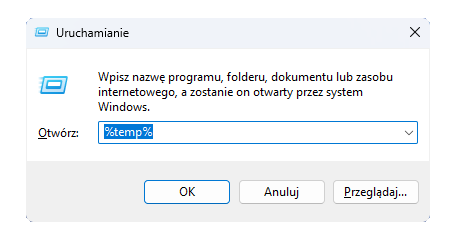
- Użyj skrótu klawiszowego Windows + R.
- W pole wpisz komendę „%temp%” i zatwierdź Enter.

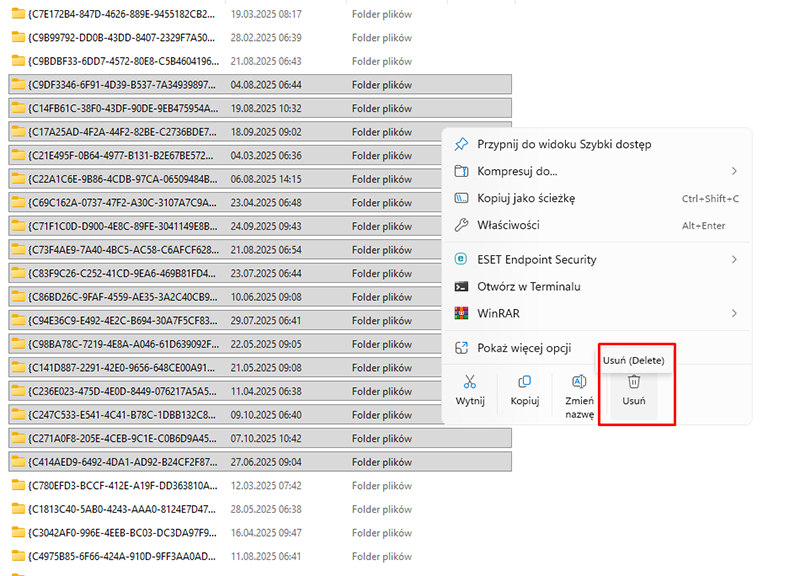
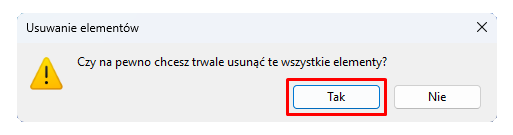
- Otworzy się folder z plikami tymczasowymi. Zaznacz je i usuń.

- Wykasuj usunięte pliki z Kosza.

Takie działanie usuwa niepotrzebne pliki z folderu zawierającego pliki tymczasowe i pomaga zwolnić miejsce, gdy system zgłasza błąd: „Mało miejsca na dysku”. Warto jednak pamiętać, że niektóre pliki tymczasowe są używane przez aktualnie działające programy. System nie pozwoli ich usunąć, dlatego można je bez problemu pominąć przy czyszczeniu folderu Temp.
Czujnik pamięci i zwalnianie miejsca na dysku twardym
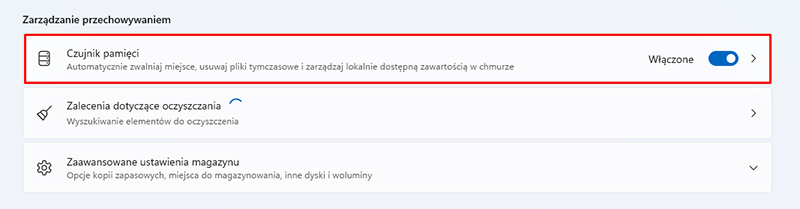
Czujnik pamięci automatycznie usuwa pliki tymczasowe i opróżnia kosz, co pomaga odzyskać miejsca na dysku. Funkcję włącza się w sekcji ustawień pamięci w systemie Windows i konfiguruje zgodnie z potrzebami komputera. Ustaw czujnik pamięci w następujący sposób:
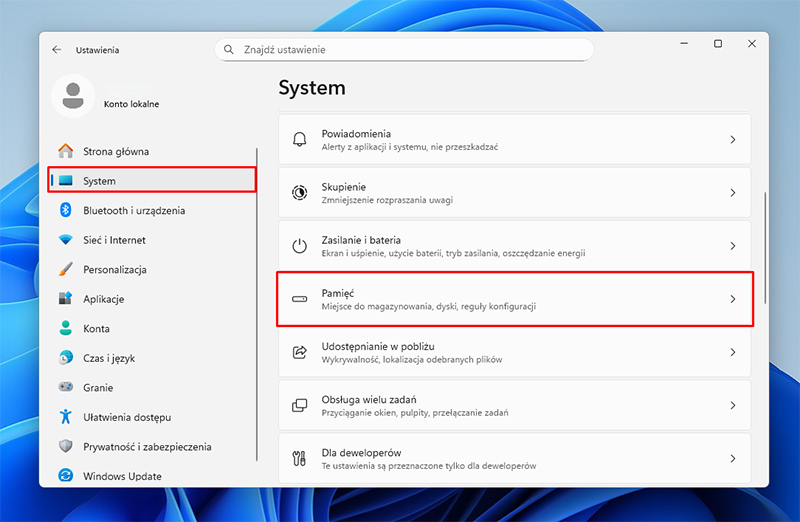
- Otwórz Start i Ustawienia.
- Wejdź w System > Pamięć.

- Przejdź do sekcji Czujnik pamięci

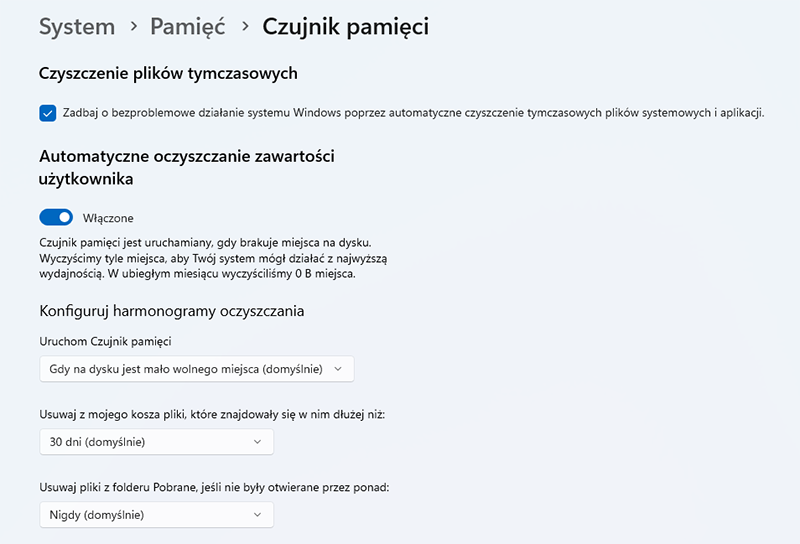
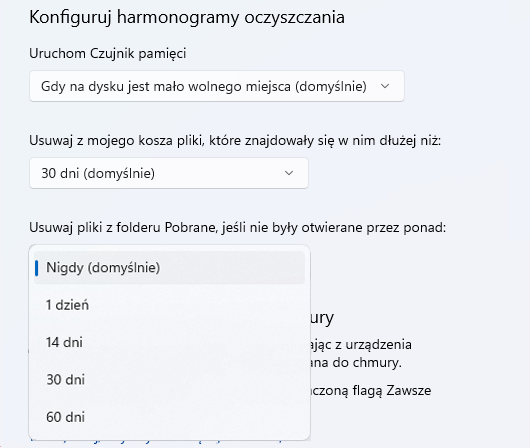
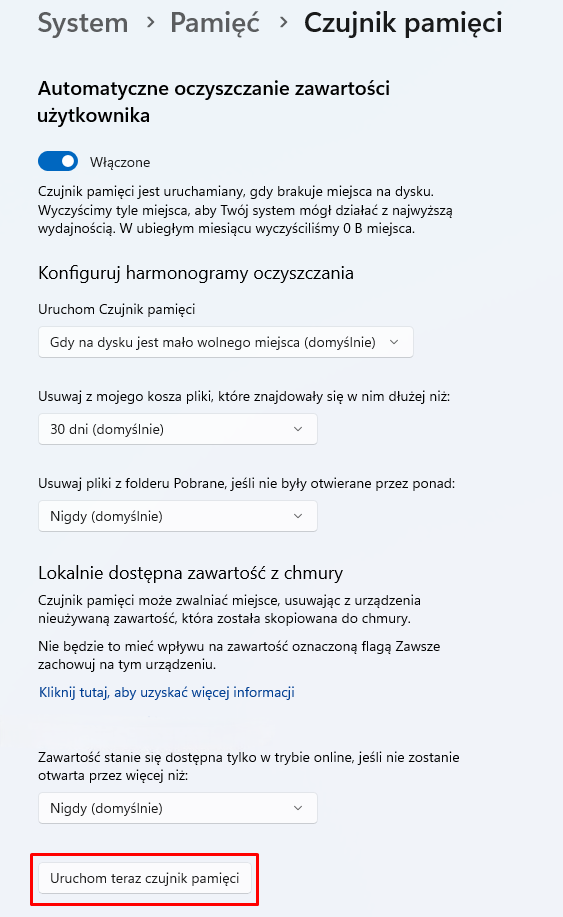
- Przejdź do Konfiguruj harmonogram oczyszczania – ustawienia powinny być włączone domyślnie. Jeśli tak nie jest, musisz przeprowadzić konfigurację. Przejdź do następnych kroków.

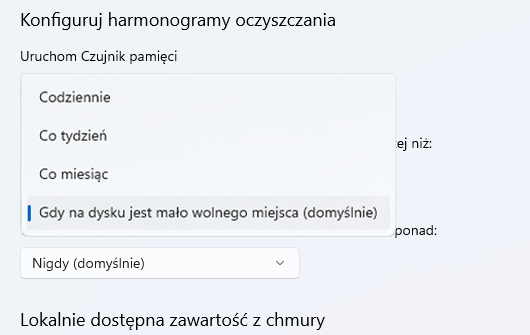
- W opcji Uruchom Czujnik pamięci wybierz kiedy ma się uruchamiać.

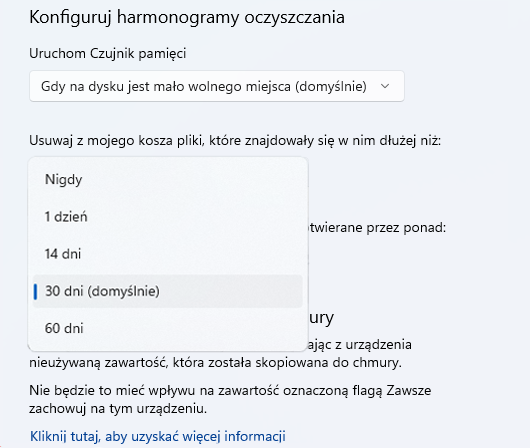
- Przejdź do "Usuwanie z kosza plików znajdujących się dłużej niż:". Wybierz opcję, którą chcesz ustawić.

- Przejdź do "Usuwanie plików z pobranych, jeżeli nie były otwierane przez ponad:" Wybierz opcję, którą chcesz ustawić.

- Po wszystkich krokach, na samym dole wybierz Uruchom teraz czujnik pamięci.

Zwalnianie miejsca dzięki zaleceniom dotyczącym oczyszczania
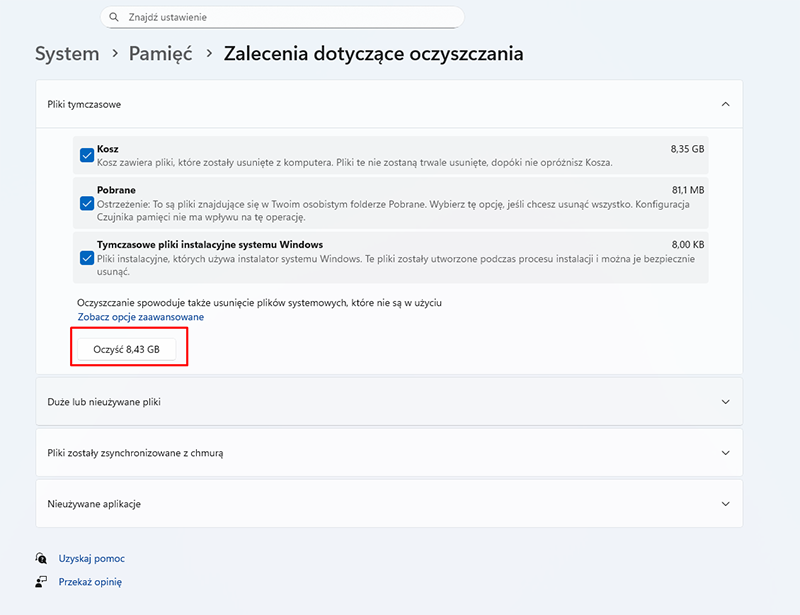
Wbudowane w systemie Windows zalecenia podpowiadają, co usunąć, by odzyskać miejsca na dysku twardym. Moduł pokazuje kategorie danych oraz łączną ilość gigabajtów do zwolnienia i prowadzi przez czyszczenie zgodnie z instrukcjami wyświetlanymi. Jeśli chcesz z tego skorzystać:
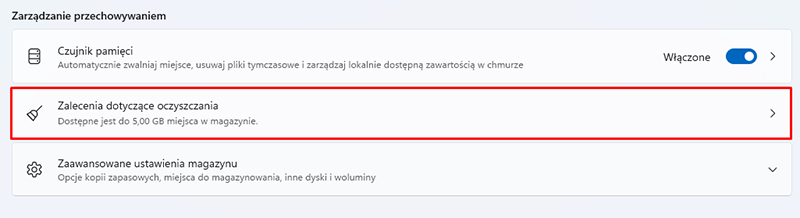
- Otwórz Start i Ustawienia, a następnie wybierz wejdź w System i Pamięć

- Wybierz opcheZalecenia dotyczące oczyszczania.

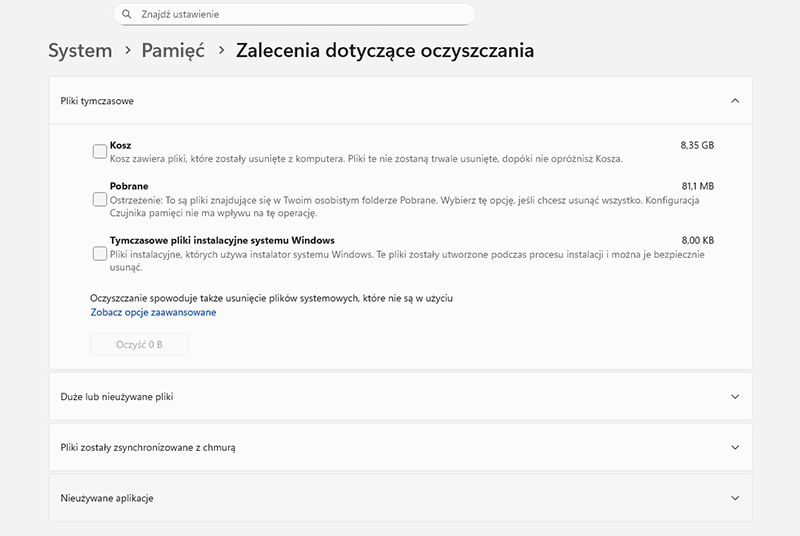
- Przejrzyj listy kategorii: pliki tymczasowe, duże lub nieużywane dokumenty, filmy, zdjęcia i elementy synchronizowane w chmurze.

- Zaznacz elementy, które chcesz usunąć – wybierz pliki, które są zbędne i sprawdź, ile wolnego miejsca uzyskasz. Nastepnie wybierz opcje Oczyść

- Jeśli potrzeba więcej przestrzeni, zmień lokalizację zapisywania nowej zawartości lub rozważ przeniesienie danych na dysk USB albo kartę SD.
Funkcja Pliki na żądanie usługi OneDrive w celu zwolnienia miejsca na dysku
Funkcja Pliki na żądanie pozwala trzymać odwołania na dysku twardym, a pełne dane pozostawia w chmurze OneDrive. To pozwala łatwo odzyskać miejsce na dysku, a przy okazji mieć bezpieczny backup danych. Rozwiązanie ułatwia porządkowanie biblioteki dokumenty, zdjęcia i filmy, ogranicza pobieranie do minimum i pomaga zwolnić miejsce bez ręcznego przenoszenia setek plików. Wraz z nowymi aktualizacjami Windows 11 funkcja Pliki na żądanie została włączona domyślnie. Jeżeli jednak tak nie jest, wykonaj następujące kroki:
- Zaloguj się do OneDrive na urządzeniu.
- Otwórz ustawienia OneDrive, klikając ikonę chmury usługi OneDrive w obszarze Powiadomień.
- Kliknij ikonę Pomoc.
- Przejdź do ustawień usługi OneDrive i kliknij Ustawienia.
- Na karcie Synchronizuj i wykonaj kopię zapasową rozwiń Ustawienia zaawansowane.
- Włącz opcję Pliki na żądanie.
- Teraz możesz określić, które pliku albo foldery chcesz przechowywać na Twoim komputerze, a które – w chmurze. Kliknij prawym przyciskiem myszy wybrany plik lub folder i wybierz jedną z opcji: Zawsze przechowuj na tym urządzeniu albo Zwolnij miejsce.
Oczyszczanie dysku z użyciem wyspecjalizowanych aplikacji — co wybrać?
Jeśli zastanawiasz się, jak zwolnić miejsce na dysku, gdy systemowe narzędzia nie wystarczają, możesz skorzystać z innego rozwiązania. Skuteczne okazują się programy do czyszczenia dysku, które automatycznie analizują zawartość komputera i usuwają niepotrzebne pliki. Wybierając odpowiednie narzędzie, warto sprawdzić, czy oferuje bezpieczne usuwanie plików, czyści pliki systemowe, tymczasowe pliki internetowe i dane z folderu pobrane. Liczy się też przejrzysty interfejs, możliwość harmonogramowania zadań oraz zgodność z aktualnym systemem Windows. Użytkownik powinien unikać aplikacji, które nadmiernie ingerują w rejestr lub sugerują instalację zbędnych dodatków. Co powinieneś zatem wybrać? Na przykład Avast Cleanup Premium. To rozbudowany program do czyszczenia dysku, który usuwa niepotrzebne pliki, pliki systemowe i pozostałości po odinstalowaniu aplikacji. Analizuje pamięć komputera, wykrywa elementy, które zajmują najwięcej miejsca i automatycznie je usuwa bez ryzyka utraty danych. Narzędzie pozwala także zoptymalizować start systemu, usuwa nieużywane skróty i przyspiesza działanie dysku twardego, co realnie daje zwolnienie miejsca i poprawia płynność pracy systemu Windows.
Inny przykład to CCleaner Professional - popularne narzędzie do oczyszczania dysku. Pozwala szybko usunąć pliki tymczasowe, cache przeglądarek i dane po zainstalowaniu aktualizacji. Umożliwia analizę przestrzeni, wskazuje, które katalogi zajmują najwięcej miejsca i czyści ślady po odinstalowaniu aplikacji. Użytkownik może też ustawić automatyczne czyszczenie po zamknięciu przeglądarki, co ułatwia zwalnianie miejsca na dysku bez dodatkowych czynności.
Warto też zwrócić uwagę na Nero TuneItUp PRO, który skupia się na optymalizacji działania komputera i przywracaniu płynności pracy systemu. Program skanuje dysk C w poszukiwaniu zbędnych plików i nieużywanych wpisów systemowych. Dzięki wbudowanemu analizatorowi pamięci wykrywa największe pliki oraz elementy, które można bezpiecznie usunąć, aby odzyskać wolne miejsce na dysku twardym. Wszystkie działania wykonuje zgodnie z instrukcjami wyświetlanymi na ekranie, co czyni go prostym w obsłudze nawet dla mniej zaawansowanych użytkowników.
To przykłady narzędzi, które pozwalają skutecznie oczyścić komputer z nagromadzonych danych i odzyskać wolne miejsce na dysku. Regularne korzystanie z nich poprawia stabilność systemu Windows i wydłuża działanie dysku twardego.
FAQ
-
Jak sprawdzić, co zajmuje miejsce na dysku C w Windows 11?
Otwórz Ustawienia > System > Pamięć, a następnie wybierz dysk C. System pokaże kategorie plików i ilość zajmowanego miejsca przez każdą z nich.
-
Jak sprawdzić pojemność dysku twardego w Windows 11?
Wejdź w Eksplorator plików, kliknij Ten komputer i sprawdź pasek pod ikoną dysku. Widoczna będzie całkowita pojemność oraz ilość wolnego miejsca.






