

















Jak przyspieszyć Windows 11?

Optymalizacja systemu Windows 11 to skuteczny sposób na poprawę płynności pracy komputera i skrócenie czasu reakcji aplikacji. Wystarczy zastosować sprawdzone metody, aby przyspieszyć Windows bez dodatkowych kosztów. Regularne usuwanie niechcianych programów, ograniczenie aplikacji autostartu czy wyłączenie zbędnych procesów pozwala odzyskać miejsce na dysku i poprawić wydajność. W dalszej części artykułu znajdziesz praktyczne wskazówki, jak przyspieszyć Windows 11 w prostych krokach.

Czego dowiesz się z tego artykułu:

W wielu przypadkach komputer może działać szybciej, jeśli zastosuje się odpowiednie ustawienia i narzędzia. Z naszego poradnika dowiesz się:

Jak przyspieszyć Windows 11 poprzez zmianę ustawień jego wydajności?

Jeśli celem jest przyspieszenie Windows 11, należy rozpocząć od dostosowania najważniejszych ustawień, które bezpośrednio wpływają na wydajność komputera. Najpierw otwórz menu start, kliknij Ustawienia. Następnie przejdź do System, potem Informacje i do sekcji Zaawansowane ustawienia systemu (po prawej stronie). W obszarze Wydajność kliknij Ustawienia. Wybierz tryb pozwalający uzyskać najlepszą wydajność poprzez odpowiednią konfigurację parametrów systemowych. Warto też przejść do ustawień zasilania i zmienić tryb zasilania na Wysoką wydajność – taka opcja zwiększa wydajność urządzenia i poprawia szybkość reakcji aplikacji. Warto jednak pamiętać, że wraz ze wzrostem wydajności może rosnąć temperatura, a do tego często szybciej zużywa się bateria w laptopach.

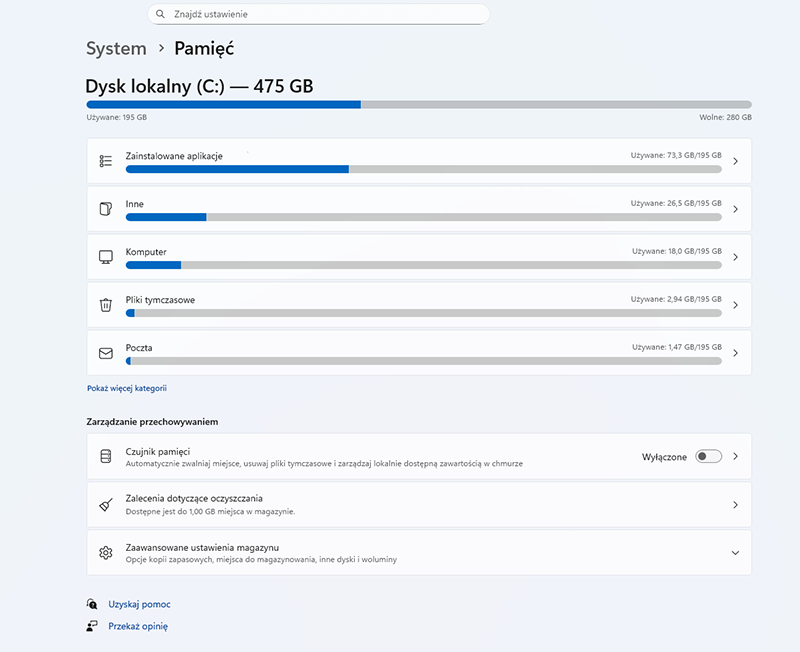
Dobrą praktyką jest regularne oczyszczanie dysku oraz usuwanie plików tymczasowych. W ten sposób pozbędziesz się zbędnych plików i zwolnisz miejsce. W ustawieniach można dostosować plik stronicowania, aby zoptymalizować wykorzystanie pamięci wirtualnej przy zachowaniu stabilności systemu Windows 11. Nie zawsze jest to jednak konieczne, ponieważ system Microsoft na ogół sam dobrze tym zarządza. Warto również wykonywać ponowne uruchomienie co pewien czas, aby odświeżyć zasoby systemowe. Takie działania pomagają skutecznie przyspieszyć komputer i zwiększyć jego wydajność bez konieczności inwestowania w nowy sprzęt.

System Windows 11 a defragmentacja dysku

W narzędziu Optymalizuj dyski można szybko sprawdzić, czy dysk twardy wymaga działania. Na pasku zadań kliknij przycisk Start, w pasku wyszukiwania wpisz „optymalizuj dyski” i wciśnij Enter. W oknie narzędzia wybierz dysk z listy, sprawdź kolumny „Typ nośnika” i „Stan”. Dla HDD dostępna jest analiza fragmentacji i defragmentacja. Dla SSD narzędzie uruchamia optymalizację TRIM, nie wykonuje scalania plików. Ta różnica ma znaczenie dla żywotności dysku i stabilnej prędkości. Druga ścieżka prowadzi przez Eksplorator plików: otwórz Ten komputer, kliknij prawym przyciskiem myszy wybrany wolumin, wybierz Właściwości, kartę Narzędzia, a potem wybierz opcję Optymalizuj.

W przypadku HDD warto uruchomić defragmentację, gdy poziom fragmentacji przekracza kilka procent lub po dużych operacjach zapisu i odczytu. Taki proces porządkuje położenie bloków, skraca czas wyszukiwania danych i poprawia płynność pracy głowicy. Efekt to krótszy czas odczytu i zapisu oraz lepsza reakcja aplikacji na wolniejszych nośnikach. W przypadku dysku SSD wystarcza regularna optymalizacja TRIM. Scalenie plików nie przyspiesza tu pracy, a intensywne przestawianie bloków zwiększa zużycie komórek. Harmonogram w narzędziu pozwala ustawić automatyczną optymalizację raz w tygodniu. Pamiętaj o aktualizacjach Windows 11, a system operacyjny sam zadba o zadania w tle.

Te kroki pomagają przyspieszyć Windows 11 w obszarze pracy magazynu danych. W razie wątpliwości uruchom narzędzie ponownie po większych przenosinach plików. Przejdź do Ustawienia, potem do System i do Pamięć. Przejdź do raportu stanu nośników i sprawdź wyniki. Takie działanie wpływa na wydajność systemu Windows bez ingerencji w zainstalowane aplikacje. Jeśli wymagane jest szybkie przywrócenie płynności, uruchom ponownie komputer po zakończeniu prac, aby zamknąć otwarte procesy i odświeżyć bufor. Dzięki temu można łatwiej przyspieszyć Windows na swoim komputerze i utrzymać wysoką wydajność w codziennych zadaniach.

Redukcja obciążenia przez wyłączenie efektów wizualnych

Wyłączenie zbędnej grafiki pomaga przyspieszyć Windows 11 w codziennej pracy. Liczne animacje i przejścia są obciążeniem dla procesora graficznego oraz pamięci. Ma to wpływ na działanie komputera i płynność przełączania okien. Ograniczenie efektów wizualnych ułatwia pracę na słabszych układach i przy wielu monitorach. Zmiany są odwracalne, więc można testować różne ustawienia bez ryzyka.

Aby włączyć tryb nastawiony na wydajność, na pasku zadań kliknij ikonę Windows, wpisz „wyświetl zaawansowane ustawienia systemu” i wciśnij Enter. W oknie właściwości przejdź do zakładki Zaawansowane, a następnie w sekcji wydajność wybierz opcje zaawansowane i ustaw profil „Dopasuj do uzyskania najlepszej wydajności”. To ogranicza animacje, cienie i wygładzanie elementów. Zmiana działa natychmiast i poprawia wydajność systemu Windows w aplikacjach biurowych oraz podczas pracy z przeglądarką.

Po zapisaniu zmian restart komputera nie jest wymagany, ale bywa pomocny przy dłuższym działaniu systemu. W razie potrzeby przywrócisz poprzedni wygląd w tych samych panelach. Powyższe kroki są neutralne dla bezpieczeństwa i nie wpływają negatywnie na działanie systemu Windows 11 poza poprawą responsywności. Te proste ustawienia pomagają przyspieszyć działanie na Twoim urządzeniu bez instalacji dodatkowego oprogramowania.

Usprawnienie pracy dysku twardego i dysków SSD

W Windows 11 optymalizacja nośników wpływa na szybkość uruchamiania programów i ładowania plików. W pierwszej kolejności należy sprawdzić dostępność aktualizacji i pobrać najnowsze sterowniki dla kontrolera pamięci masowej. W menu systemu Windows warto skorzystać z funkcji Raport kondycji nośników (dostępnej dla dysków NVMe), aby wcześnie wykrywać spadki wydajności. W przypadku dysku twardego zalecane jest okresowe skanowanie w poszukiwaniu błędów oraz optymalizacja plików, co skraca czas dostępu do danych. Dla dysku SSD istotne jest utrzymanie wolnego miejsca, co wydłuża żywotność dysku i utrzymuje stabilną prędkość zapisu. Regularne czyszczenie katalogów tymczasowych pozwala uniknąć spowolnień. Wykonanie tych działań pomaga zoptymalizować nośniki i przyspieszyć Windows, zapewniając płynniejsze działanie systemu w codziennych zadaniach.

Optymalizacja indeksowania wyszukiwania

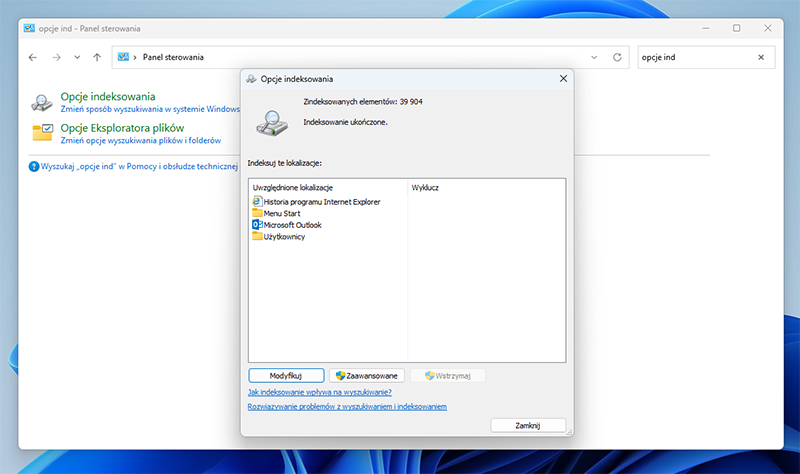
Wyłącz indeksowanie wyszukiwania tylko wtedy, gdy priorytetem jest responsywność w tle. Indeks tworzy spis plików i metadanych w Windows 11, co przyspiesza wyszukiwanie plików, ale obciąża zasoby systemowe. Aby wyłączyć je dla nośnika: otwórz Panel sterowania, uruchom „Opcje indeksowania”, kliknij Modyfikuj, odznacz dysk lub folder, który ma nie być indeksowany, następnie wybierz OK. Zmiana działa od razu, a wskazane lokalizacje przestają być skanowane. W każdej chwili można przywrócić obsługę, ponownie zaznaczając wolumen i zapisując ustawienia. Globalne wyłączenie spowalnia wyniki w Menu Start i Eksploratorze, więc lepsze jest zawężenie zakresu. Taka konfiguracja pomaga przyspieszyć Windows bez utraty ważnej funkcjonalności.

Zarządzanie pamięcią RAM i aplikacjami startowymi

Prosty plan pomoże rozwiązać problem, jak przyspieszyć Windows 11. Otwórz Ustawienia, potem kliknij Aplikacje i wybierz aplikacje autostartu. Wyłącz pozycje, których nie chcesz uruchamiać. W Menedżerze zadań przejdź do zakładki Programy startowe i ustaw Stan na Wyłączone dla pozycji o wysokim wpływie. Ogranicz start Microsoft Teams. W sekcji wydajność sprawdź użycie pamięci. Zamknij niepotrzebne aplikacje. To odciąża pamięć operacyjną i poprawia reakcję systemu Windows 11.

Usuwanie niechcianych i niepotrzebnych programów

Należy regularnie usuwać niechciane programy i niepotrzebne aplikacje, co pomaga przyspieszyć Windows oraz poprawić jego wydajność. W tym celu warto użyć specjalistycznych narzędzi takich jak CCleaner Professional, IObit Uninstaller Pro 15 czy IObit Advanced SystemCare PRO 18. Umożliwiają one pełne odinstalowanie aplikacji wraz z usunięciem pozostałych plików, co zwalnia miejsce na dysku i ogranicza konflikty w działaniu systemu. Takie oprogramowanie jest szczególnie przydatne, gdy standardowe metody usuwania zawodzą lub pozostawiają ślady w rejestrze, co z biegiem czasu może powodować spowolnienie.

Regularne dbanie o kondycję systemu pozwala utrzymać jego płynną pracę i ograniczyć ryzyko spadków wydajności. Wprowadzanie zmian opisanych w artykule pomaga szybciej reagować na problemy i zapobiegać ich powstawaniu. To prosty sposób na zachowanie komfortu pracy i dłuższą żywotność sprzętu.

W kategorii: Triki i porady
Nawigacja

Ostatnie artykuły




