


















Ukryte funkcje Windows 11, które usprawnią Twoją pracę na komputerze

Funkcje Windows 11 to najlepszy sposób na odkrycie, jak nowoczesny system pomaga uporządkować codzienne zadania. W porównaniu do wersji Microsoft Windows 10 otrzymujesz dostęp do wielu udogodnień, które zmieniają pracę na komputerze w przyjemność. Ten poradnik przedstawia nowe funkcje i sztuczki komputerowe, które ułatwiają zarządzanie aplikacjami, kontrolę nad danymi i pozwalają na sprawniejszą komunikację. Nauczysz się korzystać z kontekstowego menu, z wirtualnych pulpitów, automatyzacji oraz trybów zoptymalizowanych dla gry.

Czego dowiesz się z tego artykułu:

W tym przewodniku poznasz najciekawsze funkcje i zobaczysz, jak zastosować je w praktyce. Z naszego poradnika dowiesz się:

Windows 11 – menu i układy okien

Rozszerzone menu kontekstowe w najnowszym systemie kryje narzędzia, które oszczędzają czas. Aby je wywołać, przytrzymaj klawisz Shift i kliknij prawym przyciskiem myszy na pliku lub folderze. Na ekranie pojawi się zestaw opcji (rozszerzone menu kontekstowe) z poleceniami, które ułatwiają zarządzanie aplikacjami. W każdym momencie możesz skorzystać z funkcji porządkowania okna, co zwiększa przejrzystość i ułatwia dostęp do potrzebnej zawartości. W menedżerze zadań prawym przyciskiem myszy wywołasz tryb Efficiency Mode, dzięki czemu system ograniczy zbędne procesy. Do szybkiego dostępu do ulubionych programów służy pasek zadań – przycisk „Widok zadań” pozwala tworzyć wirtualne pulpity, a przypinanie ikon odbywa się prawym przyciskiem myszy na odpowiedniej aplikacji.

Snap Layouts – jak podzielić ekran?

W nowszych wydaniach wprowadzono też Snap Layouts. To wygodne układy, które pojawiają się po najechaniu kursorem na przycisk maksymalizacji okna. Możesz wtedy podzielić ekran na dwie, trzy lub cztery części i ustawić okna według własnej potrzeby. Możesz łatwo uporządkować elementy na ekranie, korzystając z ustawień po prawej stronie, co usprawnia zarządzanie przechowywanymi danymi na urządzeniach z systemem operacyjnym Windows. Układy zapamiętują konfigurację i są przywracane jednym kliknięciem – to przydatne, gdy korzystasz z wielu programów jednocześnie i chcesz szybko wrócić do pracy. Dzięki Snap Layouts i Snap Groups każda przestrzeń zostaje uporządkowana, co eliminuje niepotrzebny chaos.

Wirtualne pulpity i szybkie ustawienia – nowe funkcje Windows 11

Jeśli korzystasz z dwóch monitorów lub laptopa, wirtualne pulpity pomogą rozdzielić projekty. W „Widoku zadań” znajdują się miniatury, na które przenosisz okna. Możesz również wprowadzać zmiany w ustawieniach bezpośrednio na ekranie, korzystając z elementów dostępnych od razu po rozwinięciu szybkiego panelu w systemie Windows 11. Każdy pulpit może mieć własną tapetę, co pomaga odróżnić prace domowe od zadań zawodowych. W szybkim panelu ustawień, który znajduje się w dolnym rogu ekranu, wybierasz ikony sieci, dźwięku lub baterii. Klikając ołówek, dodajesz elementy takie jak tryb nocny czy hotspot, a dzięki temu masz pod ręką dostęp do ulubionych ustawień.

W zakładce „Wyświetlanie” można włączyć dynamiczne odświeżanie, które obniża częstotliwość w edytorach i podnosi ją w Trybie Gry, co oznacza płynniejszy obraz i dłuższy czas pracy. Auto HDR w tym samym miejscu poprawia kontrast oraz kolory w filmach i starszych tytułach gier.

Wirtualne pulpity Windows

Schowek i automatyzacja

Codzienna praca (np. z pakietem biurowym Microsoft 365 lub z innymi aplikacjami) staje się efektywniejsza dzięki wbudowanym narzędziom.

  • Historia schowka (skrót klawiszowy Windows + V) pozwala przeglądać historię kopiowanych pozycji. Dzięki temu możesz wklejać starsze dane lub pliki bez ponownego kopiowania.
  • Dyktowanie (Windows + klawisz H) umożliwia tworzenie wiadomości i dokumentów głosem – docenią to osoby pracujące na laptopach, które nie zawsze mają wolne ręce. W ten sposób możesz szybko wprowadzać zmiany w dokumentach bez potrzeby otwierania wielu okien, co ułatwia zarządzanie codziennymi rzeczami w systemie Windows 11.
  • Copilot, aktywowany kombinacją klawiszy Windows + C, potrafi streszczać teksty i odpowiadać na pytania, zbierając przydatne informacje. Narzędzie to świetnie wspiera użytkowników, którzy korzystają z wielu aplikacji jednocześnie.

Power Automate Desktop i Live Captions

Power Automate Desktop pozwala na automatyzację pracy na komputerze. Nie wymaga wiedzy programistycznej. Program nagrywa Twoje kliknięcia i wpisy w formularzach, a następnie powtarza te działania zgodnie z harmonogramem. Jeśli regularnie używasz tych samych elementów lub chcesz przyspieszyć zrobienie powtarzalnych czynności w systemie Windows 11, warto skonfigurować własny scenariusz automatyzacji. Taki automatyczny scenariusz to sprawdzone rozwiązanie, gdy często otwierasz te same programy lub wykonujesz powtarzalne zadania. Naciskając kombinację klawiszy Windows + Ctrl + L, można również włączyć Live Captions. Ta funkcja wyświetla napisy na ekranie i dokonuje transkrypcji mowy na tekst. Użytkownicy z niepełnosprawnościami lub ci, którzy uczą się języków obcych, docenią tę możliwość.

Gry i rozrywka

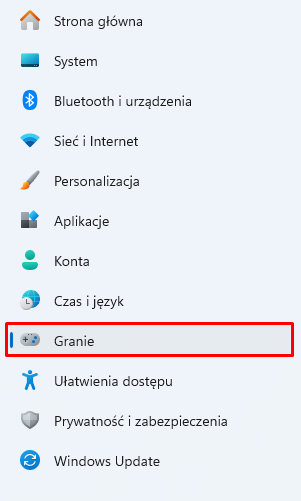
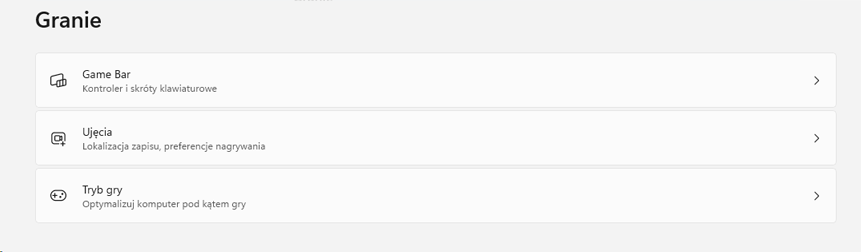
Nowe funkcje w Trybie Gry sprawiają, że Twój komputer staje się centrum zabawy. Technologia DirectStorage ładuje tekstury bezpośrednio z dysku NVMe do karty graficznej, co skraca czas oczekiwania. Auto HDR poprawia kontrast i nasycenie w tytułach opartych na DirectX 11. Jeśli używasz laptopa z trybem oszczędzania energii, warto sprawdzić ustawienia zasilania w systemie Windows 11, aby uzyskać wyższą wydajność podczas grania, także przez internet. Game Mode optymalizuje procesy w tle, dzięki czemu gry działają płynniej. Za sprawą integracji z Game Pass wiele tytułów możesz wypróbować za darmo przed zakupem, a to idealne rozwiązanie dla osób, które chcą testować nowe funkcje gier. W systemie operacyjnym Windows 11 Tryb Gry został domyślnie włączony. Jeśli jednak z różnych względów został wyłączony, możesz z niego ponownie korzystać, samodzielnie go aktywując:

  1. Kliknij przycisk „Start” i wejdź w „Ustawienia”.
  2. Wybierz zakładkę „Granie”.

    Ustawienia

  3. Po lewej kliknij „Tryb Gry”.

    Zakładka granie

  4. Włącz przełącznik z prawej strony, a system aktywuje „Tryb Gry” i komputer jest gotowy na gamingowe wyzwania.

    Tryb gry

Udostępnianie karty i Nearby Share

Rozrywka to nie tylko gry. Eksplorator plików w systemie udostępnia karty, umożliwiając otwieranie kilku folderów w jednym oknie. Dzięki temu zawartość dysku jest pod ręką, a porządkowanie zdjęć i dokumentów staje się prostsze. W ten sposób liczne okna nie zasłonią Ci pulpitu. Funkcja Nearby Share pozwala bezprzewodowo przesyłać pliki – zaznacz dokument i kliknij prawym przyciskiem myszy, wybierając „Udostępnij”. To bezpieczne rozwiązanie, gdy wymieniasz pliki w internecie, bo nie musisz korzystać z chmury.

Ukryte funkcje w najnowszym systemie Microsoft dają wiele możliwości. Kontekstowe menu, Snap Layouts, wirtualne pulpity, zaawansowany schowek, Auto HDR i Tryb Gry to tylko niektóre z nich. Dzięki takim rozwiązaniom możesz poprawić pracę, zaoszczędzić czas i wygodniej korzystać z aplikacji. Warto poświęcić chwilę na odkrycie tych narzędzi – zyskasz lepszy dostęp do funkcji i uporządkujesz dane bez wysiłku. Oprócz wykonywania systematycznej optymalizacji komputera (np. z użyciem CCleaner Professional ), warto poświęcić trochę czasu na konfigurację, a Twój komputer stanie się jeszcze bardziej wszechstronny i ułatwi wykonywanie codziennej pracy. To niezbyt dużo do zrobienia, a daje realne korzyści.

W kategorii: Triki i porady
Nawigacja

Ostatnie artykuły




