


















Jak zrobić automatyczny spis treści w Wordzie? Poradnik krok po kroku.

Choć mnóstwo osób na co dzień korzysta z programu do edycji tekstów Word nie każdy wie jak zrobić spis treści w Wordzie. Tymczasem okazuje się, że jest to niezwykle przydatna opcja podczas tworzenia wszelkiego rodzaju prac dyplomowych i zaliczeniowych, e-booków i opracowań naukowych oraz służbowych raportów. Automatyczny spis treści powoduje, że znacznie łatwiej poruszać się po obszernym dokumencie, co przyspiesza wyszukiwanie istotnych informacji. Wyjaśniamy, jak utworzyć spis treści w programie Word i rozwiewamy popularne wątpliwości.

Czego dowiesz się z tego artykułu:

Dlaczego interaktywny spis treści Word jest ważny?

Automatyczny spis treści w programie Word można porównać do spisu treści na początku książki. Kiedy pracujesz z dużym raportem lub opracowaniem naukowym, manualne przewijanie setek stron potrafi być naprawdę uciążliwe. Na szczęście program Word daje możliwość wygenerowania spisu treści, który będzie automatycznie odsyłał do pożądanej sekcji w pliku. Dzięki odpowiedniemu formatowaniu dokumentu program automatycznie rozpoznaje tekst nagłówka i tworzy przejrzystą strukturę całego pliku. To właśnie na podstawie nagłówków Word generuje spis treści oraz umożliwia szybkie przechodzenie między poszczególnymi częściami dokumentu.

Oczywiście możliwe jest ręczne przygotowanie spisu treści w programie Word. Wymaga to jednak samodzielnego określenia początku i końca poszczególnych rozdziałów, utworzenia osobnej strony oraz ręcznego wpisania wszystkich nagłówków wraz z numerami stron. Jest to rozwiązanie zdecydowanie lepsze niż całkowity brak spisu treści, jednak okazuje się mało wygodne i czasochłonne.

Największą wadą ręcznego spisu treści jest konieczność każdorazowej aktualizacji danych. Wystarczy wprowadzić zmiany w strukturze dokumentu, na przykład przenieść rozdziały lub dodać nowe sekcje), aby cały spis przestał być aktualny. W efekcie łatwo o błędy, a poprawianie wszystkich elementów ręcznie zajmuje niepotrzebnie dużo czasu. W przypadku rozbudowanych projektów, raportów lub prac dyplomowych znacznie lepiej skorzystamy z automatycznych funkcji dostępnych w pakiecie Office, ponieważ minimalizują ryzyko błędów i oszczędzają czas.

Automatyczne generowanie spisu treści w programie Word jest łatwe i daje wiele korzyści zarówno dla autora dokumentu, jak i jego odbiorców. Dzięki temu rozwiązaniu spis aktualizuje się automatycznie wraz ze zmianami w tekście, co pozwala zachować porządek i profesjonalny wygląd dokumentu.

Samo tworzenie automatycznego spisu treści z pomocą Worda nie jest skomplikowane. Wystarczy wykonać tę czynność raz, aby szybko zrozumieć cały proces i bez problemu stosować go w kolejnych dokumentach. Przyjrzyjmy się więc, jak utworzyć spis treści w Wordzie krok po kroku.

Etap pierwszy: określenie stylów nagłówków

Pierwszym krokiem jest określenie stylów nagłówków. Znajdziesz je w sekcji „Narzędzia główne” po prawej stronie menu. Domyślnie cały tekst jest oznaczony, jako „Normalny” co oznacza, że program widzi go jako jednolity dokument bez formatowania. W celu utworzenia hierarchii tekstu należy określić poziom nagłówka. Zasadniczo Word wyróżnia cztery poziomy nagłówków – od 1 do 4, ale jeśli chcesz i dzielisz dokument na mniejsze części, po użyciu czwartego poziomu pojawi się 5., a po nim kolejny i następny. Rzadko kiedy wykorzystasz nagłówki głębiej zagnieżdżone niż poziom trzeci:

  • nagłówek 1 wykorzystaj do numeracji rozdziałów,
  • nagłówek 2 wykorzystaj do numeracji podrozdziałów,
  • po nagłówek 3 sięgnij, kiedy w dokumencie wydzielasz mniejsze fragmenty.

Rodzaje nagłówków w programie Microsoft Word

Wybór predefiniowanych nagłówków jest najłatwiejszym rozwiązaniem, ale zawsze możesz zmienić ich style i utworzyć je według potrzeb, a następnie wykorzystać jako automatyczny spis treści. Zwykle nie będzie to potrzebne. Jeżeli jednak zgodnie z wytycznymi Twojej uczelni lub pracodawcy dokument ma być sformatowany w określony sposób, najedź kursorem myszy na nagłówek, następnie kliknij prawym przyciskiem myszy i wybierz opcję „modyfikuj” oraz dopasuj poszczególne parametry czcionki.

Wykorzystując gotowe nagłówki lub własne style, informujesz Microsoft Word, że zaczynasz kolejne sekcje dokumentu. W ten sposób powstaje jego ukryta struktura. Możesz ją podejrzeć, klikając w numer strony znajdujący się w dolnym lewym rogu ekranu, a następnie w nowym oknie w „Nagłówki”. W nowym oknie program w czytelny sposób zobrazuje rozłożenie poszczególnych sekcji. Po wyborze nagłówka po jego lewej stronie zobaczysz też niewielki szary trójkąt. Kliknięcie go spowoduje zwinięcie lub rozwinięcie całej sekcji. W ten sposób możesz schować fragmenty tekstu, które aktualnie Cię nie interesują.

Tworzenie nagłówka Microsoft Word

Jeśli określasz więcej niż jeden tytuł rozdziału, możesz od razu zaznaczyć kilka fragmentów tekstu, aby ustawić dla nich takie samo formatowanie. W tym celu zaznaczać pożądane części z wciśniętym przyciskiem Ctrl.

Co możesz modyfikować w obrębie nagłówka?

W zakładce narzędzia główne możesz modyfikować wiele atrybutów tekstu, nie tylko tego normalnego, ale także nagłówków. Word pozwala na:

  • zmianę fontu i jej rozmiaru,
  • pogrubienie, kursywę i podkreślenie tekstu,
  • zmianę koloru tekstu,
  • zmianę justowania, interlinii oraz marginesu.

Korzystając z opcji „Formatuj”, możesz też dodać efekty tekstowe, obramowania, ramkę i nie tylko. Więcej opcji formatowania pozwala nadać tekstowi pożądany kształt, np. poprzez ustawienia wcięć i odstępów.

Praca na stylach jest bardzo ważna, ponieważ pozwala zmieniać wiele fragmentów w całym tekście na raz.

Etap drugi: wstawianie spisu treści

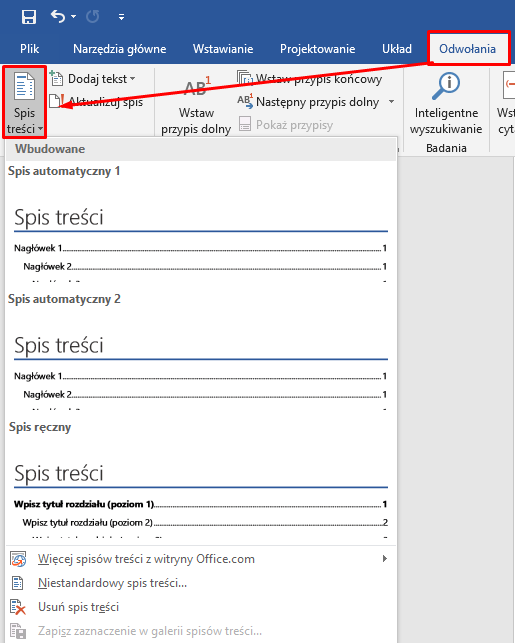
Jeśli poprzez zakładkę Narzędzia główne zdefiniowałeś style nagłówków, pozostaje wstawić w dokumencie spis treści. W tym celu wybierz opcję „Odwołania”, a następnie „Spis treści”. W niektórych wersjach programu Microsoft Word wystarczy wcześniej przejść do zakładki określanej jako karta odwołania lub „References”. Następnie kliknij miejsce, w którym ma pojawić się spis treści, i wybrać jeden z dostępnych wariantów. Zobaczysz rozwijane menu, w którym możesz wybrać jeden z kilku wariantów spisu. Pamiętaj, że spis treści zawsze będzie odzwierciedlał poziomy nagłówków w twoim tekście. Jeśli użyłeś jedynie H1 i H2, będzie on dwupoziomowy. Kiedy jednak sięgnąłeś również po H3 i H4, zamieni się w czteropoziomowy.

Wstawianie spisu treści w Microsoft Word

Przejdź na stronę, na której chcesz umieścić spis treści. Jeżeli z jakichś względów nie chcesz, aby była to pierwsza strona dokumentu, nie ma żadnego problemu.

Możesz też utworzyć niestandardowy spis treści z pokazywaniem numerów stron i równaniem ich do prawej krawędzi lub bez. W tym samym miejscu skonfigurujesz znaki wiodące tabulacji, czyli rodzaj łącznika między nazwą sekcji a numerem strony. Możesz też zmienić ustawienia dla spisu ilustracji, spisu źródeł lub indeksów, jeżeli korzystasz z nich w dokumencie. To nieocenione, kiedy w tekście znajduje się bibliografia.

Wstawianie niestandardowego spisu treści w Microsoft Word

Cały spis treści będzie automatycznie zawierał hiperłącza powodujące odesłanie do wskazanego fragmentu tekstu. W tym celu wystarczy kliknąć hiperłącze z wciśniętym przyciskiem Ctrl.

Wskazówka: Programy do zarządzania bibliografią

Jeżeli w pracy dyplomowej lub naukowej wykorzystujesz bibliografię, warto sięgnąć po profesjonalny program do tego celu. Szczególnie dobrze sprawdzają się takie aplikacje, jak EndNote, Citavi, Zotero czy Mendeley. Przy dużej liczbie pozycji są one nieocenione.

Każdy z tych programów może być używany na nieco innych zasadach. EndNote jest zawsze płatny. Z kolei Citavi może być używany w wersji Free, ale pozwala na uporządkowanie do 100 wpisów. Mendeley jest programem darmowym.

Jak zaktualizować spis treści w Word?

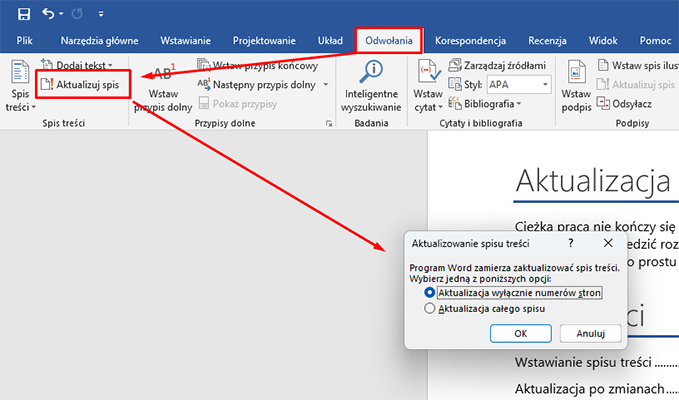
Kiedy dodajesz kolejne sekcje i rozdziały, Word może samodzielne zaktualizować cały spis treści. W tym celu wybierz opcję „Odwołania”, a następnie „Aktualizuj spis”. Do wyboru są dwie opcje — aktualizacja całego spisu treści lub jedynie numerów stron. To bardzo przydatne rozwiązanie szczególnie wtedy, gdy w dokumencie często występują zmiany układu treści albo dodawane są nowe rozdziały. Dzięki temu nie trzeba od początku poprawiać całego zestawienia ręcznie.

Wstawianie spisu treści w Microsoft Word

Drugim sposobem jest kliknięcie prawym przyciskiem myszy na spis treści i wybór opcji „Aktualizuj pole”. Aktualizacja numeracji stron pomoże uporządkować strony, zaś całego pliku - również nazewnictwa rozdziałów i podrozdziałów.

Aktualizacja spisu treści w Microsoft Word

Pamiętaj, aby zawsze zaktualizować spis treści przed zapisaniem pliku tekstowego jako .pdf lub oddaniem go do druku. W pracy z dokumentem często bywa tak, że wprowadza się wiele zmian, zwykle nie zastanawiając się nad tym, czy korelują one ze spisem treści. Prosta aktualizacja spowoduje, że w pliku wszystko będzie aktualne.

Sprawdź też wpis na blogu Soft360: Czy dożywotnia licencja na Microsoft Office jest możliwa/

Czy można umieścić dwa spisy treści w jednym dokumencie Word?

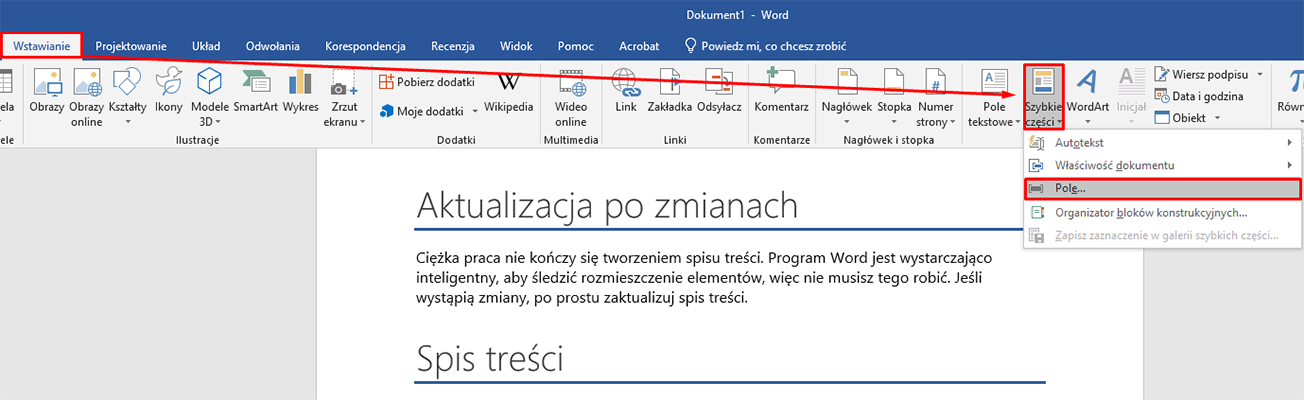
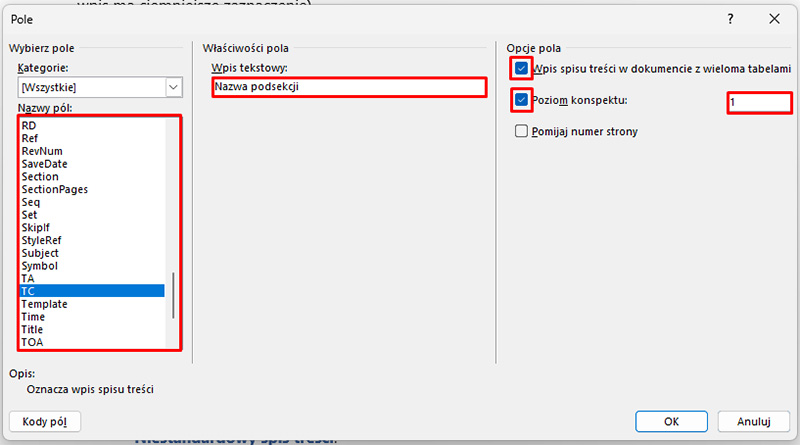
W wyjątkowo obszernych dokumentach może pojawić się potrzeba zastosowania więcej niż jednego spisu treści. W tym celu należy na początku nagłówka wstawić pole TC. Stosowną opcję znajdziesz w sekcji „Wstawianie”, „Szybkie części”, „Pole”. Na obszernej liście pól do zarządzania tekstem zlokalizuj TC i wpisz nazwę podsekcji, jaka ma się pojawić w spisie treści. W tym miejscu Word udostępnia dodatkowe polecenia związane z zarządzaniem strukturą dokumentu. Funkcja ta przydaje się zwłaszcza wtedy, gdy na komputerze tworzysz bardzo rozbudowane opracowania zawierające wiele sekcji, tabel i załączników.

Opcja szybkie części z umieszczaniem Pola

Zaznacz pole Wpis spisu treści w dokumencie z wieloma tabelami. W ten sposób uruchomisz możliwość umieszczania więcej niż jednego spisu. Poziom konspektu ustaw jako „1”.

Konfiguracja pola z sekcji szybkie części

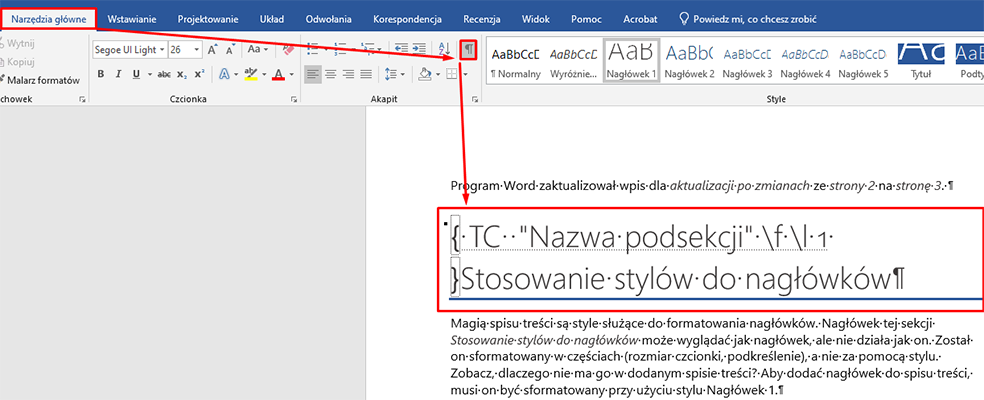
Następnie przejdź do sekcji narzędzi głównych i zaznacz opcję pokaż wszystko. Dzięki temu zobaczysz miejsca, w których wstawiłeś alternatywny spis treści.

Opcja pokaż wszystko w celu sprawdzenia, w których miejscach są Szybkie części

Konfiguracja wewnętrznych spisów treści wymaga nieco wprawy, ponieważ w kodzie pola TC musisz pozmieniać oznaczenia wewnątrz cudzysłowów oraz oznaczenia przełącznika f, ale przy odrobinie praktyki wszystko stanie się proste.

Jak wyrównać spis treści w Wordzie ręcznie?

Ręczna edycja spisu treści w Wordzie jest dosyć uciążliwa. Na pierwszy rzut oka wystarczy dopisać odpowiednio dużo „kropek” po nazwie rozdziału, aby numery stron znalazły się pod sobą. Niestety nie jest to dokładna metoda i nie sprawia, że praca będzie wyglądała estetycznie.

Do równania tekstu służą tabulatory. W programie Word jest ich kilka — tabulator lewy, środkowy, prawy i dziesiętny. Dla każdego tabulatora można ustawić liczbę znaków wiodących, czyli tych, jakie znajdą się między pozycją tabulatora a pierwszym znakiem w tekście. Tabulatory możesz ustawić poprzez kliknięcie bezpośrednio linijki w tekście lub w specjalnym polu konfiguracji. Da się je też ustawić dla całego stylu danego nagłówka.

Opcja tabulatory w programie Word

Jak wygląda numerowanie rozdziałów i podrozdziałów Word?

Jeżeli w dokumencie znajdują się rozdziały, podrozdziały i dodatki formatowanie spisu treści Word wymaga wykorzystania kilku poziomów nagłówków. Możesz też zdefiniować nową listę wielopoziomową. Jeśli chcesz numerować poszczególne strony sekcji od początku, wykorzystaj do tego podział strony.

Tworzenie spisu treści Word – tych błędów unikaj

Tworzenie i aktualizacja spisu treści Word wymaga nauki, więc na początku swojej przygody z tekstem możesz zauważyć, że nie wszystko wygląda tak, jak powinno.

Jeżeli w spisie treści nie widzisz wszystkich tytułów rozdziałów/podrozdziałów/sekcji, upewnij się, że każdy z nich otrzymał przypisany hierarchiczny nagłówek (np. H1 lub H2). Pamiętaj, że pogrubienie tekstu i zmiana jego wielkości to jeszcze nie zmiana stylu! Dla programu Word taki tekst nadal jest zwyczajny, więc nie uwzględnij go w spisie treści.

Przy tworzeniu obszernych dokumentów może się okazać, że spis treści będzie zajmował kilka stron. Nie powinno być to uznane za błąd, ale zawsze możesz popracować nad zmniejszeniem interlinii lub zredukowaniem rozmiaru czcionki. Edycja spisu treści Word daje duże możliwości, ale pamiętaj, żeby przez nadgorliwość nie uczynić go nieczytelnym.

W sytuacji, kiedy numeracja stron w spisie treści i w tekście nie pokrywa się ze sobą, upewnij się, że spis został zaktualizowany. Łatwo o tym zapomnieć, ale Word nie kontroluje tego automatycznie.

Microsoft Word z naszej oferty:

Może być też tak, że wstawianie spisu treści Word spowodowało, że tam, gdzie powinny znaleźć się wyłącznie tytułu nagłówków, trafiły również fragmenty tekstu. Sprawdź wtedy, co dokładnie zaznaczyłeś jako nagłówek. Powinna być to wyłącznie nazwa sekcji bez tekstu, który znajduje się poniżej.

Tworzenie automatycznego spisu treści to duże ułatwienie i warto się tego nauczyć, tym bardziej że masz możliwość aktualizacji całego zestawienia, korzystając zaledwie z kilku kliknięć. Automatyczny spis treści Word powoduje, że Twoja praca zacznie wyglądać znacznie bardziej czytelnie, profesjonalnie niezależnie od tego, w jakim celu ją przygotujesz. Jeżeli nadal zastanawiasz się, jak wstawić spis treści Word lub jak wygląda poprawne dodawanie spisu treści Word, warto poświęcić kilka minut na poznanie podstawowych funkcji programu. Rozwiązania oferowane przez produkty Microsoft znacząco usprawniają pracę niezależnie od tego, czy korzystasz z laptopa, komputera stacjonarnego czy innego urządzenia. Uwzględnij to, że poszczególne opcje mogą być zlokalizowane w nieco innych miejscach w zależności od tego, z której wersji Microsoft Word korzystasz.

W kategorii: Poradniki
Nawigacja

Ostatnie artykuły




